
Как подключить и использовать трекпад с iPad
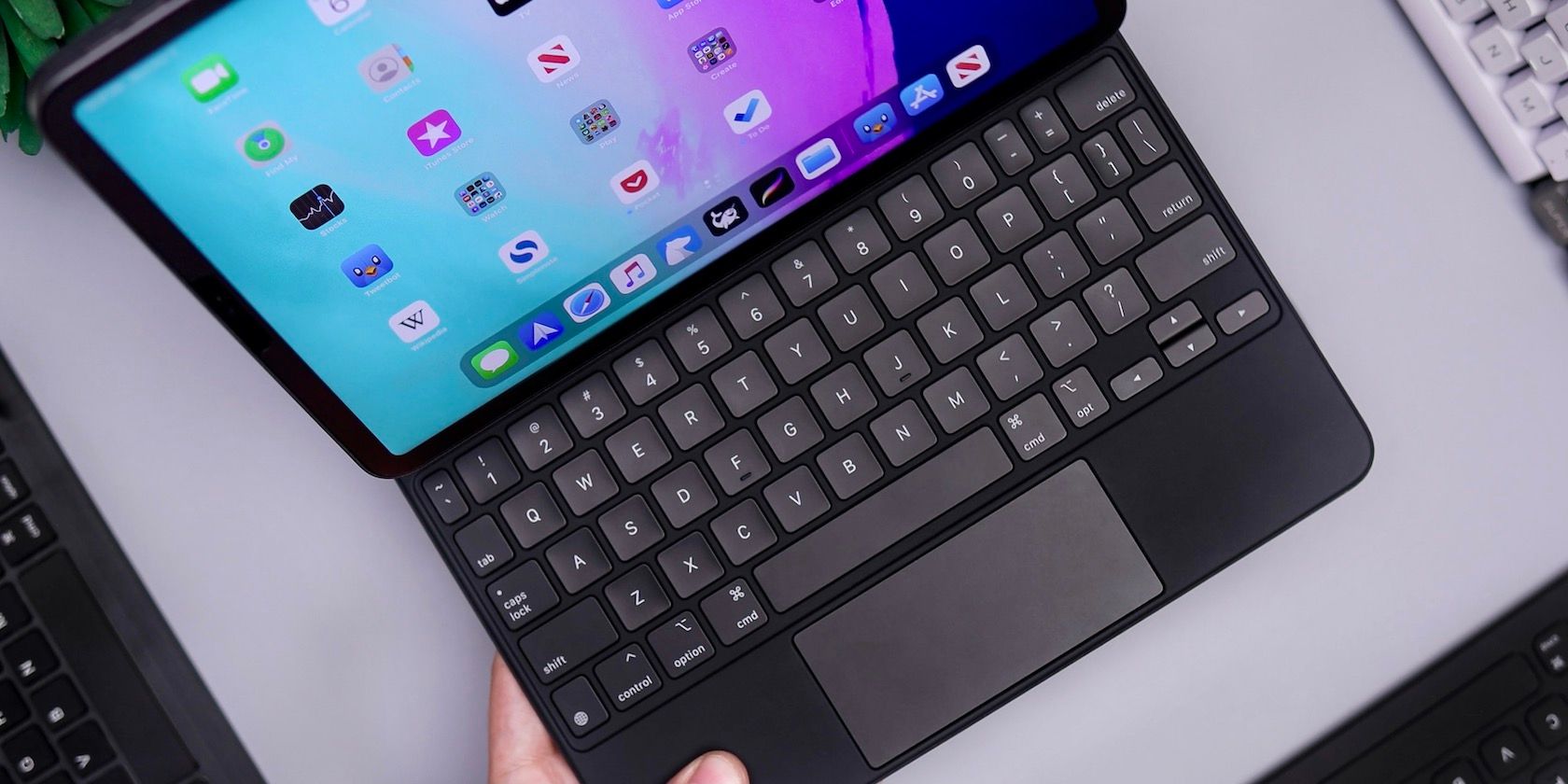
Подключение трекпада к iPad превращает планшет в гибридное устройство с курсором и привычными жестами. Проверьте совместимость вашей модели и iPadOS (минимум iPadOS 13.4), подключите трекпад по Bluetooth или Smart Connector, настройте чувствительность и жесты в «Настройках», а при проблемах используйте чек-лист устранения неполадок.
iPad изначально был сенсорным устройством. С развитием аппаратуры и iPadOS он стал поддерживать дополнительные методы ввода: сначала Apple Pencil, затем — трекпад и курсор. Начиная с iPadOS 13.4 вы можете подключить трекпад по Bluetooth или через Smart Connector и получить полнофункциональную, курсорную навигацию.
В этой статье вы найдёте подробные инструкции по совместимости, подключению, настройке, устранению неполадок и чек-листы для разных ролей пользователей.
Какие iPad совместимы с трекпадом
Совместимость зависит от модели iPad и версии iPadOS. Минимальная поддержка курсора появилась в iPadOS 13.4.
Поддерживаемые модели (обобщённо):
- Все iPad Pro
- iPad Air 2 и новее
- iPad (5-го поколения) и новее
- iPad mini 4 и новее
Важно: для корректной работы некоторых аксессуаров может понадобиться более новая версия iPadOS — проверяйте требования производителя.
Таблица совместимости
| Модель iPad | Минимальная iPadOS | Поддержка Smart Connector | Примечания |
|---|---|---|---|
| iPad Pro (все поколения) | 13.4 | Да/Зависит от модели | Полный набор жестов на современных моделях |
| iPad Air 2 — 4 | 13.4 | Только у некоторых моделей | Рекомендуется обновить iPadOS |
| iPad (5 — текущее) | 13.4 | Нет у ранних моделей | Поддерживает Bluetooth-трекпады |
| iPad mini 4 — текущее | 13.4 | Нет | Поддерживает Bluetooth-трекпады |
(Таблица — ориентир; уточняйте на сайте Apple и у производителей аксессуаров.)
Какие трекпады можно использовать с iPad
iPad поддерживает широкий спектр Bluetooth-трекпадов от сторонних производителей, а также фирменные устройства Apple:
- Apple Magic Trackpad (1-го и 2-го поколения) — совместимы по Bluetooth; функциональность может отличаться.
- Беспроводные трекпады сторонних производителей — обычно работают через Bluetooth.
- Проводные трекпады — подключаются через USB-C на iPad Pro (или через адаптеры) и часто работают как HID-устройство.
Вы также можете использовать трекпад, встроенный в кейс-клавиатуру, которая взаимодействует через Smart Connector. Такие кейсы часто не требуют ручного сопряжения.
Чехлы и клавиатуры с трекпадом
Популярные кейсы с трекпадом:
- Apple Magic Keyboard для iPad — магнитный чехол для iPad Pro и 4-го поколения iPad Air с подсветкой клавиш и трекпадом.
- Logitech Folio Touch — чехол с клавиатурой и трекпадом для 11-дюймового iPad Pro и 4-го поколения iPad Air.
- Logitech Combo Touch — комплект клавиатура + трекпад для iPad (7 и 8 поколений), iPad Air (3-го поколения) и 10.5” iPad Pro.
- Brydge Pro+ — алюминиевое крепление с клавиатурой и трекпадом для разных моделей iPad.
Apple Magic Keyboard для iPad — магнитная клавиатура с трекпадом и подсветкой клавиш
Как подключить Bluetooth-трекпад к iPad
Если у вас кейс с Smart Connector (например, Magic Keyboard), большинство действий выполняется автоматически: кейс подключается при подсоединении, и ручная процедура сопряжения не требуется.
Для внешнего Bluetooth-трекпада выполните эти шаги:
- Включите трекпад и поместите его в режим сопряжения. (Инструкция зависит от устройства — смотрите руководство производителя.)
- На iPad откройте приложение «Настройки» и выберите «Bluetooth». Убедитесь, что Bluetooth включён.
- Дождитесь появления названия трекпада в списке устройств в разделе «Другие устройства».
- Нажмите на название трекпада, чтобы начать сопряжение.
- Если устройство запрашивает код, для Apple Magic Trackpad используйте 0000.
- На некоторых устройствах iPad покажет дополнительные подсказки — следуйте инструкциям на экране, чтобы завершить настройку.
Примечание: курсор может не появиться, пока вы не прикоснётесь к трекпаду.
Переключение трекпада между iPad и другим устройством
Фирменные устройства Apple обычно не поддерживают одновременное подключение к двум iPad или Mac. Чтобы подключить Magic Trackpad к другому устройству, сначала нужно забыть его на первом iPad (Настройки → Bluetooth → нажать «i» → «Забыть устройство»), затем выполнить сопряжение заново на втором устройстве.
Некоторые трекпады сторонних производителей поддерживают мультисопряжение (pairing с несколькими устройствами) и быструю смену между ними кнопкой или переключателем. Это удобнее для пользователей, которые работают одновременно с iPad и ноутбуком.
Как работает трекпад на iPad и базовые жесты
Курсор iPad отличается от классического стрелочного курсора: он адаптивен и меняет форму в зависимости от контекста — кнопки, текстовые поля, иконки приложений.
Курсор «прилипает» к элементам интерфейса, превращается в I-образный указатель при редактировании текста и подсвечивает некоторые элементы при наведении.
Ниже — общие жесты для трекпада на iPad:
- Смахивание одним пальцем — перемещение курсора.
- Нажатие одним пальцем — то же, что касание экрана.
- Смахивание двумя пальцами — вертикальная или горизонтальная прокрутка.
- Нажатие двумя пальцами — контекстное меню (вторичный клик).
- Pinch (сжатие/разжатие двумя пальцами) — масштабирование, как на экране.
- Нажатие + перетаскивание — выделение текста или перемещение элементов.
- Трёхпальцевые жесты на поддерживаемых устройствах: переключение между приложениями, показ Dock и переключение рабочих столов.
Вы также можете комбинировать трекпадные и сенсорные жесты для двухручной работы: одной рукой держите док/панель, другой — используете трекпад для точного выделения.
Связано: базовые возможности iPadOS — советы и приёмы навигации
Совместимость жестов
Не все аксессуары поддерживают полный набор жестов. Например:
- Magic Trackpad 2 и Magic Keyboard для iPad предоставляют расширенные, трёхпальцевые жесты.
- Первое поколение Apple Magic Trackpad не поддерживает прокрутку и многие двух- и трёхпальцевые жесты.
- У сторонних трекпадов набор поддерживаемых жестов зависит от прошивки и реализации Bluetooth HID.
Настройка трекпада в iPadOS
Чтобы изменить основные параметры курсора и трекпада, откройте «Настройки» → «Основные» → «Трекпад». Доступные опции обычно включают:
- Скорость перемещения курсора (tracking speed).
- «Естественную» прокрутку (направление прокрутки).
- Настройка клика (чувствительность, поведение).
- Дополнительные параметры в разделе доступности.
Настройки доступности для трекпада
Если вас раздражают анимации курсора или инерция, их можно отключить:
- Откройте «Настройки» и выберите «Универсальный доступ».
- В разделе «Физические и моторные» выберите «Управление указателем».
- Отключите «Анимации указателя», чтобы курсор не менял форму при наведении.
- Отключите «Инерция трекпада», чтобы курсор останавливался мгновенно при отпускании.
Здесь же можно настроить скорость прокрутки, размер и контраст указателя.
Устранение неполадок: пошаговый план действий
Если с трекпадом возникают проблемы, выполните следующие диагностические шаги по порядку.
- Проверка физического состояния
- Убедитесь, что трекпад включён и заряжен.
- Для проводного трекпада проверьте кабели и адаптеры.
- Перезапуск устройств
- Перезагрузите iPad.
- Выключите и снова включите трекпад.
- Проверка Bluetooth
- В «Настройках» Bluetooth выключите и включите его.
- Если устройство в списке, попробуйте «Забыть» и повторить сопряжение.
- Проверка версии iPadOS
- Обновите iPad до последней доступной версии iPadOS, если это возможно.
- Проверка совместимости жестов
- Если конкретные жесты не работают, проверьте документацию трекпада и настройки «Универсального доступа». Некоторые жесты доступны только на определённых моделях.
- Тестирование в безопасном приложении
- Откройте стандартное приложение «Заметки» или «Safari» и проверьте поведение курсора и прокрутки.
- Сброс сетевых настроек
- Если проблемы с Bluetooth сохраняются, рассмотрите сброс сетевых настроек (Настройки → Основные → Сброс → Сброс сетевых настроек). Учтите, что это удалит сохранённые Wi‑Fi-сети.
Краткий сценарий отката (rollback): если обновление iPadOS вызвало проблемы, верните настройки трекпада к заводским значениям (в настройках трекпада) и временно используйте альтернативный трекпад или клавиатуру, пока не найдётся обновление с исправлением.
Тестовый чек-лист и критерии приёмки
Мини‑методология для проверки работы трекпада:
- Подключение: трекпад успешно сопрягается через Bluetooth или работает через Smart Connector.
- Видимость курсора: при касании трекпада курсор появляется и адаптируется к элементам интерфейса.
- Базовые жесты: перемещение, одиночный клик, двойной клик, прокрутка двумя пальцами — работают предсказуемо.
- Продвинутые жесты: трёхпальцевые операции и жесты для многозадачности (если заявлены) — работают.
- Задержка и плавность: нет заметной лагирующей прокрутки или рывков.
- Энергопотребление: приемлемая автономность при беспроводном подключении.
Критерии приёмки: все пункты чек-листа выполнены без частых сбоев в течение 30 минут нормальной работы.
Руководства для разных ролей пользователей
Для начинающего пользователя:
- Подключите трекпад по инструкции.
- Настройте скорость курсора в «Настройках» → «Основные» → «Трекпад».
- Попрактикуйтесь с базовыми жестами в приложениях «Заметки» и «Safari».
Для продвинутого пользователя:
- Включите трёхпальцевые жесты (если поддерживаются).
- Настройте естественную прокрутку по предпочтению.
- Освойте сочетания трекпад + сенсор для двухручной работы.
Для пользователей с особенностями доступа:
- Перейдите в «Универсальный доступ» → «Управление указателем» и отключите лишние анимации и инерцию.
- Увеличьте контраст и размер указателя при необходимости.
Для IT‑администратора/специалиста:
- Документируйте поддерживаемые модели трекпадов в вашей организации.
- Создайте инструкцию по сбросу и сопряжению.
- Учитывайте совместимость с управлением устройствами и политиками безопасности при массовом развертывании.
Когда трекпад не подходит или ограничения
- Рисование и рукописный ввод: для точного рисования обычно лучше Apple Pencil.
- Игры, требующие акселерации или частых касаний экрана: сенсорное управление может быть удобнее.
- Приложения без поддержки курсора: некоторые старые приложения не оптимизированы под курсор iPadOS.
Если большинство задач связано с постоянным сенсорным вводом или стилусом, трекпад станет дополнительной опцией, но не заменой.
Безопасность и конфиденциальность
- При сопряжении по Bluetooth следите за тем, чтобы рядом не было посторонних устройств в режиме активного обнаружения.
- Забывайте устройства, которые больше не используете, чтобы предотвратить их автоматическое подключение.
- При работе с корпоративными данными уточняйте у ИТ‑службы допустимые аксессуары и политики безопасности.
Факто‑бокс
- Минимальная версия iPadOS для курсора: 13.4.
- Количество основных жестов, которые вы освоите сразу: ~6 (перемещение, клик, прокрутка, вторичный клик, pinch, перетаскивание).
- Поддержка расширенных жестов: зависит от модели трекпада и iPad.
- Подключение: Bluetooth, Smart Connector, USB-C (проводные трекпады).
Краткое руководство по проверке перед покупкой
- Убедитесь, что ваш iPad обновлён до актуальной версии iPadOS.
- Проверьте, поддерживает ли выбранный трекпад нужный набор жестов.
- Оцените необходимость Smart Connector vs Bluetooth (Smart Connector прост в использовании, но ограничен моделями с коннектором).
- Протестируйте трекпад в магазине или по возможности возьмите в аренду — удобство и тот самый «feel» важнее маркетинговых характеристик.
Глоссарий — 1 строка на термин
- Smart Connector — физический разъём Apple для передачи данных и питания между iPad и аксессуаром.
- HID — протокол Human Interface Device, по которому работают клавиатуры и мыши.
- Инерция трекпада — эффект, при котором курсор продолжает движение после отпускания пальца.
Откройте новый опыт работы с iPad
Трекпад добавляет точность и новые рабочие сценарии на iPad: редактирование текста, работа с таблицами, перемещение окон и гибридная работа с сенсорным вводом. Начните с базовых настроек, затем расширяйте набор жестов и привыкайте к новому рабочему процессу — это изменит ваш подход к планшету.
Ключевые действия: проверьте совместимость, подключите устройство, настройте чувствительность, протестируйте жесты и сохраните инструкции для повторного развёртывания.

Похожие материалы

Несколько аккаунтов Skype: Multi Skype Launcher

Журнал для работы: повысить продуктивность

Персональные звуки уведомлений на Android

Скачивание шоу Hulu для офлайн‑просмотра

Microsoft Start: персонализированная новостная лента
