
Как подключить контроллер PS5 DualSense к ПК
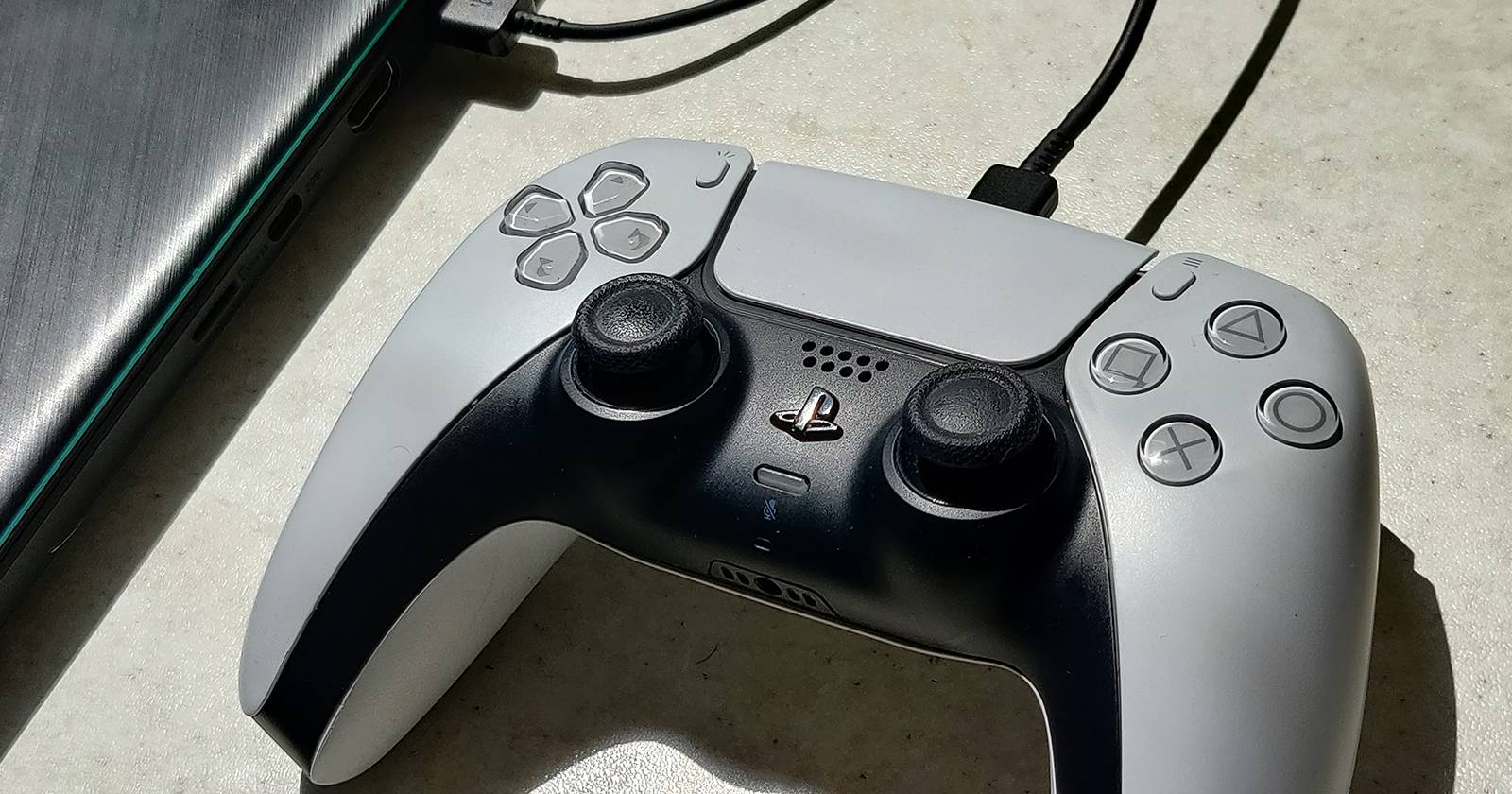
Запросы, которые покрывает эта статья: подключить контроллер PS5 к компьютеру, DualSense на ПК по USB, DualSense по Bluetooth, DualSense в Steam, устранение неполадок DualSense.
Быстрые ссылки
Как подключить контроллер PS5 DualSense к ПК через USB-кабель
Как подключить контроллер PS5 DualSense к ПК по Bluetooth
Как использовать контроллер PS5 DualSense в Steam
Как исправить неисправности контроллера PS5 DualSense на ПК
Краткое содержание
- Контроллер DualSense можно использовать на ПК как по проводу, так и беспроводно.
- Steam предоставляет встроенную поддержку контроллеров, в том числе функции настройки и калибровки DualSense для игр в библиотеке Steam.
- Большинство проблем с подключением решаются простыми шагами: смена кабеля, перезапуск Bluetooth, проверка настроек аудиоустройств, обновление прошивки.
Изображение: контроллер PlayStation 5 DualSense, подключённый к ПК через USB-кабель. Показывает кабель, порт USB-C и световую индикацию контроллера.
Как подключить контроллер PS5 DualSense к ПК через USB-кабель
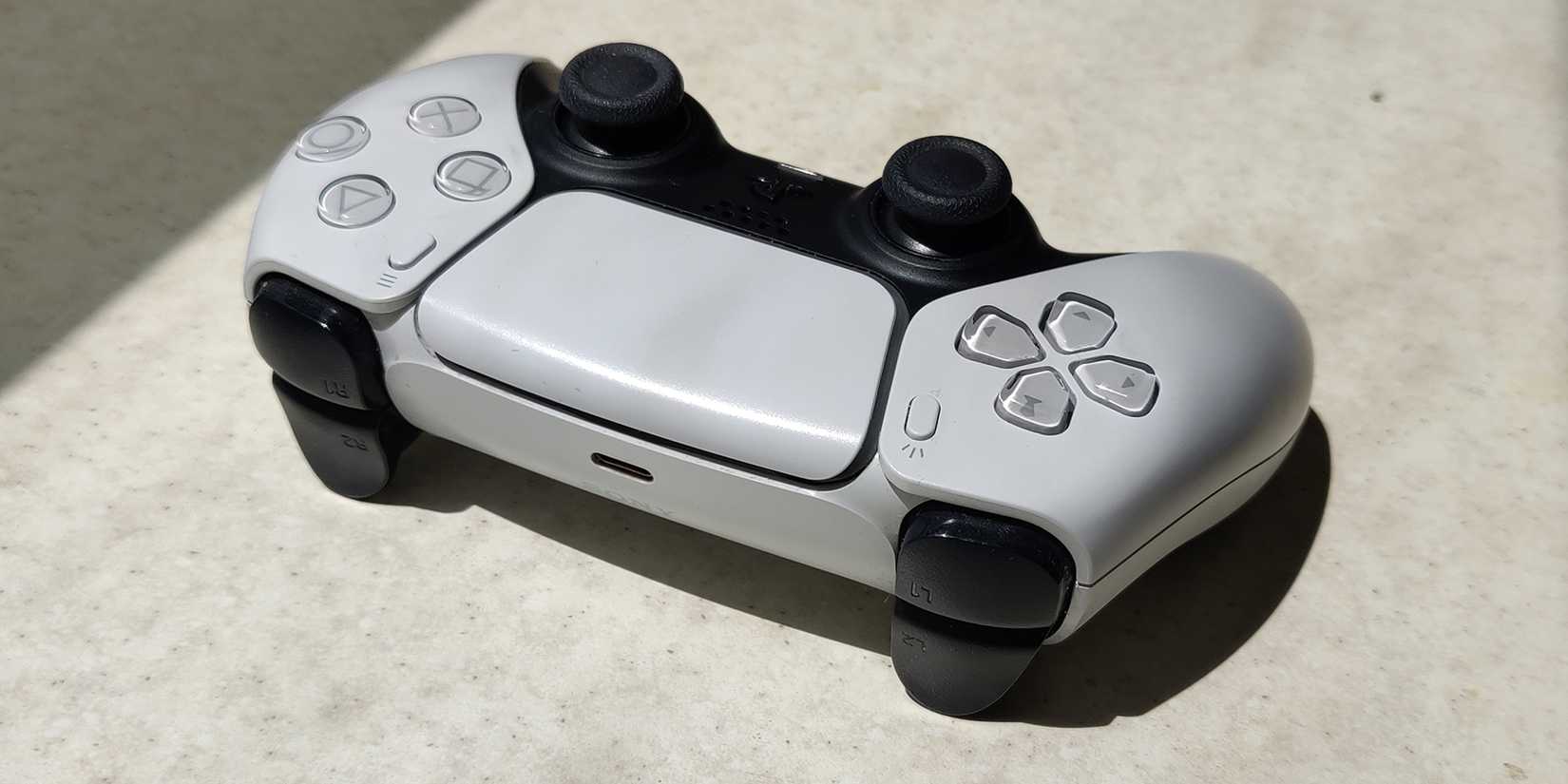
Изображение: вид контроллера DualSense крупным планом, демонстрируется порт USB-C и сенсорная панель.
Самый простой и надёжный способ — проводное подключение. Windows обычно автоматически распознаёт DualSense как геймпад, и дополнительных драйверов не требуется.
Что нужно:
- Кабель USB-C с передачей данных (не только для зарядки). На одном конце должен быть разъём USB-C, на другом — USB-A или USB-C в зависимости от портов вашего ПК.
- Порт USB 2.0 или новее на компьютере.
Пошаговая инструкция:
- Подключите USB-C конец кабеля к контроллеру DualSense.
- Подключите второй конец кабеля к USB-порту компьютера.
- Подождите уведомления Windows о подключенном устройстве. Контроллер может загореться белым светом.
- Запустите игру с поддержкой контроллера или откройте Steam, чтобы проверить работу.
Советы и пояснения:
- Многие кабели в комплекте с периферией предназначены только для зарядки. Если контроллер заряжается, но не определяется, попробуйте другой кабель с поддержкой передачи данных.
- Подключение по USB даёт минимальную задержку и одновременно заряжает контроллер.
- Если Windows не определяет устройство, проверьте Диспетчер устройств (Device Manager) на предмет неизвестных устройств или конфликтов USB.
Критерии приёмки
- Контроллер показывает стабильный свет и появляется в списке устройств в Windows или Steam.
- В играх, поддерживающих контроллер, ввод отвечает без заметных задержек.
Как подключить контроллер PS5 DualSense к ПК по Bluetooth
Изображение: контроллер DualSense в режиме беспроводного соединения с мигающей синей подсветкой.
Если вы хотите играть без проводов, подключите DualSense по Bluetooth. Если на вашем ПК нет встроенного Bluetooth, используйте USB-адаптер Bluetooth (рекомендуется Bluetooth 4.0 или выше для стабильной работы).
Подготовка и ограничения
- Беспроводное соединение удобнее, но требует зарядки аккумулятора контроллера.
- Некоторые расширенные функции DualSense (например, адаптивные триггеры и тактильная отдача) могут быть ограничены в играх на ПК. Steam и отдельные игры могут обеспечивать частичную поддержку этих возможностей.
Пошагово:
- Включите Bluetooth на ПК: Откройте «Параметры» → «Bluetooth и устройства».
- Нажмите «Добавить устройство» и выберите Bluetooth.
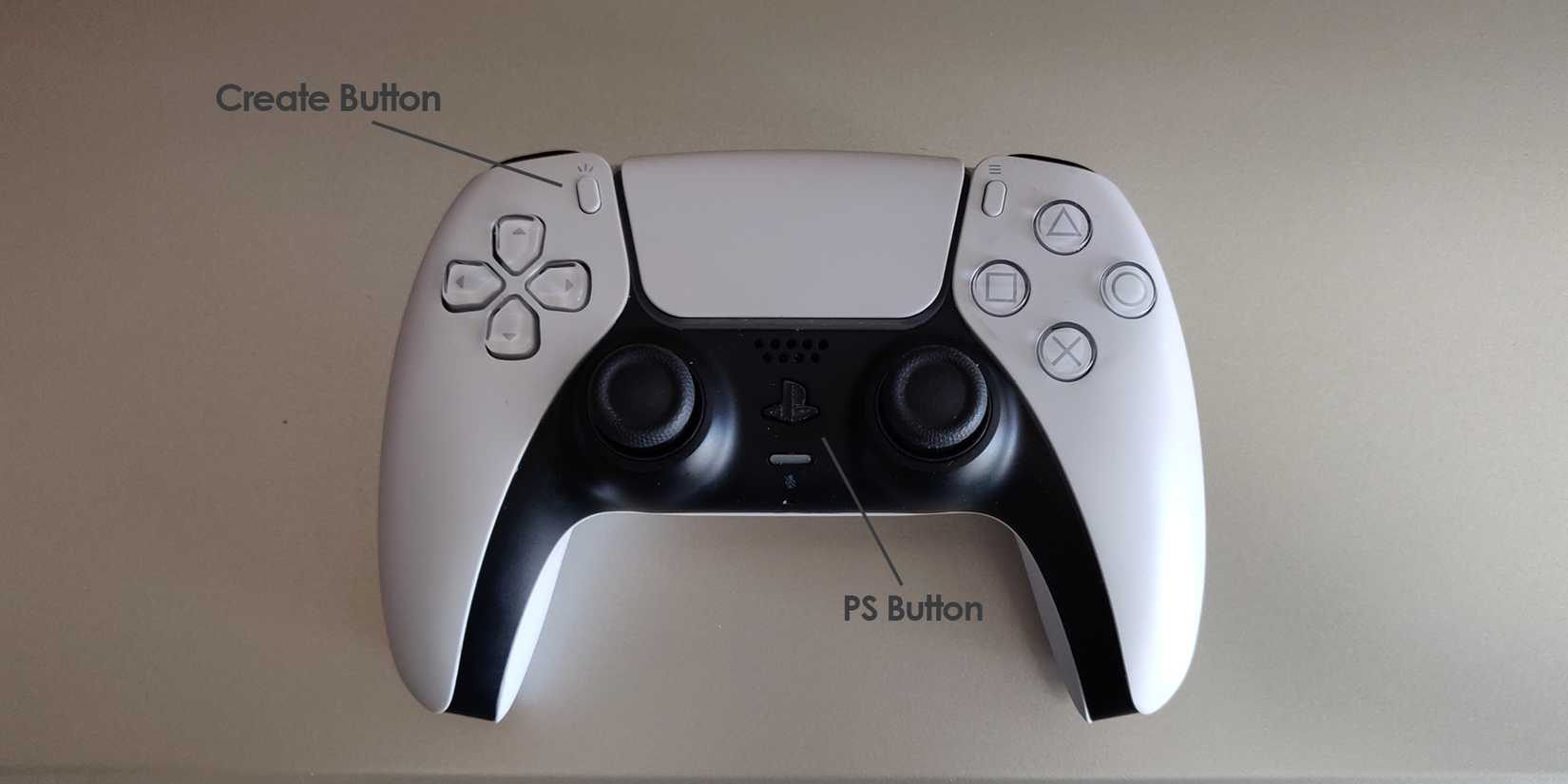
- На контроллере одновременно удерживайте кнопки PS и Create (кнопка Create заменяет Share у DualShock 4) в течение примерно 3 секунд, пока индикатор не начнёт мигать синим.
- В списке доступных устройств на ПК найдите устройство с названием «Wireless Controller» и выберите его.
- Дождитесь, когда свет на контроллере перестанет мигать и станет постоянным.
- Нажмите «Готово» в окне подключения.
Если подключение не проходит:
- Перезапустите Bluetooth на ПК.
- Попробуйте удалить старые пары в Windows и выполнить повторное сопряжение.
- Проверьте, что устройство не подключено одновременно к PS5 или другому источнику.
Советы по стабильности и задержке
- Для минимальной задержки используйте USB-подключение.
- Если заметна потеря пакетов или заикания, подойдёт USB Bluetooth-адаптер с поддержкой более новой версии Bluetooth и низкой задержкой.
Как использовать контроллер PS5 DualSense в Steam
Steam поддерживает контроллеры и предоставляет инструменты настройки, которые пригодятся для DualSense. Это удобно для игр, которые не имеют нативной поддержки контроллера.
Примечание: Steam может распознавать контроллер и предлагать опции калибровки, настройки подсветки и управление вибрацией.
Пошаговая настройка Steam
- Подключите контроллер к ПК (USB или Bluetooth) и запустите Steam.
- В верхнем меню Steam откройте «Steam» → «Параметры» (Settings).
- В разделе «Контроллер» выберите «Общие настройки контроллера» (Controller Settings).
- Steam должен отобразить «DualSense Wireless Controller» в списке подключённых устройств.
- В блоке «Внешние настройки игровых контроллеров» убедитесь, что поддержка PlayStation включена.
Доступные опции в Steam
- Таймер выключения при бездействии: выберите время простоя, после которого контроллер автоматически выключится (например, 15 минут).
- Настройка LED: цвет, насыщенность, яркость и назначение световых индикаторов для разных игроков.
- Калибровка и дополнительные параметры: оси, мёртвые зоны, переназначение кнопок и т. д.
- Включение/отключение вибрации: в разделе «Выходные настройки» включите «Game Rumble».
Практические сценарии
- Если вы играете в не-Steam игру, добавьте её в библиотеку Steam через «Добавить игру» → «Добавить стороннюю игру в библиотеку». Тогда Steam сможет применить свои настройки контроллера к этой игре.
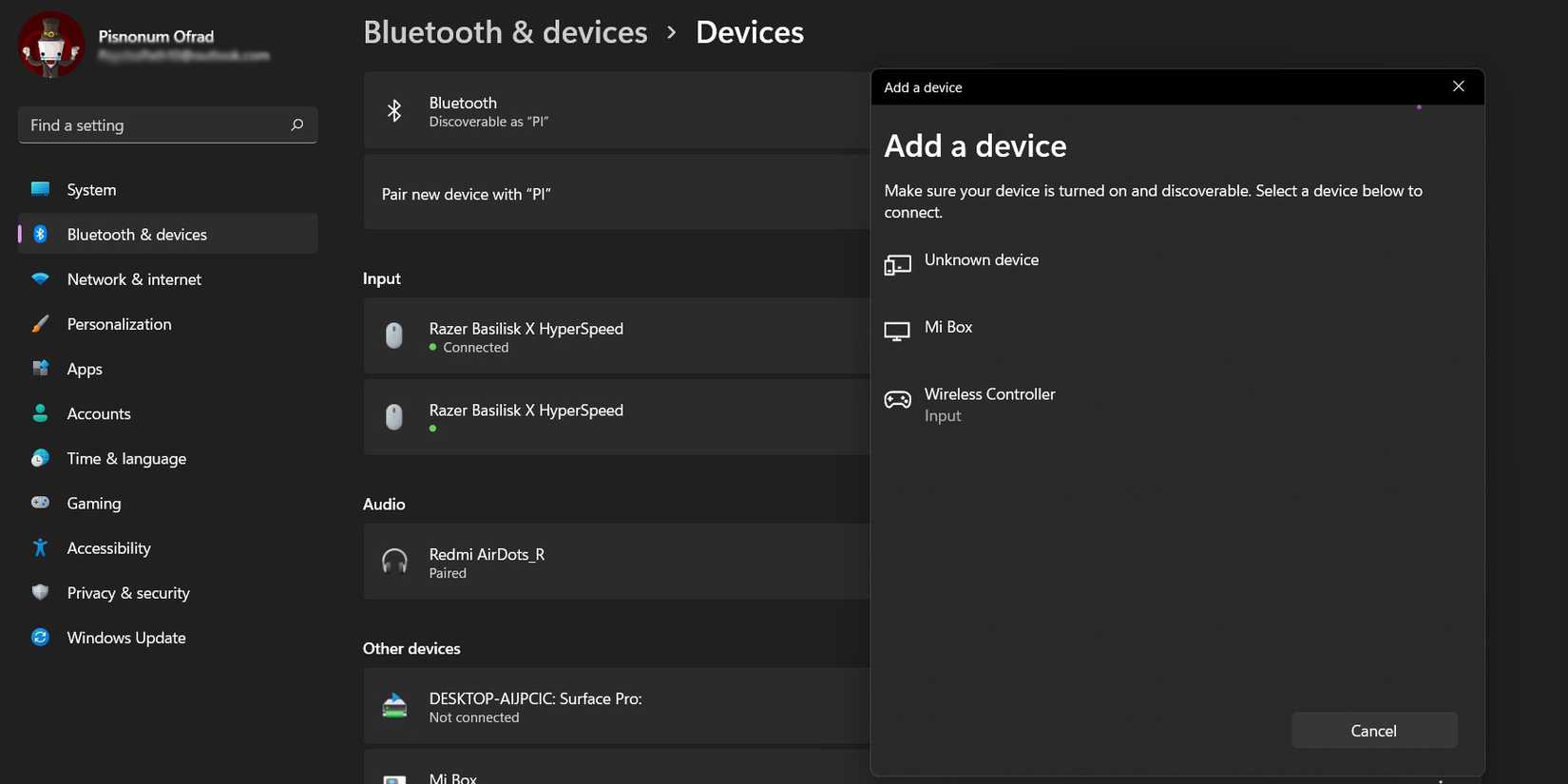
Изображение: окно настроек Bluetooth в Windows 11, показывающее список доступных устройств и состояние Bluetooth.
Установить таймер отключения контроллера
Экономит заряд батареи, если вы используете DualSense беспроводным способом.
- Откройте настройки контроллера в Steam.
- В разделе «Внешние настройки игровых контроллеров» найдите пункт «Idle Gamepad Shutdown Timeout». По умолчанию там установлено 15 минут.
- Выберите подходящее значение.
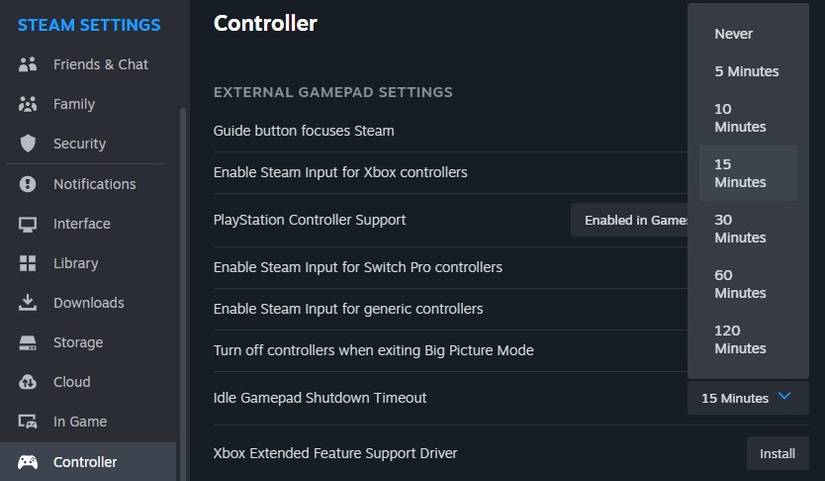
Изображение: окно Steam с настройками тайм-аута отключения контроллера при простое.
Изменить цвет подсветки контроллера
- Откройте страницу «Controller Settings» в Steam.
- Нажмите «Open» рядом с «Calibration & Advanced Settings».
- В новом окне перейдите в «LED Settings».
- Отрегулируйте ползунки Цвет, Насыщенность и Яркость под свои предпочтения.
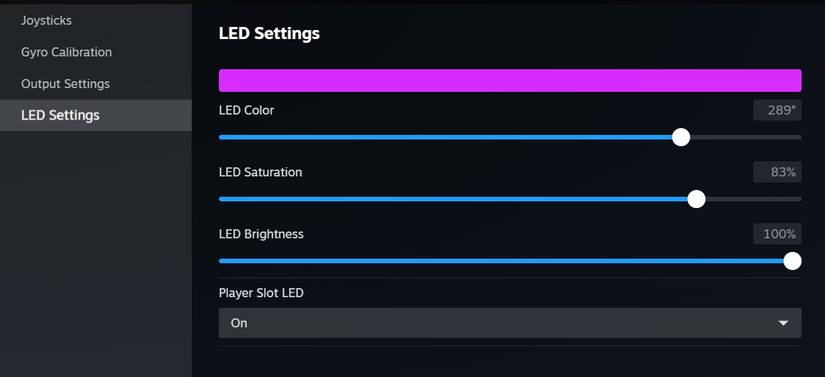
Изображение: панель параметров светодиодных настроек в Steam с ползунками цвет, насыщенность и яркость.
Включить вибрацию контроллера
По умолчанию в Steam вибрация может быть отключена. Включите её вручную:
- Откройте «Controller Settings» в Steam.
- Нажмите «Open» рядом с «Calibration & Advanced Settings».
- Перейдите в «Output Settings».
- Включите переключатель «Game Rumble».
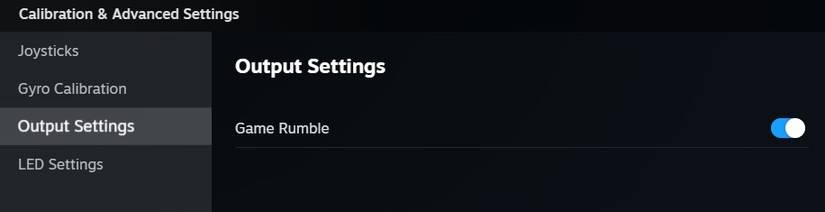
Изображение: окно Steam с опцией включения вибрации контроллера (Game Rumble).
Важно: настройка через Steam гарантирует совместимость контроллера со многими играми и позволяет управлять поведением DualSense вне экосистемы PlayStation.
Как исправить неполадки контроллера PS5 DualSense на ПК
Связь контроллера с ПК обычно проходит без проблем, но иногда возникают ошибки. Ниже — систематизированный набор проблем с простыми решениями и диагностикой.
Популярные проблемы и решения
Контроллер заряжается, но не подключается по USB:
- Убедитесь, что кабель поддерживает передачу данных. Попробуйте другой кабель.
- Подключите кабель в другой USB-порт (желательно порт на задней панели ПК).
- Откройте Диспетчер устройств и проверьте, нет ли конфликтов или неизвестных устройств. Обновите драйверы USB-контроллеров.
Контроллер подключается, но работает некорректно (неправильные оси, дрейф стиков):
- Откройте настройки контроллера в Steam и выполните калибровку.
- Проверьте мёртвые зоны (dead zones) для стиков и настроьте.
- Попробуйте подключить контроллер по проводу и проверить повторно.
Нет звука при подключении контроллера:
- Windows может автоматически переключить устройство вывода на DualSense (он имеет встроенные динамик и микрофон). Откройте настройки звука и выберите желаемое устройство воспроизведения.
- В панели управления звуком отключите устройство DualSense, если вы не хотите выводить звук через контроллер.
Bluetooth-подключение прерывается или лагает:
- Проверьте уровень заряда контроллера.
- Убедитесь, что рядом нет помех (другие беспроводные устройства, металлические предметы).
- Используйте USB Bluetooth-адаптер с поддержкой BLE и более новой версии протокола.
Контроллер не отображает в Steam:
- Проверьте, включена ли поддержка PlayStation в настройках контроллера Steam.
- Перепроверьте, подключён ли контроллер к Windows.
План действий при серьёзной проблеме
- Перезапуск: выключите контроллер, отключите его, перезагрузите ПК, подключите снова.
- Смена кабеля/порта: часто помогает простой переход на другой порт или провод.
- Проверка в другом устройстве: попробуйте подключить контроллер к другому ПК или PS5.
- Обновление прошивки контроллера: обновление можно выполнить через ПК (при наличии официальной утилиты) или через консоль PS5.
- Сброс контроллера: если ничего не помогает, выполните аппаратный сброс контроллера (малое отверстие на задней части корпуса рядом с L2 — вставьте тонкую иглу на несколько секунд). Затем повторите сопряжение.
Когда это не сработает
- Если контроллер имеет физические дефекты (повреждён порт USB-C, сломаны кнопки), программные способы не помогут — требуется ремонт.
- Если проблема на стороне игры (несовместимость ввода), используйте настройку через Steam или сторонние программы (например, DS4Windows-подобные утилиты), но учтите риски безопасности этих программ.
Короткая методология подключения и проверки (мини-SOP)
- Выберите метод подключения (USB или Bluetooth).
- Проверьте кабель и порт.
- Подключите и убедитесь в распознавании в Windows.
- Откройте Steam и настройте контроллер: включите поддержку PlayStation и выполните калибровку.
- Запустите игру и проверьте поведение контроллера в реальных условиях игры.
- Если заметны проблемы, проведите диагностику по списку «популярных проблем» выше.
Контрольный чек-лист перед игровой сессией
- Кабель заряжен/аккумулятор заряжен минимум на 50%.
- В Steam включены нужные опции контроллера.
- В настройках звука выбран корректный выход.
- В играх проверены переназначения кнопок и профиль управления.
Ролевые чек-листы
Игрок (casual):
- Подключил по Bluetooth для удобства.
- Установил таймер отключения 15 минут.
- Отключил микрофон контроллера, если не планирует использовать.
Стример:
- Подключил по USB для минимальной задержки.
- Проверил звук — предпочитает выводить через основную колонку/уши.
- Настроил подсветку для визуального соответствия сцене.
Разработчик/тестировщик игр:
- Использует USB для стабильного ввода и логирования событий.
- Проверяет поведение haptics и триггеров в разных средах (Windows, Steam API).
- Составляет тест-кейсы для осей, кнопок, вибрации и событий подключения/отключения.
Тестовые сценарии и критерии приёмки
- Тест 1: USB-подключение — контроллер определяется в Windows, ввод корректен, в игре отклик без лагов.
- Тест 2: Bluetooth-подключение — контроллер сопрягается, работает без пропаданий соединения в течение 30 минут, задержка приемлема.
- Тест 3: Вибрация — включение вибрации через Steam вызывает отклик моторчиков.
- Тест 4: Аудио — при подключении контроллера по USB Windows не переключает выход без явного выбора пользователя.
Критерии приёмки: все вышеописанные тесты должны проходить без критических сбоев. Принятие считается успешным, если игровой ввод соответствует ожиданиям пользователя и нет пропаданий соединения.
Матрица совместимости и заметки по версиям
- Операционные системы: Windows 10 и Windows 11 поддерживают DualSense через USB и Bluetooth. Поддержка функций контроллера в играх зависит от разработчика и платформы (Steam, нативная поддержка игры).
- Bluetooth: для наилучшей работы рекомендуется Bluetooth 4.0+; адаптеры с поддержкой BLE дают более стабильное соединение.
- Steam: рекомендуется использовать последнюю версию клиента Steam для доступа к актуальным настройкам контроллера.
Совместимость с играми и функциями
- Некоторые игры напрямую поддерживают расширенные функции DualSense (вибрация, адаптивные триггеры). В других случаях Steam или разработчики могут реализовать собственную поддержку.
- На ПК полноценная реализация всех функций DualSense не гарантируется для всех игр. Если игра не использует API для DualSense, функции могут быть ограничены.
Безопасность и приватность
- Контроллер содержит микрофон и динамик. При подключении по USB Windows может переключить вывод и ввод аудио на контроллер. Проверьте настройки звука, если вы не хотите, чтобы микрофон контроллера использовался приложениями.
- Сторонние программы для управления контроллером (например, программы-эмуляторы) требуют доверия — устанавливайте их только из проверенных источников.
Полезные советы и альтернативные подходы
- Если вам нужна низкая задержка и провод не мешает — используйте USB.
- Для игры в местных турнирах или стримов выбирайте проводное подключение для максимальной предсказуемости.
- Если DualSense работает нестабильно по Bluetooth, временно переключитесь на USB и выполните обновление программного обеспечения.
- Альтернатива для продвинутых пользователей: программные утилиты, которые переназначают ввод контроллера в виртуальный XInput-устройство. Это полезно для игр, которые распознают только XInput-контроллеры.
Частые вопросы
Контроллер поддерживает все функции DualSense на ПК?
Полная поддержка зависит от игры и платформы. Некоторые игры и Steam дают частичную или полную поддержку тактильной отдачи и триггеров, но это не гарантировано для всех приложений.
Как обновить прошивку контроллера без PS5?
Обновления прошивки контроллера можно выполнить через официальные утилиты Sony на ПК, если они доступны, либо через консоль PS5. Если у вас нет PS5 и официальной утилиты, проверьте сайт поддержки Sony для актуальной информации.
Что делать, если контроллер не сопрягается по Bluetooth?
Удалите устройство из списка Bluetooth, перезагрузите ПК, убедитесь, что контроллер не подключён к другому устройству, и выполните сопряжение заново. Проверьте, что батарея контроллера заряжена.
Как вернуть звук на основное устройство, если он переключился на контроллер?
Откройте настройки звука Windows и вручную выберите желаемое устройство вывода. Также можно отключить аудио-устройство DualSense в списке устройств воспроизведения.
Резюме
Подключить контроллер PS5 DualSense к ПК просто: для стабильности и минимальной задержки используйте USB, для удобства — Bluetooth. Steam предоставляет хорошие инструменты для настройки контроллера, включая калибровку, управление LED и вибрацией. В большинстве случаев проблемы решаются проверкой кабеля, перезапуском Bluetooth и настройкой в Steam. Если аппаратная неисправность — обратитесь в сервис.
Важно: если вы используете сторонние утилиты для эмуляции контроллеров, загружайте программы только из проверенных источников и учитывайте возможные риски безопасности.
FAQ:
- Как подключить DualSense по USB — используйте кабель с передачей данных.
- Как подключить DualSense по Bluetooth — удерживайте PS + Create и выберите устройство в Windows.
- Что делать при проблемах — попробуйте другой кабель, перезапустите Bluetooth, обновите прошивку.

Похожие материалы

Несколько аккаунтов Skype: Multi Skype Launcher

Журнал для работы: повысить продуктивность

Персональные звуки уведомлений на Android

Скачивание шоу Hulu для офлайн‑просмотра

Microsoft Start: персонализированная новостная лента
