
Как подключить контроллер PS5 DualSense к ПК
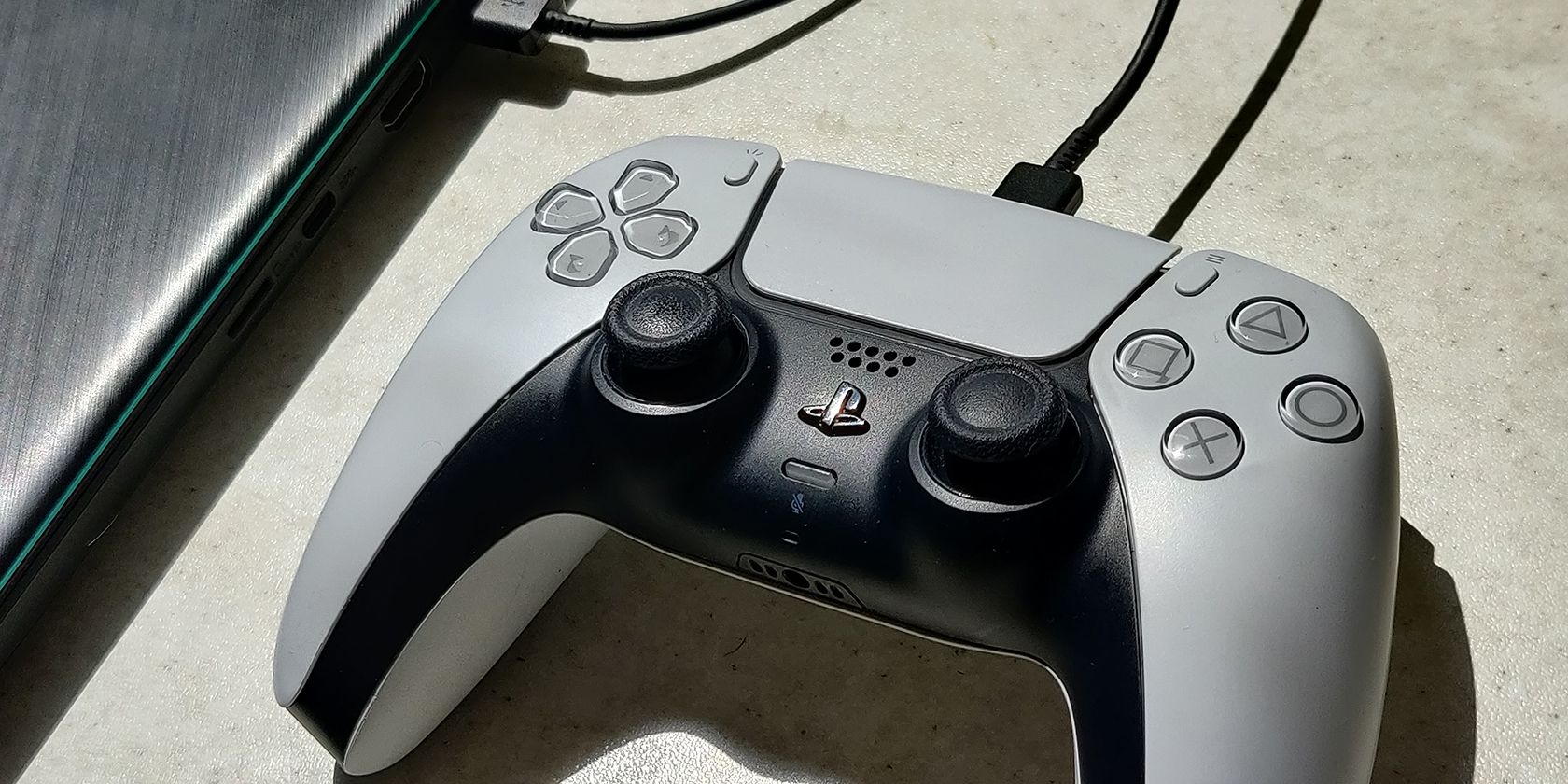
- Контроллер PS5 DualSense можно подключить к компьютеру по проводу через USB или по Bluetooth.
- Для игр в Steam используйте встроенные настройки контроллера для калибровки, управления подсветкой и вибрацией.
- Проблемы чаще всего решаются заменой кабеля на дата-кабель, обновлением прошивки или перезагрузкой Bluetooth-пара соединения.
Быстрые ссылки
- Как подключить контроллер PS5 DualSense к ПК с помощью USB кабеля
- Как подключить контроллер PS5 DualSense к ПК по Bluetooth
- Как пользоваться контроллером PS5 DualSense в Steam
- Как исправить проблемы контроллера PS5 DualSense на ПК
Введение
Контроллер DualSense от PlayStation 5 стал популярен благодаря эргономике, адаптивным триггерам и тактильной обратной связи. Большинство этих функций работают на консоли, но сам контроллер отлично подходит и для игр на ПК. В этом руководстве описаны все способы подключения, полезные настройки, распространённые проблемы и практические шаги для разных ролей: геймер, стример, тестировщик и разработчик.
Важно: если вы используете контроллер по Bluetooth, он будет потреблять заряд, поэтому при длительных сессиях рекомендуется либо держать запас батареи, либо играть по кабелю.
Как подключить контроллер PS5 DualSense к ПК с помощью USB кабеля
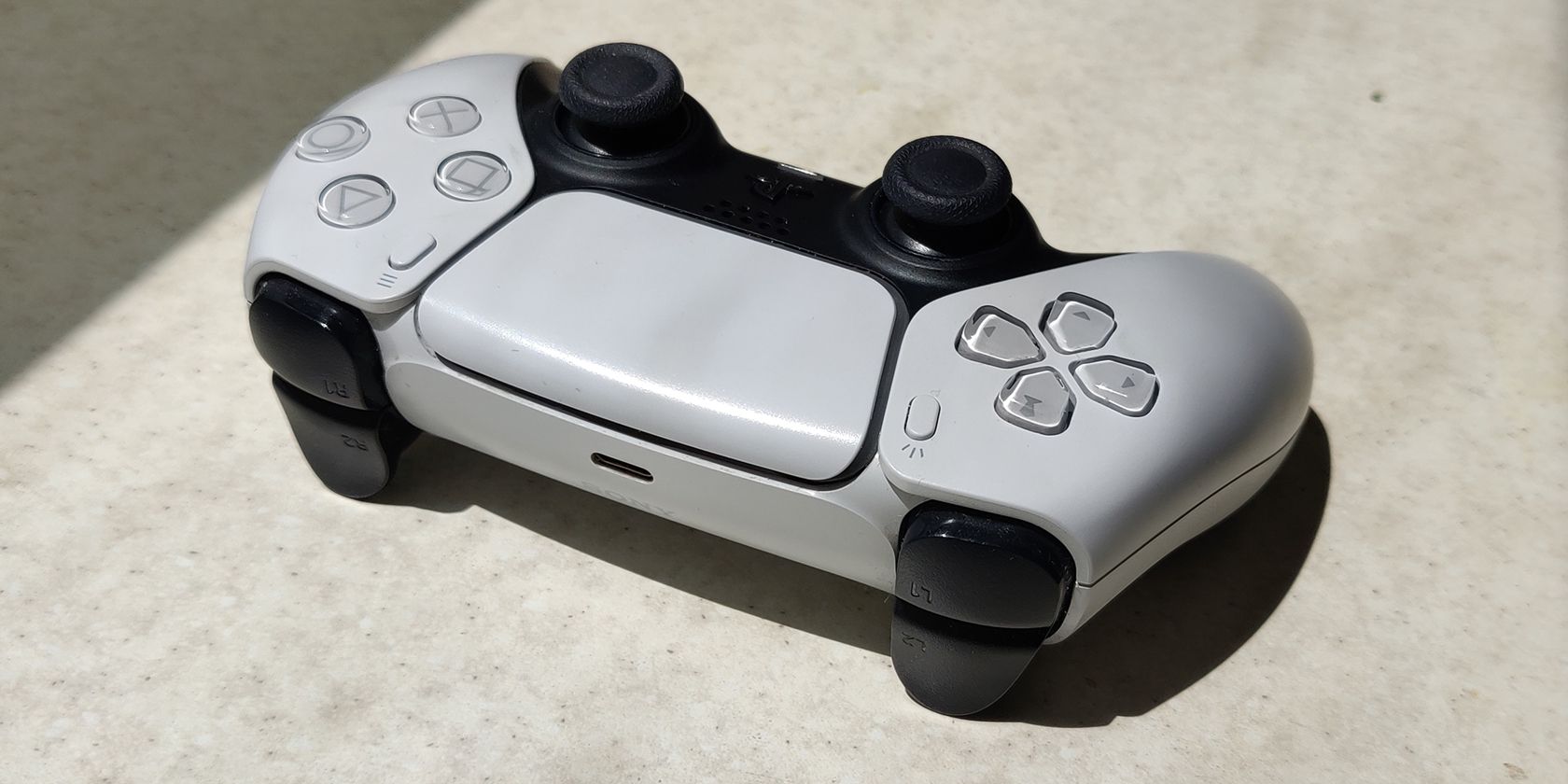
Самый простой способ подключить контроллер к компьютеру — проводной. Windows обычно автоматически распознаёт геймпады и не требует ручной установки драйверов.
Что нужно
- USB‑C дата‑кабель. Контроллер имеет разъём USB‑C. Важно: не все кабели поддерживают передачу данных, некоторые только для зарядки
- Порт USB на ПК: USB‑A или USB‑C в зависимости от кабеля
Пошаговая инструкция
- Подключите конец USB‑C к контроллеру DualSense
- Подключите другой конец к компьютеру
- Windows сообщит о новом устройстве, индикатор на контроллере загорится
- Запустите игру с поддержкой контроллера — контроллер должен работать сразу
Примечание о кабелях
Если контроллер заряжается, но не определяется как устройство ввода, скорее всего, у вас кабель только для зарядки. Попробуйте другой кабель или кабель от внешнего жёсткого диска, который точно поддерживает передачу данных.
Совет по производительности
Проводное подключение обычно даёт меньшую задержку, чем Bluetooth, и одновременно заряжает контроллер во время игры.
Как подключить контроллер PS5 DualSense к ПК по Bluetooth
Если вы хотите играть без проводов, используйте Bluetooth. Если в вашем компьютере нет Bluetooth, подойдёт недорогой USB‑адаптер Bluetooth 5.0.
Пошаговая инструкция для Windows 10 и Windows 11
- Откройте Параметры
- Выберите Bluetooth и устройства
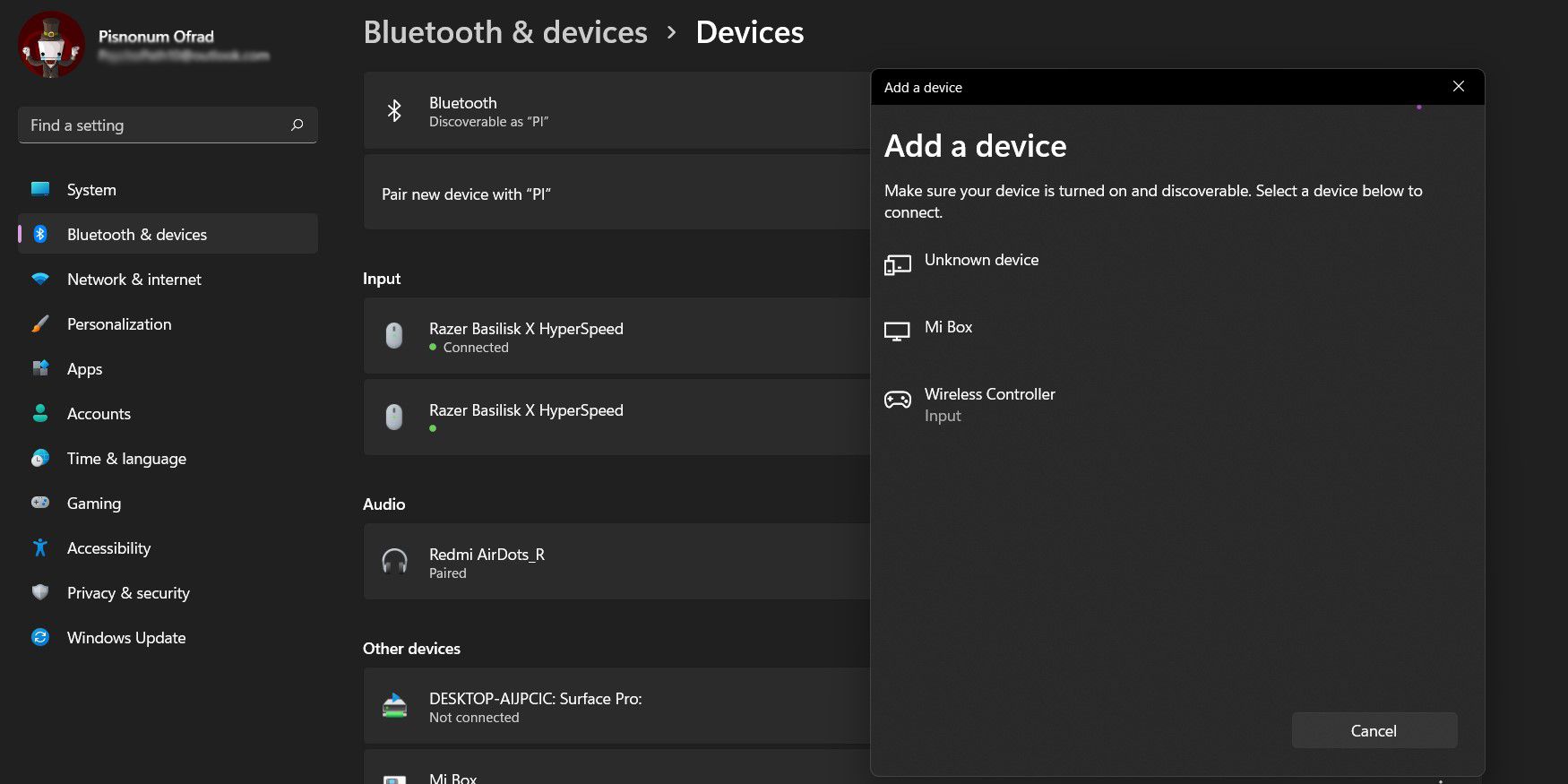
- Нажмите Добавить устройство
- Выберите Bluetooth в окне добавления
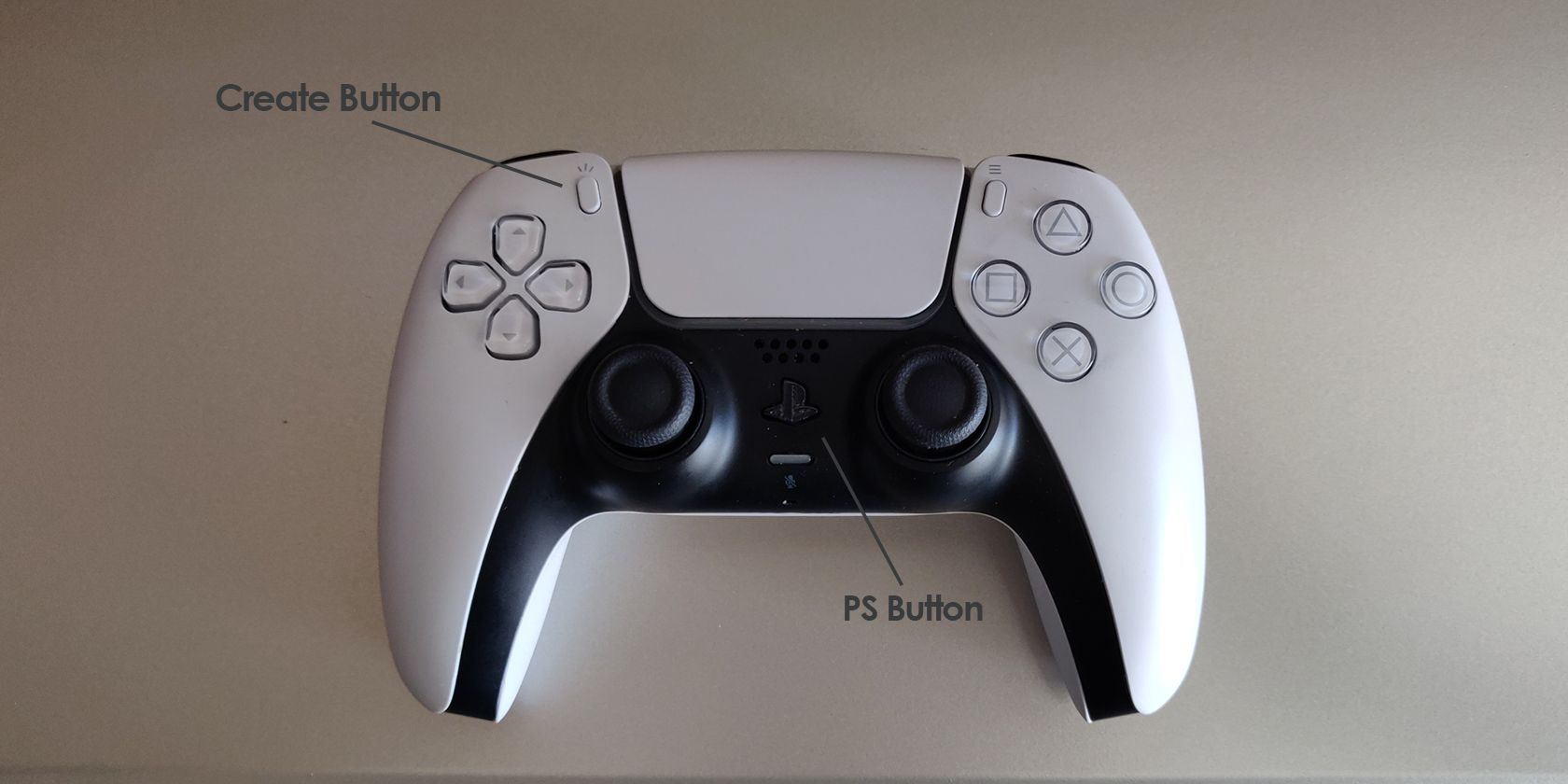
- На контроллере нажмите и удерживайте кнопки PS и Create около трёх секунд, пока индикатор не начнёт быстро мигать синим
- В списке доступных устройств на ПК выберите “Wireless Controller” или “DualSense Wireless Controller”
- После подключения индикатор станет постоянным синим
Важно
- Для устойчивого соединения держите контроллер и адаптер на расстоянии с прямой видимостью без крупных металлических препятствий
- При наличии нескольких контроллеров Windows может называть их одинаково. Если нужно, переименуйте устройство в системных параметрах Bluetooth
Аккумулятор и зарядка
- При беспроводной игре контроллер расходует заряд. Заряжайте между сессиями или используйте кабель для одновременной зарядки и игры
Как использовать контроллер PS5 DualSense с Steam
Steam отлично интегрирован с игровыми контроллерами и предлагает гибкую настройку DualSense: калибровка, тонкая настройка вибрации, управление подсветкой и таймеры отключения.
Включение поддержки контроллера
- Подключите контроллер к ПК и запустите Steam
- Откройте меню Steam
- Перейдите в Параметры
- Выберите раздел Контроллер
- Нажмите Общие настройки контроллера
- Убедитесь, что включена опция Поддержка контроллеров PlayStation
Steam обычно распознаёт контроллер как DualSense Wireless Controller и позволяет применять персональные профили для игр.
Настройки, которые стоит проверить
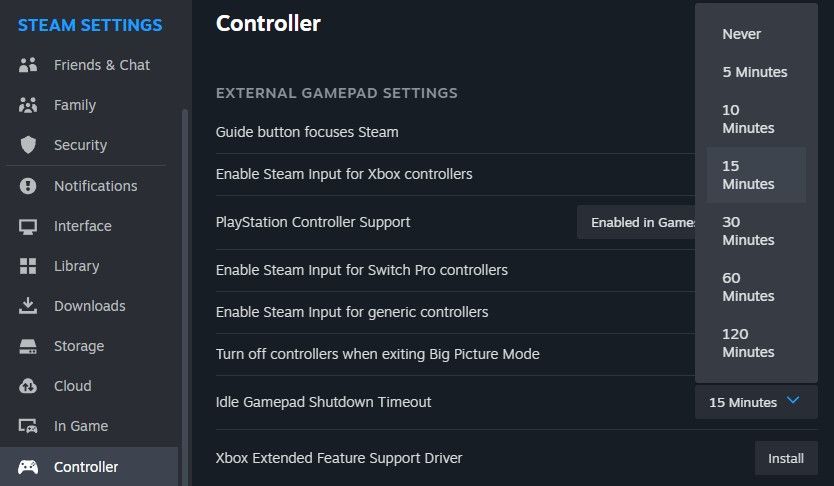
- Таймер отключения при простое: чтобы экономить заряд, можно настроить время отключения
- Калибровка и удержание кнопок: полезно для устранения дребезга или неточной калибровки стиков
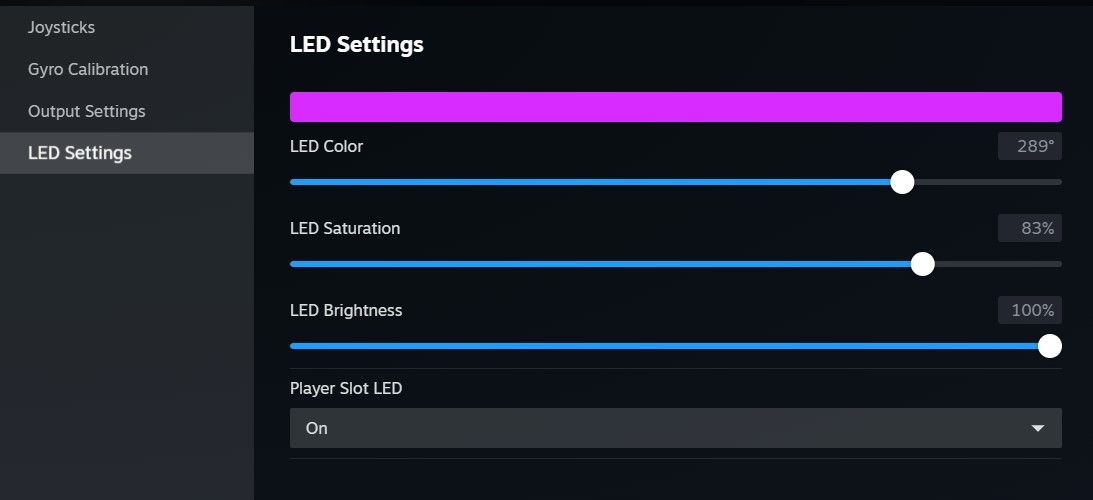
- LED и цвета подсветки: управление яркостью, насыщенностью и цветом
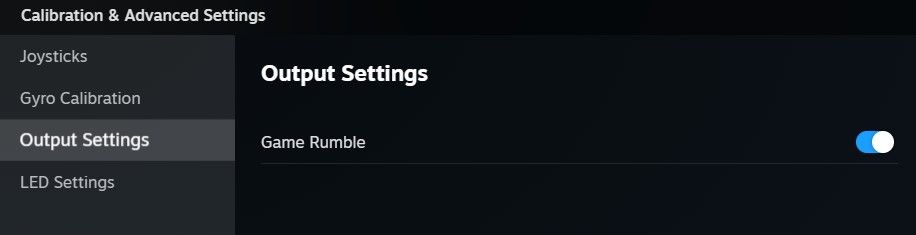
- Вибрация: по умолчанию может быть отключена в Steam, включите её в дополнительных параметрах
Установка таймера отключения
- В Параметрах контроллера откройте Параметры внешнего геймпада
- Выберите значение в поле Тайм-аут выключения контроллера при простое. По умолчанию 15 минут, можно выбрать другое значение
Изменение подсветки контроллера
- В Параметрах контроллера нажмите Открыть рядом с пунктом Калибровка и дополнительные параметры
- Откройте раздел LED и подберите цвет, насыщенность и яркость
- Можно включить Player Slot LED чтобы различать контроллеры (P1, P2 и т.д.)
Включение вибрации
- В Дополнительных параметрах откройте Output Settings
- Включите Game Rumble
Совет по совместимости
Если игра не поддерживает DualSense напрямую, добавьте её в библиотеку Steam как не-Steam игру. Steam позволит переназначать кнопки и использовать эмуляцию контроллера.
Обновление прошивки контроллера PS5 через ПК
Если контроллер работает нестабильно, возможно, нужна обновление прошивки. Обновление обычно проводится через консоль PS5, но есть варианты обновления через ПК с официальным ПО Sony или с помощью сторонних утилит. Перед любым обновлением убедитесь, что источник утилиты надёжный.
Важно
- Никогда не прерывайте процесс обновления
- Используйте оригинальный или качественный USB кабель
Как исправить проблемы контроллера PS5 DualSense на ПК
Ниже собраны типичные проблемы и шаги по их устранению.
Проблема: контроллер заряжается, но не подключается
- Проверьте, что кабель поддерживает передачу данных
- Попробуйте другой USB‑порт на компьютере
- Убедитесь, что в Диспетчере устройств контроллер не отображается с ошибкой
Проблема: нет подключения по Bluetooth
- Сбросьте контроллер: вставьте тонкую скрепку в отверстие сброса на задней части контроллера на пару секунд
- Удалите устройство в настройках Bluetooth на ПК и выполните повторное сопряжение
- Обновите драйверы Bluetooth на компьютере
Проблема: нет звука при подключении контроллера по USB
- Windows может переключить вывод звука на DualSense. Откройте Параметры звука и выберите нужное устройство вывода или отключите DualSense как звуковое устройство
Проблема: вибрация не работает
- Проверьте настройки Steam: вибрация может быть отключена в параметрах
- В некоторых играх разработчики не реализовали поддержку вибрации через API Steam
Общие рекомендации
- Перезагрузите ПК и контроллер
- Попробуйте подключение в другом порту
- Обновите Windows и драйверы Bluetooth
Ментальные модели и выбор стратегии подключения
- Латентность vs удобство: если вам нужна минимальная задержка — провод; если важен комфорт и отсутствие шнуров — Bluetooth
- Совместимость vs возможности: через Steam можно добавить функциональность и эмуляцию, но нативная поддержка DualSense в играх даёт лучшие ощущения
- Энергопотребление: беспроводной режим сокращает время игры между зарядками
Роль‑ориентированные чеклисты
Чеклист для геймера
- Убедиться в наличии USB‑C дата‑кабеля
- Проверить настройки в Steam: включена поддержка PlayStation
- Настроить таймер отключения и подсветку
- Проверить вибрацию и чувствительность стиков
Чеклист для стримера
- Настроить аудиоустройства: переключить системный вывод, чтобы звук шёл в стрим, а контроллер не перехватывал аудио
- Настроить профили кнопок для часто используемых макросов
- Проверить, как контроллер взаимодействует с программой захвата и сценой
Чеклист для разработчика и тестировщика
- Проверить ввод в широком диапазоне частот обновления кадров и разных драйверов
- Смоделировать потерю соединения и восстановление
- Задокументировать поведение вибрации и подсветки через API
Playbook: быстрое подключение и проверка работоспособности
- Определить метод подключения: USB или Bluetooth
- Подключить и убедиться, что Windows обнаружил устройство
- Запустить Steam, проверить, что контроллер виден в Параметрах
- Открыть тестовую игру или окно калибровки и проверить все кнопки, стики, вибрацию и подсветку
- При проблемах выполнить шаги из раздела устранения неисправностей
Инцидентный план: если контроллер перестал работать во время игры
- Остановить игру и подключить контроллер по проводу
- Если не помогает, перезагрузить контроллер (сброс) и заново спарить
- Обновить драйвер Bluetooth и перезапустить службу Bluetooth
- В крайнем случае временно использовать другой контроллер или клавиатуру/мышь
Тесты и критерии приёмки
Критерии приёмки для базовой интеграции
- Контроллер определяется системой как устройство ввода
- Все основные кнопки и стики корректно передают сигналы
- Вибрация включается по команде в Steam или в игре
- Подсветка изменяется через настройки Steam
Тест-кейсы
- Подключение по USB: проверить вход/выход питания, ответ на кнопки, вибрацию
- Подключение по Bluetooth: проверить повторное связывание, устойчивость соединения на расстоянии 5 метров
- Зарядка: играть 2 часа по беспроводу и оценить время автономной работы
Советы по выбору Bluetooth адаптера и настройке для минимальной задержки
- Выбирайте адаптеры с поддержкой Bluetooth 5.0 или выше
- Используйте адаптеры с собственными драйверами от производителя для лучшей совместимости
- Держите адаптер подальше от источников помех: USB‑хабы, другие радиоустройства, крупные металлические предметы
Альтернативные подходы
- Использовать программное обеспечение сторонних производителей для маппинга контроллера на виртуальный Xbox контроллер, если игра не поддерживает DualSense
- Подключать контроллер через Steam Input для кастомных профилей и макросов
- Использовать проводной USB‑C подключённый к мобильному хосту и затем к ПК через USB‑сетевой мост для специфичных сценариев тестирования
Безопасность и конфиденциальность
- Контроллеры сами по себе не передают личные данные, но приложения и службы, которые вы используете, могут запрашивать доступ к аудиоустройствам. Проверяйте разрешения приложений
- При использовании сторонних утилит для обновления прошивки выбирайте только проверенные источники
Сводка
- Подключение контроллера DualSense к ПК возможно по USB или Bluetooth
- Steam предоставляет удобные настройки для калибровки, подсветки и вибрации
- Основные проблемы обычно решаются сменой кабеля, сбросом контроллера или обновлением драйверов
Ключевые выводы
- Для минимальной задержки используйте проводное подключение
- Для удобства и свободы движений используйте Bluetooth совместно с качественным адаптером
- Всегда держите обновлённую прошивку и драйверы
1‑строчный глоссарий
- DualSense — контроллер PlayStation 5 с адаптивными триггерами и тактильной обратной связью
- Дата‑кабель — USB‑кабель, который поддерживает передачу данных, а не только зарядку
Социальный предпросмотр
- OG title: Подключение контроллера PS5 DualSense к ПК
- OG description: Подключение по USB и Bluetooth, настройки Steam, устранение неполадок и чеклисты для геймеров и стримеров
flowchart TD
  A[Выбор подключения] -->|Провод| B[USB C дата кабель]
  A -->|Беспроводной| C[Bluetooth адаптер или встроенный Bluetooth]
  B --> D[Подключить к ПК]
  C --> E[Сопряжение: удержать PS + Create]
  D --> F{Работает?}
  E --> F
  F -->|Да| G[Открыть Steam и настроить профиль]
  F -->|Нет| H[Устранение неисправностей]
  H --> I[Поменять кабель]
  H --> J[Сброс контроллера]
  H --> K[Обновить драйверы]
Похожие материалы

Несколько аккаунтов Skype: Multi Skype Launcher

Журнал для работы: повысить продуктивность

Персональные звуки уведомлений на Android

Скачивание шоу Hulu для офлайн‑просмотра

Microsoft Start: персонализированная новостная лента
