
Как подключить мышь к Android и зачем это нужно
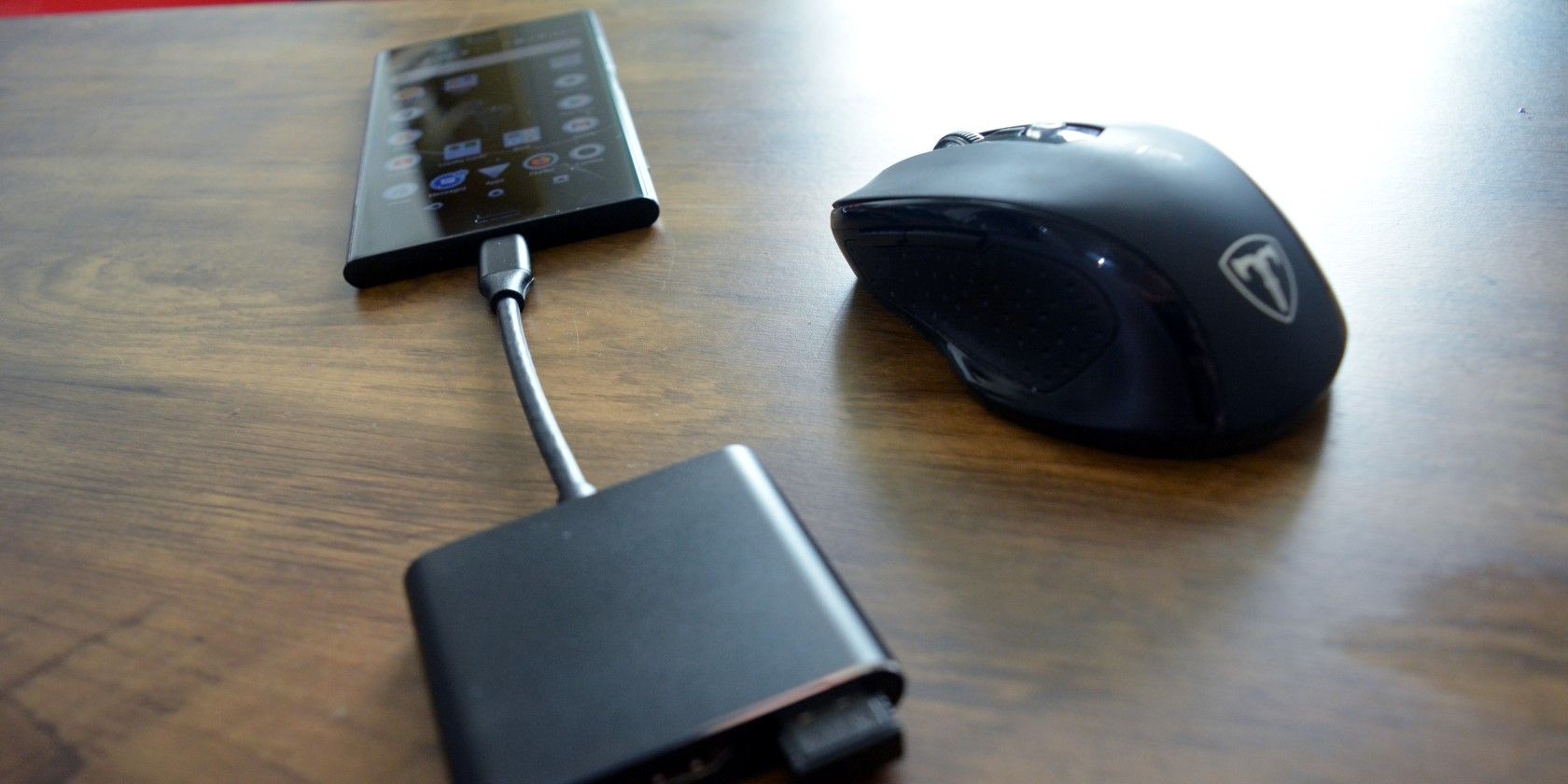
Android изначально создан для работы пальцами, но мышь добавляет удобство и точность в задачах, где касания уступают. В этой статье подробно разберём типы мышей, способы подключения, отладку, настройки и практические сценарии использования.
Зачем подключать мышь к Android
Мышь на Android полезна не только как «человеческое указательное устройство». Три основных типа мышей, которые вы можете подключить:
- USB-мышь (проводная)
- Bluetooth-мышь
- Беспроводная мышь с USB‑ресивером (dongle)
Когда мышь может пригодиться:
- Доступ к удалённому рабочему столу (точное управление)
- Стратегические и браузерные игры
- Эмуляция ретро‑игр, где важна точность курсора
- Управление медиаплеером/Android‑медиацентром (например, Kodi)
- Использование Android в режиме настольной среды для работы с документами и таблицами
Важно: мышь чаще всего работает «из коробки» (plug and play). Но есть случаи, когда необходимы адаптеры, питание или совместимость по протоколу.
Как выглядит мышь на Android и как она взаимодействует
Когда мышь подключена, на экране появляется указатель. Поведение указателя:
- Перемещение — перемещает курсор
- Левый клик — одиночный тап
- Правый клик — обычно вызывает контекстное меню или имитирует длительное нажатие
- Длительный клик — имитирует долгое нажатие на элемент
Мышь использует стандарт USB‑HID или Bluetooth HID; в большинстве случаев Android распознаёт её автоматически.
Подключение USB‑мыши к Android через OTG
USB On‑The‑Go (OTG) позволяет смартфону или планшету выступать USB‑хостом — то есть «видеть» подключённые USB‑устройства. Поддержка USB‑host появилась в Android начиная с версии 3.1 (Honeycomb), и на современных устройствах OTG присутствует почти всегда.
Как проверить поддержку OTG
- Посмотрите технические характеристики на сайте производителя или в документации устройства. Обычно указывается «USB OTG».
- Если устройство старое, возможно, понадобится Micro‑USB OTG‑адаптер; современные — используют USB‑C OTG.
- Некоторые ТВ‑приставки и док‑станции имеют стандартный USB‑A порт — тогда OTG‑адаптер не нужен.
Совет: если курсор не появляется после подключения проверьте, видит ли устройство сам USB‑порт (например, подключив флеш‑накопитель). Если флешка не распознаётся, возможно, OTG не поддерживается.
Какой OTG‑кабель нужен
- Micro‑USB OTG‑переходник — для старых телефонов и планшетов с Micro‑USB
- USB‑C OTG‑переходник — для современных смартфонов и планшетов с USB‑C
- Для приставок Android TV обычно нужен просто USB‑A порт на боковой или задней панели
Подключение:
- Вставьте OTG‑адаптер в порт телефона/планшета.
- Подключите USB‑мышь к адаптеру.
- Подождите пару секунд — на экране должен появиться курсор.
Если курсор не появился:
- Проверьте батареи мыши (если беспроводная) или исправность кабеля
- Попробуйте другой OTG‑адаптер или другой USB‑порт на док‑станции
- Для некоторых энергоёмких устройств может понадобиться активный USB‑хаб с питанием
Использование Bluetooth‑мыши с Android
Bluetooth — наиболее удобный метод без проводов:
- Проведите пальцами вниз от верхнего края экрана двумя пальцами, чтобы открыть быстрые настройки
- В меню «Быстрые настройки» найдите Bluetooth
- Удерживайте Bluetooth, чтобы открыть настройки Bluetooth
- Нажмите «Подключить новое устройство» или «Добавить устройство»
- Переведите Bluetooth‑мышь в режим обнаружения согласно инструкции производителя
- Выберите мышь в списке доступных устройств и выполните сопряжение
После успешного сопряжения курсор появится на экране.
Советы по отладке Bluetooth‑сопряжения:
- Убедитесь, что у мыши свежие батарейки и она в режиме сопряжения
- Если устройство не обнаруживается, временно отключите другие сопряжённые устройства
- Большинство Bluetooth‑мышей используют профиль HID; некоторые «геймерские» модели могут использовать собственные адаптеры и не поддерживать прямое Bluetooth‑сопряжение
Подключение беспроводной мыши с USB‑ресивером
Беспроводные мыши часто идут с маленьким USB‑ресивером (dongle). Такие мыши уже спарены с ресивером и не используют Bluetooth.
Чтобы использовать такую мышь на Android:
- Вставьте ресивер в OTG‑адаптер (или напрямую в порт USB‑A, если он есть)
- Подключите адаптер к вашему устройству
- Дождитесь появления курсора
Если ресивер не работает:
- Возможно, ресивер несовместим с USB‑портом устройства (редко)
- Нужен активный USB‑хаб с питанием для устройств с высоким энергопотреблением
- На некоторых устройствах (особенно старых) драйверы могут не поддерживать редкие нестандартные протоколы
Нет мыши, а нужен указатель?
Если у вас нет физической мыши или OTG‑адаптера, можно использовать приложение‑имитацию курсора. Одно из таких приложений — Always visible mouse (в свободном доступе). Оно создаёт плавающий значок мыши и отдельный указатель, которым вы управляете пальцем.
Важно: приложение запросит разрешения на показ поверх других окон и доступ к службам — это стандартно для оверлеев. Будьте внимательны с правами и источником APK.
Плюсы и минусы такого решения:
- Быстро и без дополнительного оборудования
- Неплохо для базовой навигации
- Меньше точности по сравнению с физической мышью
- Некоторые «фишки» (например, клик по улыбке) работают нестабильно
Подключение мыши через док/хаб
Док‑станция или USB‑хаб расширяет возможности: монитор, Ethernet, HDD и периферия подключаются через один разъём. Для подключения мыши:
- Подключите мышь к хабу/доку
- Подключите хаб/док к телефону (через USB‑C или специальный кабель)
- Подождите, пока Android обнаружит устройства
Док особенно удобен для настольной работы и часто используется с режимом Samsung DeX, но большинство современных телефонов совместимы с универсальными USB‑C доками.
Нужно ли настраивать мышь в Android?
В большинстве случаев дополнительной настройки не требуется — мышь работает сразу. Но есть пара полезных опций:
- Увеличить курсор: Настройки → Специальные возможности → Экран → Большой курсор мыши (или аналогичная опция в разных версиях Android)
- Скорость/чувствительность: некоторые устройства и оболочки Android позволяют регулировать скорость курсора в системных настройках
Если вы используете мобильную «рабочую среду» (например, Samsung DeX), мышь делает интерфейс максимально похожим на настольный.
Когда мышь может не подойти — примеры и ограничения
- Мыши с проприетарными ресиверами, рассчитанными только на ПК, могут не работать с Android
- Очень старые Android‑устройства могут не поддерживать OTG
- Энергоёмкие USB‑устройства требуют внешнего питания
- Игровые контроллеры и специфические периферии могут требовать драйверов, которых нет в Android
Рекомендации и чек‑листы по ролям
Для кого‑то полезно иметь краткие контрольные списки перед подключением.
Для удалённого работника:
- Убедитесь в наличии OTG (или Bluetooth)
- Запасной кабель/адаптер USB‑C/USB‑A
- Мышь с хорошей чувствительностью и колесиком
- Док/хаб для подключения монитора и клавиатуры
Для геймера / эмулятора:
- Проверить совместимость в эмуляторе (настройки ввода)
- Попробовать USB‑адаптер для минимальной задержки
- Приобретать мышь с низкой задержкой (часто — проводную)
Для медиаплеера/HTPC на Android:
- Беспроводная мышь с компактным ресивером или Bluetooth
- Проверить поведение правого клика в приложении воспроизведения
- Рассмотреть пульт с указкой как альтернативу
Краткая методология: как выбрать и подключить мышь шаг за шагом
- Определите, нужен ли вам проводной (USB), беспроводной с ресивером или Bluetooth‑вариант
- Проверьте, поддерживает ли устройство OTG (если планируете USB‑ресивер)
- Подготовьте адаптер (Micro‑USB → USB‑A или USB‑C → USB‑A) при необходимости
- Подключите мышь и проверьте появление курсора
- При проблемах — проверьте питание, смените адаптер, используйте активный USB‑хаб
Матрица совместимости (обзор)
- Android 3.1 и новее: базовая поддержка USB‑host/OTG
- Bluetooth HID: поддерживается большинством современных телефонов
- USB‑ресиверы: работают при наличии OTG или на устройствах с USB‑A
- Док‑станции: совместимость зависит от реализации USB‑C Alt Mode (для видео) и поддержки периферии
Безопасность и конфиденциальность
- Приложения‑оверлеи запрашивают доступ «показ поверх других окон» — предоставляйте это только проверенным приложениям
- Сопряжение по Bluetooth следует проводить в безопасной среде, отключая режим «видим для всех» после настройки
- Убедитесь, что установленные приложения скачаны из официальных источников (Google Play или проверенные магазины)
Частые проблемы и способы решения
Проблема: курсор не появляется
- Проверьте, поддерживается ли OTG
- Попробуйте другой кабель или порт
- Убедитесь, что мышь не разряжена
- Если используется ресивер — попробуйте другой USB‑порт или активный хаб
Проблема: Bluetooth‑мышь не видна
- Переведите мышь в режим сопряжения
- Удалите старые пары и попробуйте снова
- Перезагрузите Bluetooth на телефоне
Проблема: курсор есть, но кнопки работают иначе
- Правый клик может имитировать долгое нажатие; поведение зависит от приложения
- Проверьте настройки специального меню в приложении или оболочке Android
Краткое резюме
Подключение мыши к Android даёт дополнительную точность и удобство в задачах продуктивности, играх и медиацентрах. Большинство мышей работают без дополнительной настройки через USB OTG, Bluetooth или USB‑ресивер. Если возникают проблемы, проверьте поддержку OTG, питание и режим сопряжения.
Важно: при использовании приложений‑оверлеев будьте внимательны к разрешениям.
Вопросы и ответы
Q: Работает ли любой USB‑ресивер мыши с Android?
A: Обычно да, если устройство поддерживает OTG и имеет достаточно питания. Исключения — редкие проприетарные протоколы.
Q: Нужен ли OTG для Android TV?
A: Часто нет — у приставок есть обычный USB‑A порт, в который можно вставить ресивер напрямую.
Q: Можно ли подключить игровую мышь через Bluetooth?
A: Только если мышь поддерживает Bluetooth HID. Некоторые геймерские мыши используют проприетарные USB‑ресиверы и не работают по Bluetooth.
Короткое резюме:
- Выберите тип мыши (USB, Bluetooth, ресивер)
- Проверьте OTG и питание
- Подключите и при необходимости отладьте через активный хаб
Авторитетное мнение: аппаратные интерфейсы USB‑HID и Bluetooth HID делают подключение мыши к Android простым и гибким решением для многих сценариев.

Похожие материалы

Несколько аккаунтов Skype: Multi Skype Launcher

Журнал для работы: повысить продуктивность

Персональные звуки уведомлений на Android

Скачивание шоу Hulu для офлайн‑просмотра

Microsoft Start: персонализированная новостная лента
