
Как подключить контроллеры Nintendo Switch
Что нужно знать в одном предложении
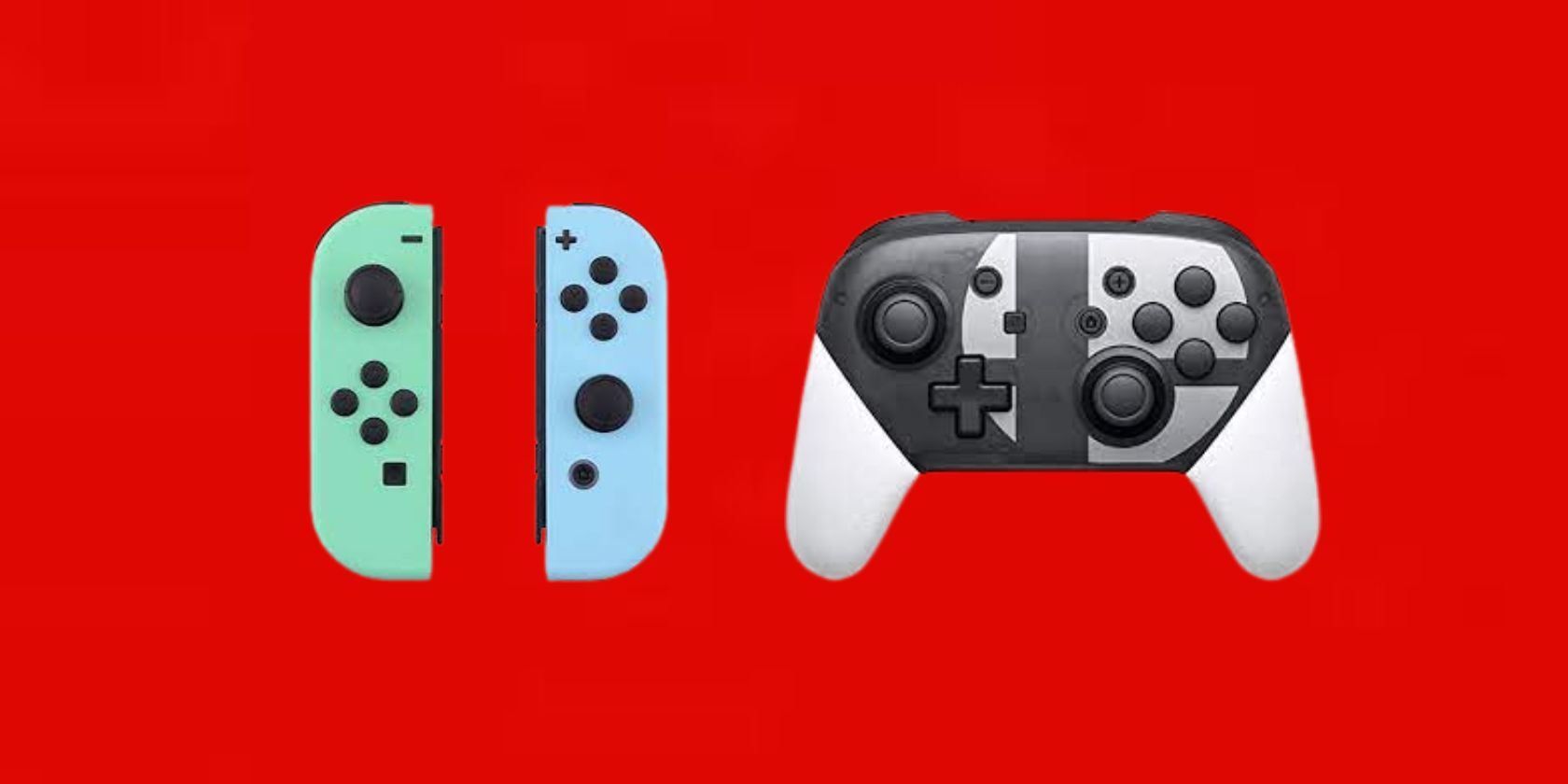
Joy‑Con — съёмные контроллеры для портативной и телевизионной игры; Pro Controller — классический геймпад для комфортной игры дома.
Как подключить Joy‑Con к Nintendo Switch
Подключение Joy‑Con требуется для управления консолью, если у вас нет Pro Controller. Стандартный и самый простой способ — надеть Joy‑Con на боковые направляющие консоли. Они подключатся автоматически.
Если вы хотите подключить Joy‑Con по беспроводной связи, выполните шаги:
- На домашнем экране перейдите в «Контроллеры».
- Выберите «Изменить хват/порядок контроллеров».
- Нажмите кнопку синхронизации (Sync) на том Joy‑Con, который хотите подключить.
- Когда контроллеры синхронизируются с консолью, нажмите A, чтобы подтвердить.
Советы и примечания:
- Консоль поддерживает подключение до четырёх пар Joy‑Con одновременно — удобно для местных многопользовательских игр.
- Если Joy‑Con не подключается при слайдинге на направляющие, снимите и наденьте его снова, проверьте чистоту контактов и убедитесь, что аккумулятор заряжен.
Как подключить Pro Controller к Nintendo Switch
Pro Controller можно подключить проводом или по беспроводной связи.
Проводное подключение (быстро и надёжно):
- Подключите кабель USB‑C (лучше тот, что шёл в комплекте) к док‑станции Switch.
- Подключите Pro Controller к кабелю, когда консоль находится в доке.
Контроллер должен автоматически подключиться и стать доступным для игры.
Беспроводная синхронизация:
- На домашнем экране перейдите в «Контроллеры».
- Выберите «Изменить хват/порядок контроллеров».
- Нажмите кнопку синхронизации на Pro Controller.
- После синхронизации нажмите A.
Если контроллер не подключается по беспроводной сети, попробуйте временно подключить его кабелем — это часто завершает процедуру синхронизации.
Обновление и калибровка контроллеров
Важно держать контроллеры в актуальном состоянии, чтобы избежать проблем в работе:
- Обновление прошивки: откройте «Системные настройки» → «Контроллеры и датчики» → «Обновить контроллеры».
- Калибровка стиков: «Системные настройки» → «Контроллеры и датчики» → «Калибровать аналоговые стики».
Важно: перед обновлением убедитесь, что контроллеры заряжены не менее чем на 20% и консоль подключена к источнику питания.
Критерии приёмки — как понять, что всё подключено правильно
- При слайдинге Joy‑Con консоль реагирует на нажатия в меню.
- В меню «Контроллеры» отображаются подключённые устройства.
- В играх все кнопки и стики реагируют корректно.
- При беспроводном подключении задержка отсутствует или минимальна для данной игры.
Решение проблем (быстрые шаги)
- Контроллер не синхронизируется: перезагрузите консоль, затем повторите синхронизацию.
- Контроллер не реагирует: зарядите его через кабель и попробуйте снова.
- Дрейф стиков: выполните калибровку в настройках; при повторных проблемах обратитесь в сервис.
- Проблемы после обновления: временно подключите контроллер кабелем и повторите обновление.
Совет: если сторонние кабели не работают, попробуйте оригинальный кабель или качественный сертифицированный USB‑C кабель.
Когда этот способ не подойдёт (контрпримеры)
- Если Joy‑Con физически повреждён (сломаны направляющие, повреждён разъём), слайдинг не поможет — нужен ремонт.
- При сильном электромагнитном шуме (рядом с мощными передатчиками) беспроводная синхронизация может быть нестабильной — используйте проводное подключение.
- Для длительных сессий и турнирной игры Pro Controller предпочтительнее из‑за эргономики и устойчивого соединения.
Быстрый план (мини‑методология) для настройки нового контроллера
- Полностью зарядите контроллер.
- Подключите кабелем для первичной синхронизации (рекомендуется для Pro Controller).
- Обновите прошивку контроллера в настройках.
- При необходимости откалибруйте стики.
- Проверьте работу в нескольких играх.
Чек‑листы по ролям
Игрок:
- Зарядить контроллер.
- Подключить и проверить кнопки в меню.
- Калибровать при заметном дрейфе.
Техник / родитель:
- Проверить целостность направляющих Joy‑Con и контактов.
- Обновить прошивку и выполнить калибровку.
- При необходимости заменить или отремонтировать устройство.
Глоссарий (в 1 строке)
- Joy‑Con — съёмные контроллеры Nintendo Switch для портативной и модульной игры.
- Pro Controller — полноразмерный контроллер, похожий на классические геймпады.
- Синхронизация (Sync) — процесс установления беспроводного соединения между контроллером и консолью.
- Док (Dock) — станция для подключения Nintendo Switch к телевизору и питания.
Часто задаваемые вопросы
Q: Сколько контроллеров можно подключить к Switch одновременно?
A: Консоль поддерживает до четырёх пар Joy‑Con (то есть до восьми отдельных Joy‑Con) или комбинацию пар и Pro Controller в пределах общей лимитной конфигурации.
Q: Что делать при дрейфе стика?
A: Сначала выполните калибровку в настройках. Если дрейф остаётся, обратитесь в сервис или замените контроллер.
Q: Можно ли использовать Pro Controller без док‑станции?
A: Да, Pro Controller работает по беспроводной связи. Для начальной синхронизации можно подключить его кабелем.
Итог: выбор между Joy‑Con и Pro Controller зависит от стиля игры — портативность и гибкость против эргономики и стабильности. Подключение обычно простое: сдвинуть или синхронизировать через меню «Контроллеры», а при проблемах — зарядка, обновление и калибровка решают большинство случаев.

Похожие материалы

Несколько аккаунтов Skype: Multi Skype Launcher

Журнал для работы: повысить продуктивность

Персональные звуки уведомлений на Android

Скачивание шоу Hulu для офлайн‑просмотра

Microsoft Start: персонализированная новостная лента
