
Как подключить контроллер Xbox к консоли
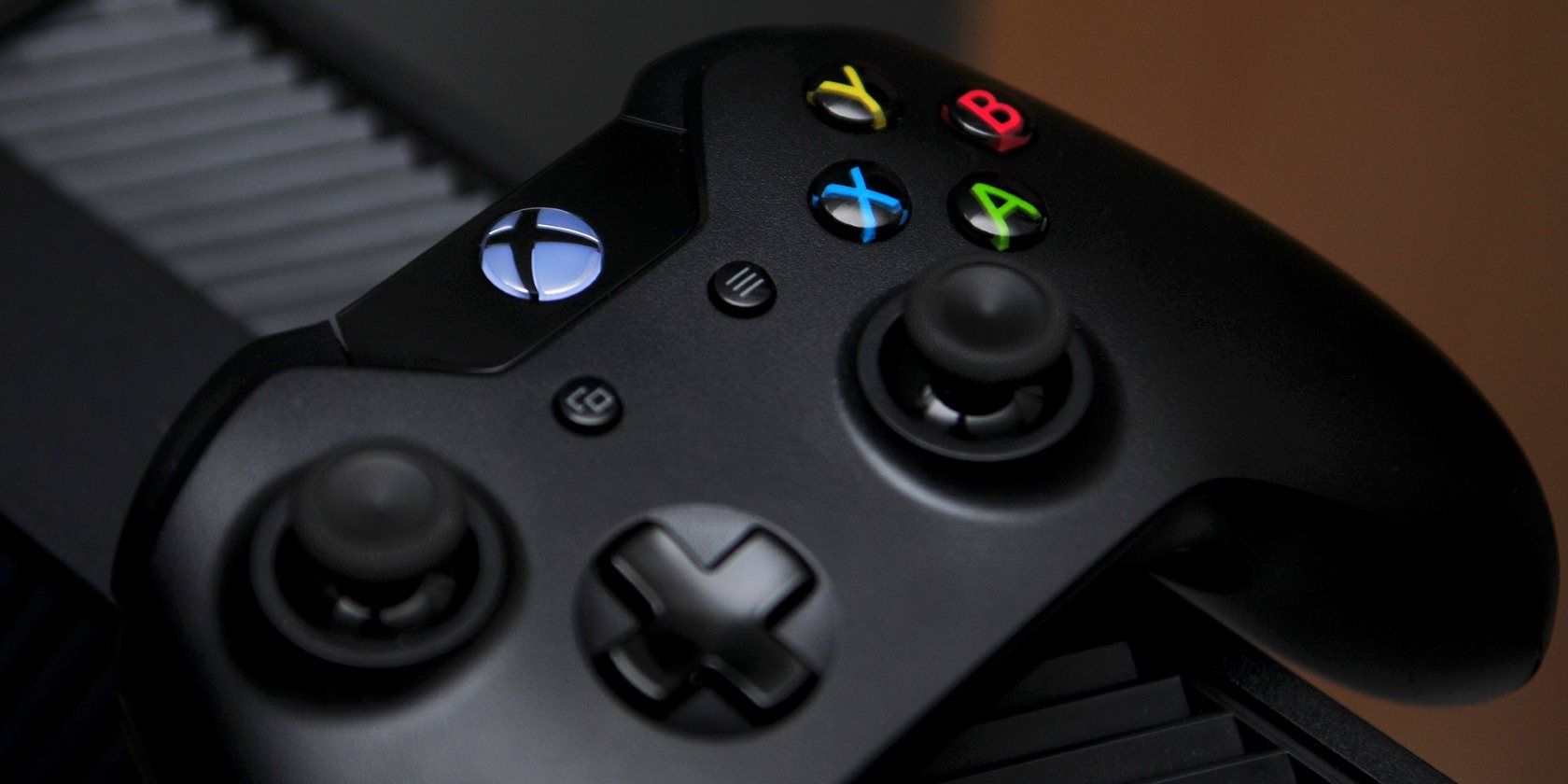
Беспроводные контроллеры удобны тем, что избавляют от проводов, но процесс их подключения может сбивать с толку. В этой статье мы подробно объясним, как синхронизировать контроллеры Xbox One и Xbox Series X|S с любой моделью консоли Xbox, какие кабели и режимы подключения можно использовать, а также какие шаги предпринять, если соединение не устанавливается.
В этой инструкции вы найдёте:
- пошаговую процедуру беспроводной синхронизации;
- подключение по кабелю и советы по выбору кабеля;
- совместимость между поколениями контроллеров;
- расширенное руководство по устранению неполадок;
- чек-листы, сценарии тестирования и пошаговые операции для технической поддержки.
Что важно знать перед началом
- Термин “Pair” или “Pairing” — это процесс синхронизации контроллера с конкретной консолью. В русскоязычном интерфейсе часто встречается как “Синхронизировать” или “Подключить”.
- Контроллеры Xbox Series X|S используют разъём USB-C для проводного соединения; старые контроллеры Xbox One используют micro-USB.
- Одновременно к одной консоли может быть подключено до восьми контроллеров.
Беспроводная синхронизация контроллера Xbox с консолью
Беспроводная синхронизация — самый удобный способ. Следуйте этим шагам:
Включите консоль, нажав кнопку Xbox на передней панели устройства. Подождите, пока система полностью загрузится.
Включите контроллер, кратко удержав кнопку Xbox на нём. Кнопка будет мигать — это означает, что контроллер ищет консоль для синхронизации.
Нажмите и отпустите кнопку синхронизации (Pair) на консоли.
На Xbox Series X и Xbox Series S кнопка синхронизации — небольшой круг рядом с USB-портом на передней панели.
На Xbox One X и Xbox One S маленькая круглая кнопка синхронизации находится внизу справа под кнопкой питания.
На оригинальной модели Xbox One кнопка синхронизации расположена на левой стороне корпуса, вокруг угла от дискового отсека.
- После нажатия кнопки синхронизации на консоли нажмите и удерживайте ту же маленькую круглую кнопку синхронизации на верхней части контроллера (рядом с кнопкой LB). Кнопка на контроллере будет мигать несколько раз, затем свет останется постоянным — это означает установленное соединение.
Когда контроллер подключён, вы можете использовать его для навигации по системному меню и для игр. Уровень заряда батареи отображается в правом верхнем углу панели Xbox.
Подключение контроллера к консоли по кабелю
Если беспроводная синхронизация не подходит или вы предпочитаете проводное подключение, используйте кабель:
- Для контроллеров Xbox Series X|S требуется кабель USB-C.
- Для большинства контроллеров Xbox One требуется кабель micro-USB.
Просто подключите один конец кабеля в USB-порт консоли, а другой — в контроллер. Нажмите и удерживайте кнопку Xbox на контроллере до синхронизации. После завершения процесса вы можете отключить кабель и продолжить игру по беспроводной связи.
Важно: некоторые USB-C кабели поддерживают только зарядку и не передают данные. Если после подключения контроллер не распознаётся, попробуйте другой кабель, который явно поддерживает передачу данных.
Использование контроллера с ПК
Контроллеры Xbox совместимы с Windows через USB, Bluetooth (если контроллер поддерживает Bluetooth) и адаптер Xbox Wireless для ПК. Для полной инструкции по подключению к ПК обратитесь к руководству по подключению контроллера Xbox к Windows — там описаны все доступные варианты и нюансы.
Совместимость контроллеров между поколениями
Контроллеры Xbox One и Xbox Series X|S практически одинаковы по дизайну, и Microsoft предусмотрела обратную и прямую совместимость:
- Контроллеры Xbox One работают с консолями Xbox Series X|S.
- Контроллеры Xbox Series X|S работают с Xbox One.
Отличия:
- На новых контроллерах Series есть кнопка “Share” для быстрого захвата скриншотов и видео — её нет на стандартном контроллере Xbox One.
- Series-контроллеры используют USB-C, имеют улучшенную текстуру хватов и доработанный крестовины D-pad.
Для локальной кооперативной игры это означает, что вы можете спокойно использовать контроллеры разных поколений между консолями.
Что делать, если контроллер не подключается — расширенное устранение неполадок
Если стандартные шаги не помогли, последовательно выполните следующие действия.
- Проверка питания и батарей
- Замените батарейки на новые или убедитесь, что аккумуляторный комплект заряжен.
- Если вы используете набор Play and Charge или аккумуляторный модуль, убедитесь, что он исправен и кабель работает.
- Проверка расстояния и помех
- Держите контроллер рядом с консолью во время синхронизации (рекомендуется в пределах 1–3 метров).
- По возможности отключите ближние источники беспроводных помех: микроволновки, беспроводные телефоны, роутеры или другие Bluetooth-устройства.
- Перезагрузка и сброс питания консоли
- Полностью выключите консоль: удерживайте кнопку Xbox на передней панели примерно 10 секунд.
- Отключите кабель питания консоли на 30 секунд, затем подключите обратно и включите.
- Проверка количества подключённых контроллеров
- В системе может быть одновременно подключено до восьми контроллеров. Если лимит достигнут, отключите один или несколько контроллеров.
- Для отключения контроллера удерживайте кнопку Xbox на нём несколько секунд, пока свет не погаснет.
- Переключение между Bluetooth и Xbox Wireless
- Если контроллер подключён по Bluetooth к другому устройству (например, смартфону), быстро дважды нажмите кнопку синхронизации на контроллере, чтобы переключиться обратно на Xbox.
- Удержание кнопки синхронизации переводит контроллер в режим сопряжения, чтобы снова подключиться к Bluetooth-устройству.
- Проверка конфликтов с другими консолями
- Контроллер запоминает последнее устройство, к которому был подключён. Если рядом несколько консолей Xbox, контроллер может автоматически подключиться к той, с которой он работал ранее.
- По возможности полностью выключите и отключите другие консоли в зоне видимости, чтобы устранить автоматическое подключение.
- Пробный контроль: подключите контроллер к другой консоли или к ПК
- Если контроллер не подключается ни к одной консоли и не распознаётся на ПК, вероятно, проблема в самом контроллере.
- Если контроллер работает на другом устройстве, проблема, скорее всего, в вашей консоли.
- Обновление прошивки контроллера
- Иногда помогает обновление прошивки контроллера через системные настройки консоли. В меню устройства (Accessories) проверьте доступные обновления и примените их.
- Аппаратная проверка и ремонт
- Если ничего не помогает, обратитесь в поддержку Xbox или в сервисный центр. Возможно, потребуется замена или ремонт контроллера.
Сценарии и контрпримеры — когда описанные методы не работают
- Контроллер физически повреждён (сломана плата, повреждены контакты разъёма) — программные методы не помогут.
- Используется кабель только для зарядки (без передачи данных) — при подключении по проводу консоль не увидит контроллер.
- Сильные электромагнитные помехи в помещении или неисправный блок питания консоли может мешать беспроводной связи.
Альтернативные подходы и вспомогательные инструменты
- Адаптер Xbox Wireless для ПК — полезен, если вы хотите использовать контроллеры с компьютером и у вас нестабильный Bluetooth.
- Сторонние док-станции и зарядные устройства — удобны для хранения и зарядки дополнительных аккумуляторов.
- Использование проводного подключения для локальной игры на турнирах, где беспроводные задержки нежелательны.
Мини‑методология для техподдержки: шаги для диагностики за 10 минут
- Уточнить модель контроллера и консоли, версию прошивки.
- Попросить клиента заменить батареи/аккумулятор и попробовать кабель с поддержкой данных.
- Проверить обновления системы и контроллера.
- Проверить подключение к другой консоли/ПК.
- Если не помогает — предложить апгрейд контроллера или обращение в сервис.
Чек-лист для геймера: перед матчем
- Контроллер заряжен или новые батареи.
- Кабель USB под рукой (USB-C или micro-USB в зависимости от модели).
- Никакие лишние Bluetooth-устройства в зоне сопряжения.
- Консоль включена и обновлена.
- Запасной контроллер под рукой при турнирах.
Чек-лист для техника/сервиса
- Проверить, распознаётся ли контроллер на ПК по USB.
- Проверить, обновлялась ли прошивка контроллера.
- Осмотреть физические разъёмы и кнопки на предмет повреждений.
- Протестировать несколько кабелей передачи данных.
- Задокументировать поведение (LED-индикация, звук, ошибки).
Критерии приёмки (как проверить, что проблема решена)
- Контроллер успешно подключается к целевой консоли беспроводным способом и свет на кнопке Xbox становится постоянным.
- Контроллер корректно работает в играх, все кнопки и стики реагируют как ожидалось.
- Уровень батареи отображается в панели управления Xbox.
- При подключении по кабелю устройство определяется в системе и позволяет играть и обновлять прошивку.
План действий при инциденте: runbook для отключений/сбоев
- Немедленно попросить игрока переключиться на запасной контроллер.
- Выполнить быстрый перезапуск консоли (10 секунд, затем отключение питания 30 секунд).
- Проверить наличие обновлений системы и контроллера.
- Если инцидент повторяется — заменить контроллер на заведомо исправный и отправить проблемный на диагностику.
Тестовые случаи и приёмка
- TC-01: Подключение по беспроводной сети — контроллер синхронизируется первым нажатием кнопок Pair.
- TC-02: Подключение по кабелю — консоль обнаруживает контроллер и отображает его в списке устройств.
- TC-03: Переключение между Bluetooth и Xbox Wireless — двойное нажатие Pair переключает связь.
- TC-04: Ограничение подключённых контроллеров — при восьми подключённых устройствах новый контроллер не может подключиться.
Критерий успешного теста — выполнение каждой проверки без ошибок и воспроизводимость.
Мини‑глоссарий (1‑строчно)
- Pair/Синхронизация — процесс связывания контроллера и консоли, при котором они обмениваются данными и создают постоянное соединение.
- Xbox Wireless — фирменный протокол беспроводной связи Microsoft, не то же самое, что Bluetooth.
- USB-C/micro-USB — типы разъёмов; USB-C применяют в новых контроллерах Series.
Decision flowchart (общее дерево решений)
flowchart TD
  A[Начать подключение] --> B{Контроллер включён?}
  B -- Нет --> C[Нажать и удержать кнопку Xbox]
  B -- Да --> D{Использовать кабель?}
  D -- Да --> E[Подключить USB-кабель и нажать Xbox]
  D -- Нет --> F[Нажать кнопку Pair на консоли]
  F --> G[Нажать кнопку Pair на контроллере]
  E --> H{Консоль видит контроллер?}
  G --> H
  H -- Да --> I[Готово]
  H -- Нет --> J[Проверить батареи/кабель/другую консоль]
  J --> K{Пробовали на другом устройстве?}
  K -- Да --> L[Отправить на ремонт]
  K -- Нет --> M[Попробовать на ПК или другой консоли]
Советы по безопасности и конфиденциальности
- При передаче контроллера в ремонт или в сервис удаляйте любую персональную информацию с консоли, если вы передаёте вместе с консолью.
- Не используйте повреждённые кабели с оголённой изоляцией — это риск короткого замыкания.
Локальные особенности и советы для России
- В магазинах и сервисных центрах в РФ доступны как оригинальные, так и совместимые кабели USB-C и micro-USB; уточняйте у продавца поддержку передачи данных.
- Если у вас есть сомнения, покупайте кабели международных проверенных брендов — это снижает риск использования кабелей только для зарядки.
Короткое объявление (100–200 слов)
Если ваш контроллер Xbox не подключается, не спешите списывать его со счетов. Большинство проблем решаются простыми действиями: проверьте батареи, попробуйте проводное подключение качественным USB-каблем, перезагрузите консоль и при необходимости обновите прошивку контроллера. Контроллеры Xbox One и Series X|S совместимы друг с другом, поэтому при необходимости можно временно использовать контроллер от другой консоли. Если все шаги не помогут, обратитесь в сервисный центр или в поддержку Xbox — возможно, потребуется ремонт или замена устройства.
Краткое резюме
- Беспроводная синхронизация обычно устраняется нажатием кнопки Pair на консоли и контроллере.
- Для проводного подключения используйте подходящий кабель с поддержкой передачи данных.
- Если возникает проблема, пройдите чек‑лист диагностики: батареи, кабель, расстояние, помехи, перезагрузка консоли.
- При постоянных проблемах обратитесь в поддержку или сервис.
Часто задаваемые вопросы
Можно ли использовать контроллер Xbox Series X|S на Xbox One?
Да. Контроллеры Xbox Series X|S и Xbox One совместимы между собой — вы можете использовать контроллеры обоих поколений на любой из этих консолей.
Какой кабель нужен для контроллера Series X|S?
Контроллер Series X|S использует USB-C для проводного подключения. Убедитесь, что кабель поддерживает передачу данных, а не только зарядку.
Сколько контроллеров можно подключить к консоли одновременно?
До восьми контроллеров можно подключить к одной консоли одновременно.
Почему контроллер сразу соединяется с другой консолью в комнате?
Контроллер запоминает последнее устройство подключения. Если рядом находится другая консоль, контроллер может автоматически подключиться к ней. Полностью выключите или отключите от питания другие консоли во время синхронизации.

Похожие материалы

Несколько аккаунтов Skype: Multi Skype Launcher

Журнал для работы: повысить продуктивность

Персональные звуки уведомлений на Android

Скачивание шоу Hulu для офлайн‑просмотра

Microsoft Start: персонализированная новостная лента
