
Как подключить контроллер Xbox 360 к консоли
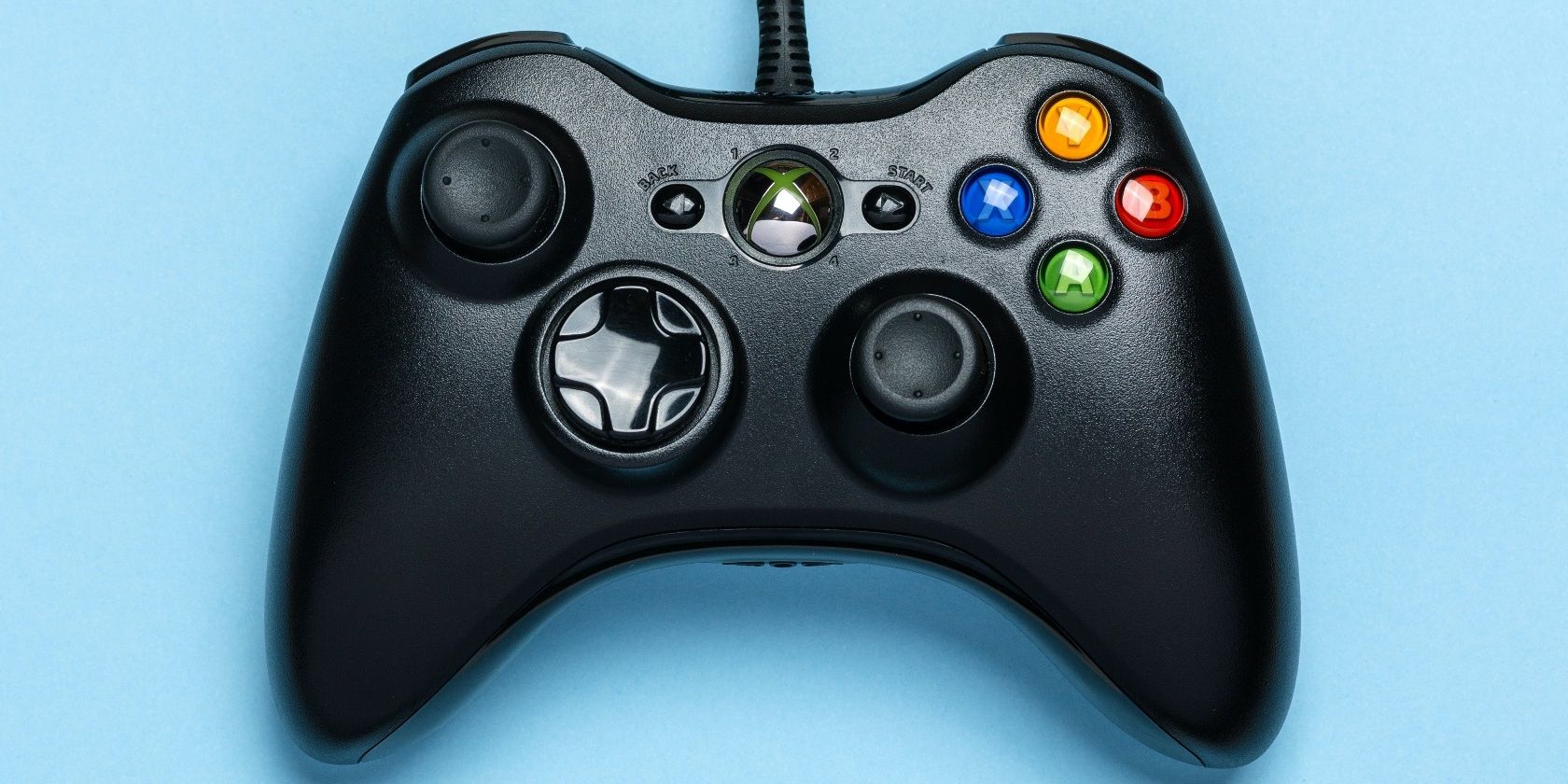
Xbox 360 по-прежнему даёт часы игровой радости, но если вы давно не использовали консоль, настройка контроллера может вызвать вопросы. В этой инструкции — пошаговые действия для беспроводной и проводной синхронизации, проверочные списки, варианты, когда это не работает, и простые методы устранения неполадок.
Подключение контроллера Xbox 360 к консоли по беспроводной сети
Подключение по беспроводной сети избавляет от кабелей и обычно самое удобное. Выполните эти шаги в порядке:
- Включите консоль: нажмите Кнопку питания на передней панели Xbox 360.
- Нажмите Кнопку Guide на контроллере — это кнопка с логотипом Xbox в центре. Вокруг неё начнёт мигать зелёная подсветка.
- Нажмите и отпустите Кнопку синхронизации на консоли Xbox 360. После нажатия у кнопки питания начнут мигать индикаторы синхронизации.
- На оригинальной модели Xbox 360 Кнопка синхронизации находится справа от слотов для карт памяти.
- На Xbox 360 S и Xbox 360 E Кнопка синхронизации расположена рядом с портами контроллера.
- Пока индикаторы на консоли мигают, нажмите Кнопку синхронизации на задней части контроллера (маленькая кругленькая кнопка рядом с портом для батарейного блока). Кнопка Guide на контроллере будет мигать, затем загорится одним стабильным светом, когда синхронизация завершится.
- На оригинальной и модели S один из четырёх секторов кольца вокруг Кнопки питания на консоли загорится постоянным светом, обозначая номер контроллера.
- На Xbox 360 E появится единичный зелёный индикатор на передней панели, указывающий на успешную синхронизацию.
После того как контроллер и консоль оба показывают постоянный зелёный свет, вы готовы играть.
Подключение контроллера Xbox 360 к консоли по кабелю
Если вы предпочитаете проводное подключение или беспроводная синхронизация не проходит, используйте USB-кабель.
- Вставьте USB-кабель в верхний порт контроллера.
- Подключите другой конец кабеля к любому USB-порту на передней панели консоли.
- Нажмите Кнопку Guide на контроллере. Контроллер и консоль синхронизируются автоматически.
Проводное подключение также позволяет подключить контроллер к компьютеру — для этого нужен совместимый кабель или официальный приёмник для беспроводных контроллеров Xbox 360.
Что делать, если не удаётся синхронизировать контроллер
Если контроллер всё ещё не синхронизируется по беспроводной или проводной связи, выполните перечисленные проверки и действия.
Основные шаги по устранению неполадок:
- Проверьте батарейки: замените щелочные AA-батарейки на новые.
- Замените батарейный блок (если вы используете сменный аккумуляторный блок).
- Попробуйте использовать перезаряжаемый аккумуляторный блок от официального производителя или проверенную зарядную батарею.
- Подключите кабель в другой USB-порт консоли и, при возможности, в другой кабель.
- Попробуйте синхронизировать контроллер с другой консолью, чтобы определить, в чём проблема: в контроллере или в консоли.
- Попробуйте другой контроллер с этой же консолью.
- В крайнем случае выполните перезагрузку/сброс консоли: выключите питание, отключите питание на 10–20 секунд и включите снова.
Важно: прежде чем отдавать контроллер в ремонт, проверьте простые вещи (батарейки, разъёмы, порт USB). Часто проблема оказывается в разряженных батареях или повреждённом кабеле.
Краткий чеклист по диагностике:
- Индикатор питания консоли загорается?
- Индикаторы на контроллере мигают при нажатии Guide?
- Изменялась ли схема (например, вы используете стороннюю батарею)?
- Работает ли контроллер по кабелю с другим устройством (ПК/другая консоль)?
Когда это не помогает
- Если контроллер не включается вообще, возможно, неисправна аппаратная часть (кнопка Guide, плата или разъёмы).
- Если другой контроллер работает с вашей консолью, вероятно, проблема в первом контроллере.
- Если ни один контроллер не синхронизируется с консолью, вероятно, проблема в консоли или её радиомодуле.
Альтернативные подходы и рекомендации
- Используйте проводное подключение как рабочее решение — оно стабильнее и не зависит от батарей.
- Для игры на ПК можно приобрести официальный USB-приёмник (Wireless Gaming Receiver) для контроллеров Xbox 360 — он позволяет синхронизировать беспроводные контроллеры с компьютером.
- Если требуется долгосрочная экономия, рассмотрите качественный перезаряжаемый зарядный набор для AA-батарей или официальный аккумуляторный блок.
Мероприятия по проверке и приёмке
Критерии приёмки
- Контроллер отображает один стабильный зелёный индикатор на кнопке Guide.
- Консоль показывает соответствующий сектор кольца питания (для оригинальной и S-модели) или единичный свет для E-модели.
- Контроллер отвечает на ввод в игре (курсоры, кнопки, стики работают).
Проверочные тесты
- Нажмите каждую кнопку и стик — регистрируются ли на экране действия?
- Подключите к порту другого контроллера и проверьте, не теряется ли связь.
Быстрая методика для техподдержки
- Шаг 1: Попросите пользователя заменить батарейки.
- Шаг 2: Спросите, пробовали ли они другой USB-порт/кабель.
- Шаг 3: Если доступно, попросите пользователя синхронизировать контроллер с другой консолью.
- Шаг 4: Если проблема сохраняется, оформите заявку на диагностику/ремонт.
Визуальная подсказка: как выбрать путь действий
flowchart TD
  A[Начало: контроллер не подключен] --> B{Попробовать по кабелю?}
  B -- Да --> C[Подключить USB-кабель и нажать Guide]
  C --> D{Синхронизировался?}
  D -- Да --> E[Готово]
  D -- Нет --> F[Проверить батареи/кабель]
  B -- Нет --> G[Выполнить беспроводную синхронизацию]
  G --> H{Синхронизировался?}
  H -- Да --> E
  H -- Нет --> F
  F --> I{Поменяли батареи/кабель?}
  I -- Да --> J[Попробовать другой контроллер/консоль]
  I -- Нет --> K[Заменить батареи/кабель]
  J --> L{Определён неисправный элемент?}
  L -- Контроллер --> M[Отправить в ремонт / заменить контроллер]
  L -- Консоль --> N[Диагностика консоли]
Дополнительная полезная информация
Факт-бокс
- Xbox 360 поддерживает до 4 беспроводных контроллеров одновременно.
- Контроллеры используют сменные AA-батарейки или съёмный аккумуляторный блок.
Короткий глоссарий
- Guide — центральная кнопка с логотипом Xbox; отвечает за включение контроллера и меню.
- Кнопка синхронизации / Connect — маленькая кнопка на консоли и контроллере, запускающая процедуру связывания.
Советы по уходу
- Избегайте попадания влаги и механических ударов.
- Храните запас батареек в сухом прохладном месте.
Заключение
Теперь вы знаете, как синхронизировать контроллер Xbox 360 и что делать, если процесс не проходит. Простые действия — замена батареек, проверка кабеля и порта, попытка на другой консоли — решают большинство проблем. Если все проверки не помогли, вероятно, потребуется диагностика или замена оборудования.
Используйте приведённые чеклисты и схему принятия решения, чтобы быстро найти причину и вернуться к игре.

Похожие материалы

Несколько аккаунтов Skype: Multi Skype Launcher

Журнал для работы: повысить продуктивность

Персональные звуки уведомлений на Android

Скачивание шоу Hulu для офлайн‑просмотра

Microsoft Start: персонализированная новостная лента
