
Как подключить контроллер Xbox 360 к консоли
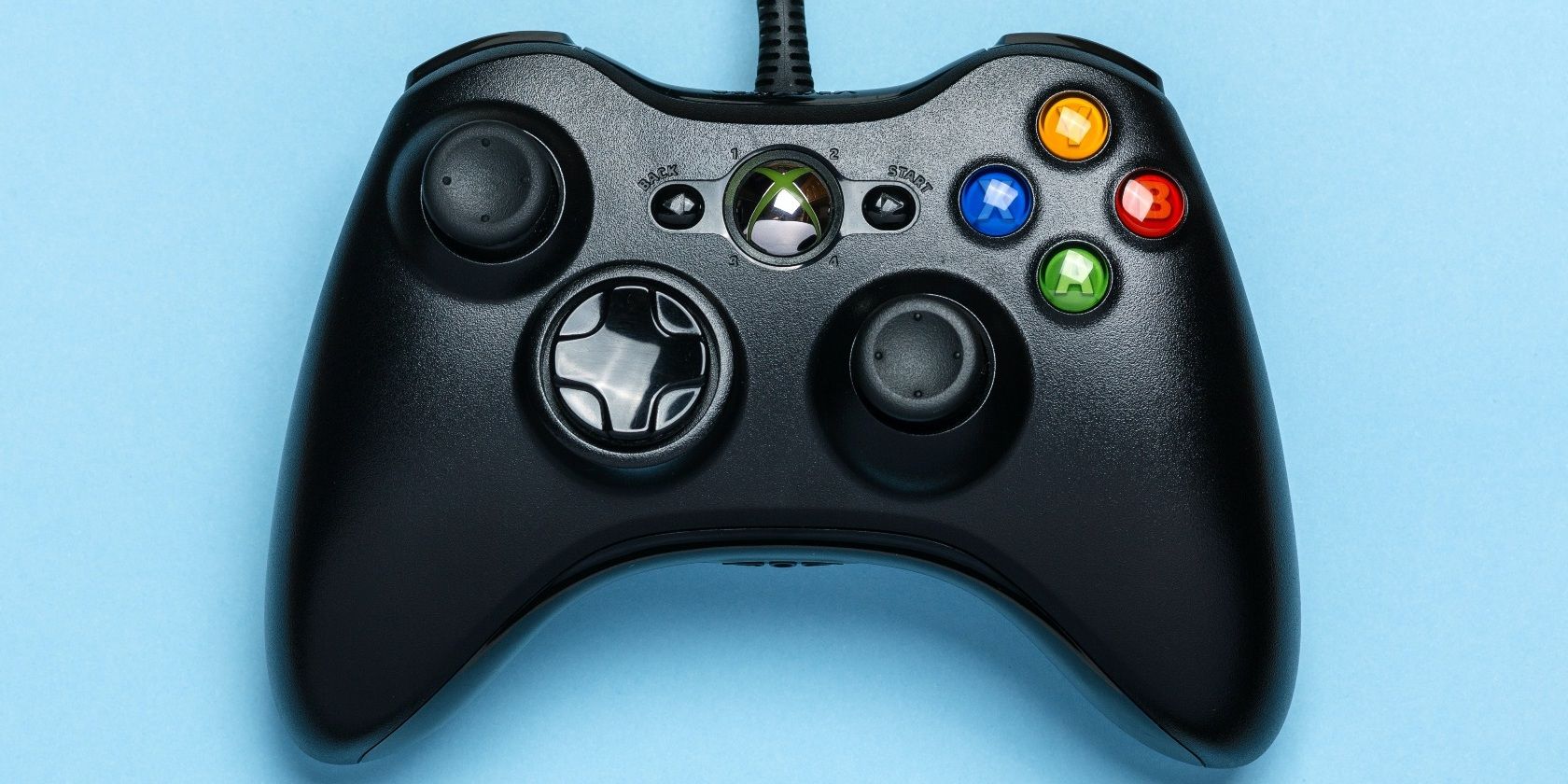
Быстрая беспроводная синхронизация
Использование контроллера Xbox 360 по беспроводной связи избавляет от кабелей и обычно является самым удобным способом подключения к консоли. Ниже — упрощённая пошаговая инструкция и пояснения для разных моделей Xbox 360.
- Включите консоль, нажав Power (кнопка питания).
- Нажмите кнопку Guide на контроллере (центральная кнопка со значком Xbox). Вокруг неё начнёт мигать зелёная подсветка.
- Нажмите и отпустите кнопку Connect на корпусе консоли — индикаторы вокруг кнопки питания начнут мигать. Для разных моделей кнопка находится в разных местах:
- На оригинальной Xbox 360 кнопка Connect расположена справа от слотов для карт памяти.
- На Xbox 360 S и Xbox 360 E кнопка Connect находится рядом с портами контроллеров на передней панели.
- Пока индикаторы питания мигают, нажмите кнопку Sync на задней части контроллера. Кнопка Guide будет мигать до тех пор, пока синхронизация не завершится и не загорится один постоянный зелёный сектор. После успешной синхронизации индикаторы на консоли и контроллере станут постоянными зелёными.
- Для оригинальной Xbox 360 и Xbox 360 S один постоянный зелёный сектор появится на кольце вокруг кнопки Power.
- Для консоли Xbox 360 E будет гореть один постоянный зелёный индикатор на передней панели, обозначающий синхронизированный контроллер.
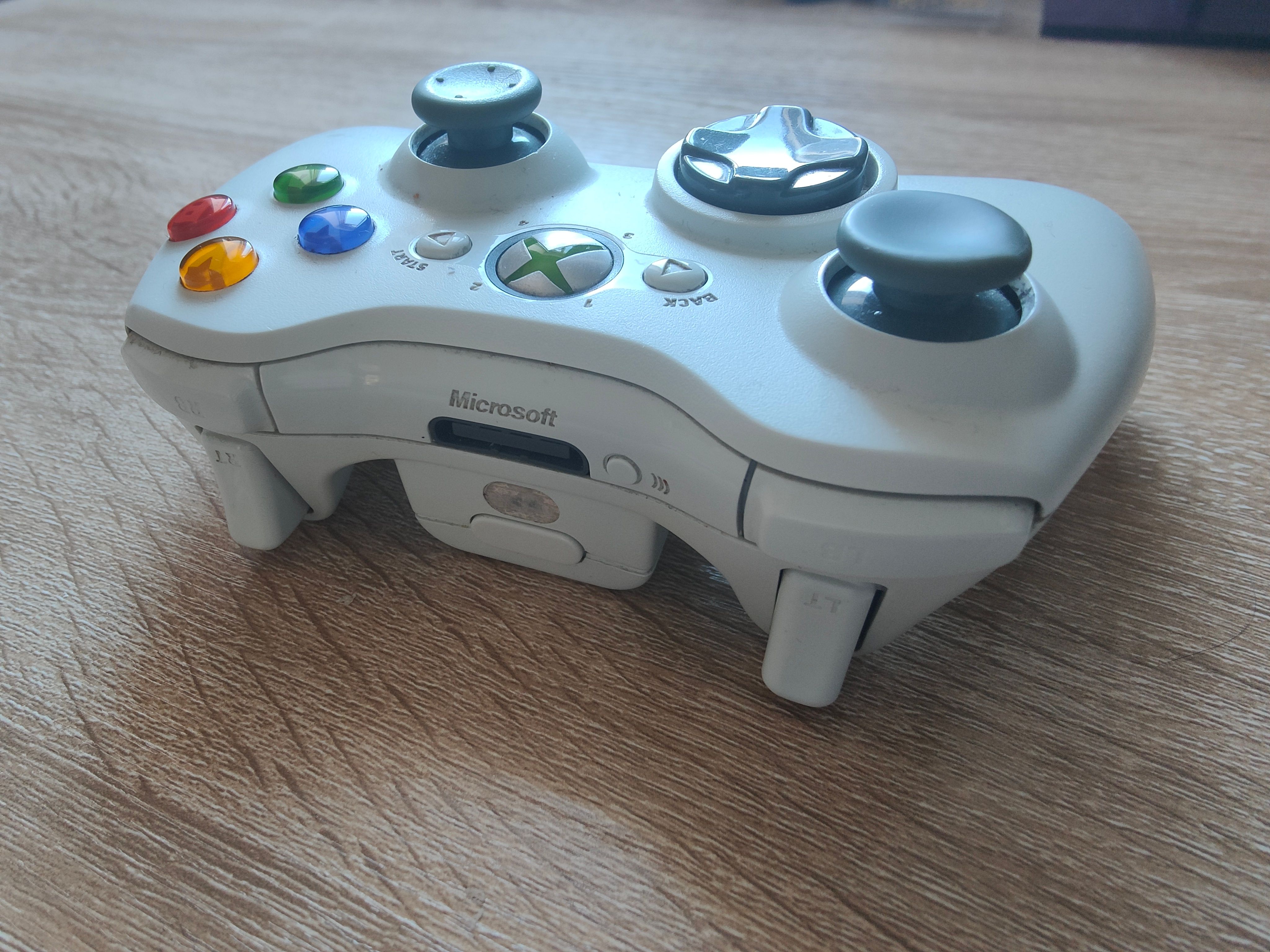
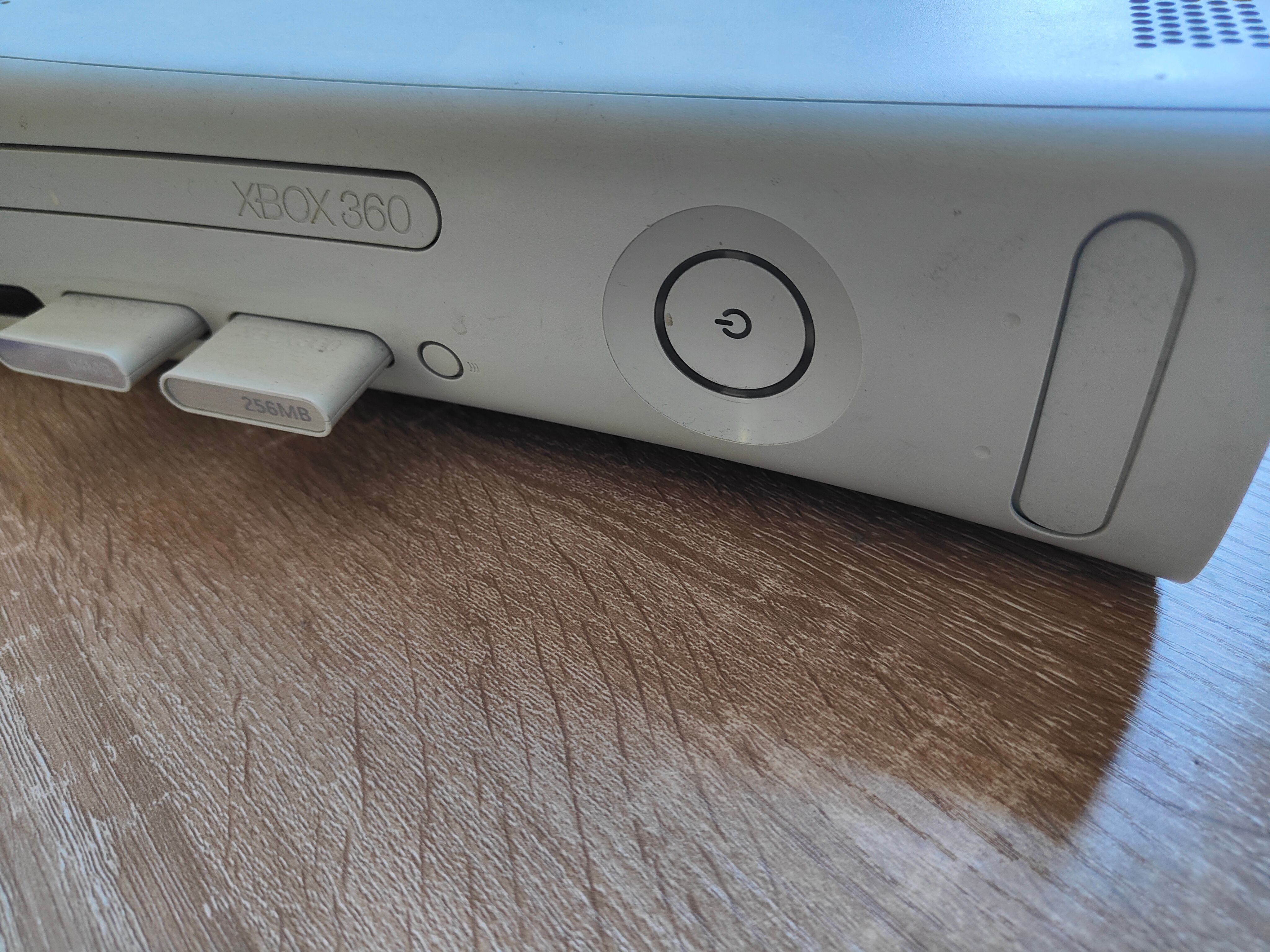
Важно: дождитесь, пока индикаторы станут постоянными, прежде чем начинать играть. Если индикаторы продолжают мигать — смотрите раздел по устранению неполадок.
Подключение контроллера с помощью кабеля
Проводное соединение полезно, когда вы хотите исключить проблемы с батареями или радиосвязью. Подключение по проводам также удобно при использовании контроллера с ПК.
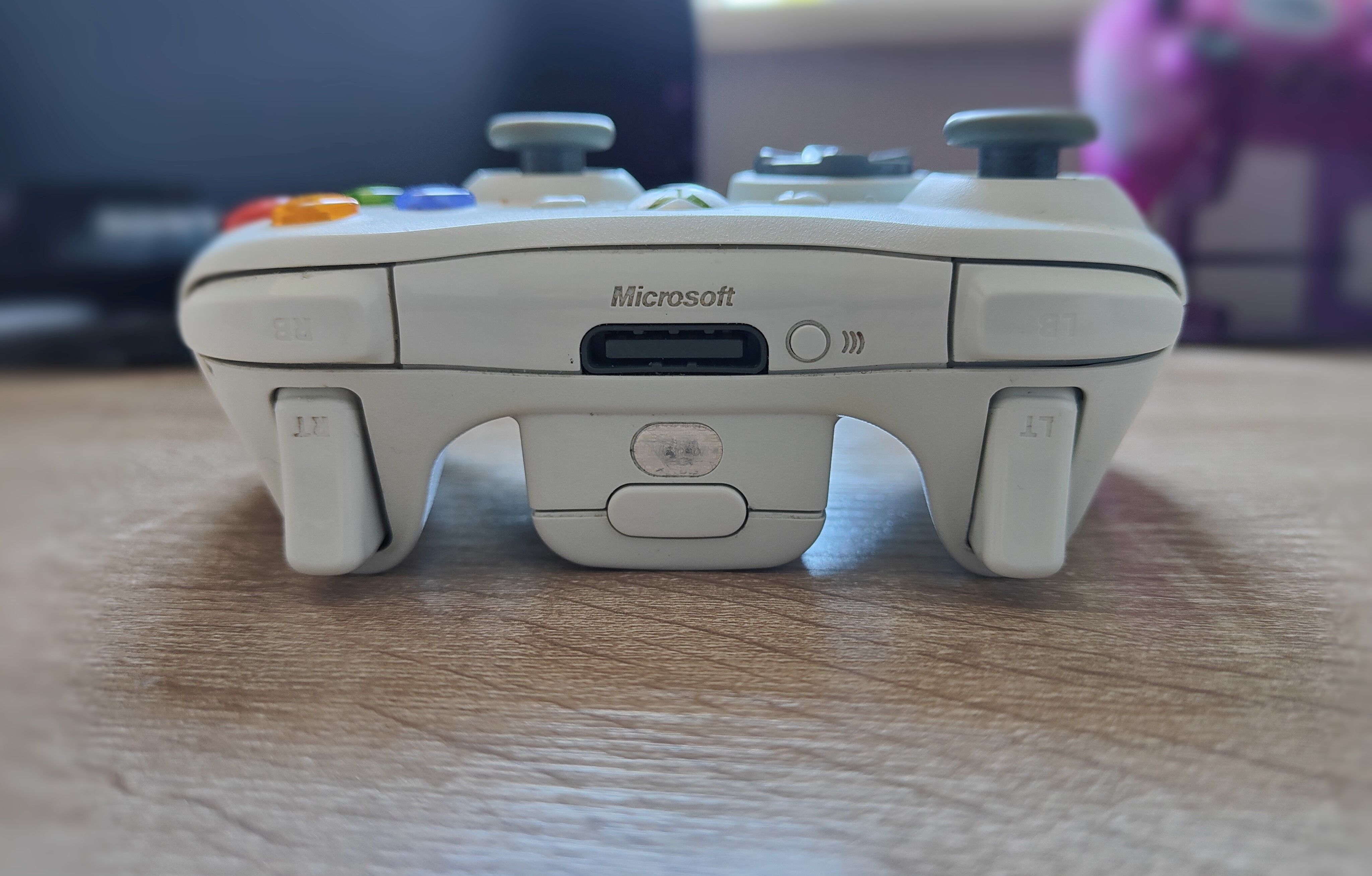
Шаги:
- Подключите кабель (поставляемый с проводным контроллером или кабель для проводного подключения) к верхнему порту контроллера.
- Вставьте USB-конец кабеля в любой свободный USB-порт на передней панели консоли.
- Нажмите кнопку Guide на контроллере — синхронизация обычно произойдёт автоматически, и индикаторы перейдут в состояние «готово».
Совет: если консоль не распознаёт контроллер по кабелю, попробуйте другой USB-порт и другой кабель (если доступен). На ПК может потребоваться установить драйверы или обновить систему.
Что делать, если контроллер не синхронизируется
Если ни беспроводной, ни проводной способ не помогли, скорее всего, проблема аппаратная или связана с питанием. Ниже — структурированный план диагностики.
Краткий порядок действий для диагностики (минимальная методика):
- Проверьте питание:
- Замените обычные батарейки на новые. Если используется аккумуляторный блок — подзарядите или замените его.
- Попробуйте другой тип батарей (рекомендовано проверять с качественными алкалиновыми батареями).
- Проверьте кабель и порты:
- Подключите контроллер к другому USB-порту консоли или к ПК.
- Попробуйте другой кабель, если он есть.
- Изолируйте проблему:
- Попробуйте синхронизировать контроллер с другой консолью.
- Попробуйте другой контроллер с вашей консолью.
- Программные и аппаратные меры:
- Выполните перезагрузку консоли (полное выключение, затем включение).
- Убедитесь, что вокруг нет сильных источников помех (другие беспроводные устройства).
- Если ничего не помогает, обратитесь в сервисный центр или к поддержке — возможно, требуется ремонт аппаратной части.
Стандартный набор устранения неполадок (SOP)
- Шаг 1. Батареи
- Извлеките батареи/аккумуляторный блок.
- Вставьте новые батареи и попробуйте синхронизацию.
- Шаг 2. Кабель и порт
- Подключите контроллер по кабелю к USB-порту консоли.
- Если не работает — смените порт и кабель.
- Шаг 3. Проверка на другой консоли
- Подключите контроллер к другой Xbox 360.
- Если контроллер работает на другой консоли — проблема в вашей консоли.
- Шаг 4. Проверка другим контроллером
- Подключите другой рабочий контроллер к вашей консоли.
- Если другой контроллер работает — проблема в исходном контроллере.
- Шаг 5. Перезагрузка консоли
- Полное выключение, отсоединение питания на 10–20 секунд, повторное включение.
Важно: выполняйте шаги последовательно, чтобы сократить время диагностики.
Альтернативные подходы и когда они помогают
- Подключение к ПК: если контроллер не работает с консолью, но распознаётся на ПК (через кабель или беспроводной адаптер), это укажет на проблему с консолью.
- Использование беспроводного приёмника для ПК: это удобно для игры на компьютере и помогает проверить радиомодуль контроллера.
- Замена батарей на перезаряжаемые блоки: если вы подозреваете проблему с питанием, попробуйте известный рабочий аккумуляторный комплект.
Когда метод не сработает:
- Если после всех шагов у контроллера нет реакции на питание и нажатие кнопки Guide, вероятно, неисправна электроника контроллера.
- Если контроллер работает по кабелю, но не по беспроводной связи, возможно, повреждён радиомодуль или антенна.
Ментальные модели для быстрого решения проблем
- Разделяй и властвуй: изолируйте переменные — батареи, кабель, консоль, контроллер.
- Снижай вариантность: пробуйте минимально необходимые изменения (одна смена за раз).
- Проверяй на рабочих предметах: если есть запасной контроллер, используйте его как эталон.
Критерии приёмки
Синхронизация считается успешной, когда выполняются все пункты:
- При беспроводной синхронизации кнопка Guide на контроллере показывает постоянный зелёный индикатор, и соответствующий сектор на консоли зафиксирован зелёным.
- При проводном подключении контроллер управляющий откликается на нажатия, и интерфейс консоли показывает подключённое устройство.
- Контроллер стабильно работает в игре без случайных отключений в течение проверки (несколько минут активности).
Чек-листы по ролям
Игрок:
- Убедиться, что батареи заряжены.
- Выполнить быстрый перезапуск (Guide → проверка индикаторов).
- Попробовать проводное подключение, чтобы исключить радиопомехи.
Домашний техник / администратор:
- Проверить USB-порты и кабели.
- Проверить работу контроллера на другой консоли.
- Провести аппаратную диагностику аккумулятора и контактов.
Факто-бокс
- Поддержка беспроводных контроллеров: до 4 контроллеров на одной консоли Xbox 360.
- Типичные причины проблем: разряженные батареи, повреждённый кабель, аппаратные неисправности радиомодуля.
Советы по долговечности и безопасности
- Избегайте контакта батарей с металлическими предметами.
- Храните контроллер в сухом прохладном месте.
- При ремонте или чистке отключайте питание и извлекайте батареи.
Краткое резюме
Теперь вы знаете оба способа подключения контроллера Xbox 360 — беспроводной и проводной — и получили пошаговые инструкции по диагностике и ремонту. Начните с батарей и кабеля, затем переходите к изоляции проблемы (другая консоль, другой контроллер). Если базовые шаги не помогают, рассмотрите сервисный ремонт.
Важно: если вы не уверены в аппаратном ремонте, лучше обратиться к специалистам, чтобы избежать дальнейших повреждений.

Похожие материалы

Несколько аккаунтов Skype: Multi Skype Launcher

Журнал для работы: повысить продуктивность

Персональные звуки уведомлений на Android

Скачивание шоу Hulu для офлайн‑просмотра

Microsoft Start: персонализированная новостная лента
