
Как подключить клавиатуру Ubotie — быстро и просто
Зачем это читать
Ubotie популярны своей эстетикой и простотой. Эта инструкция подробно объясняет подключение к основным устройствам, даёт готовые чек-листы, советы по устранению неполадок и краткую методологию диагностики.
Краткое руководство: быстрые шаги
- Вставьте 2 батарейки AAA в отсеки на задней панели клавиатуры.
- Нажмите Fn + C — клавиатура перейдёт в режим сопряжения (медленное мигание красного светодиода).
- Откройте Bluetooth в настройках вашего устройства и выберите запись Ubotie.
- При необходимости смените режим клавиатуры (Fn + E — режим macOS).
Важно: большинство моделей Ubotie не имеют выключателя питания — клавиатура автоматически отключается через ~15 минут простоя.
Подробная инструкция по устройствам
Windows
- Вставьте 2 батарейки типа AAA в специальный отсек на задней панели и подождите несколько секунд, затем нажмите любую клавишу, чтобы вывести устройство из спящего режима.
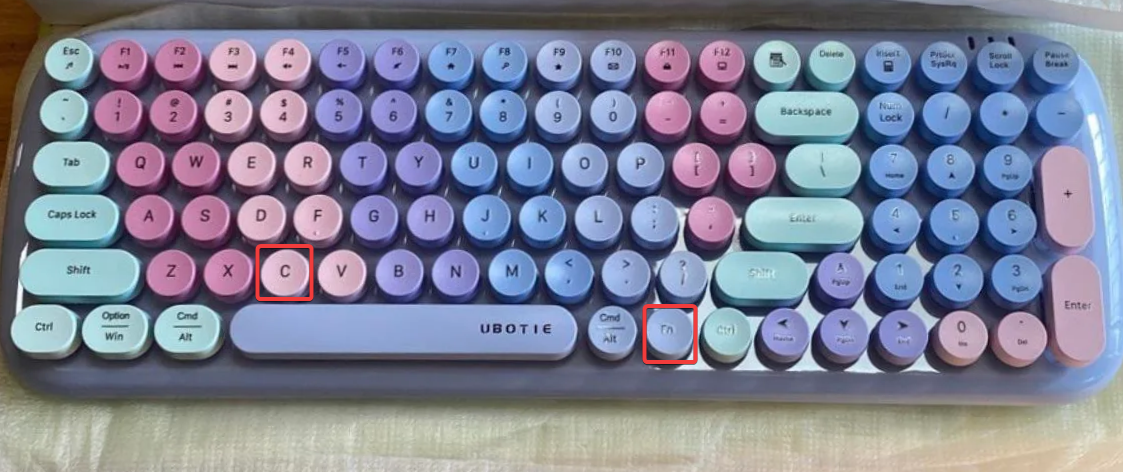
- Нажмите Fn + C, чтобы перевести клавиатуру в режим сопряжения. Медленное мигание красного индикатора означает, что устройство в режиме сопряжения.
- Нажмите Windows + I, чтобы открыть «Параметры», перейдите в раздел «Bluetooth и устройства» и включите Bluetooth, затем нажмите «Добавить устройство».

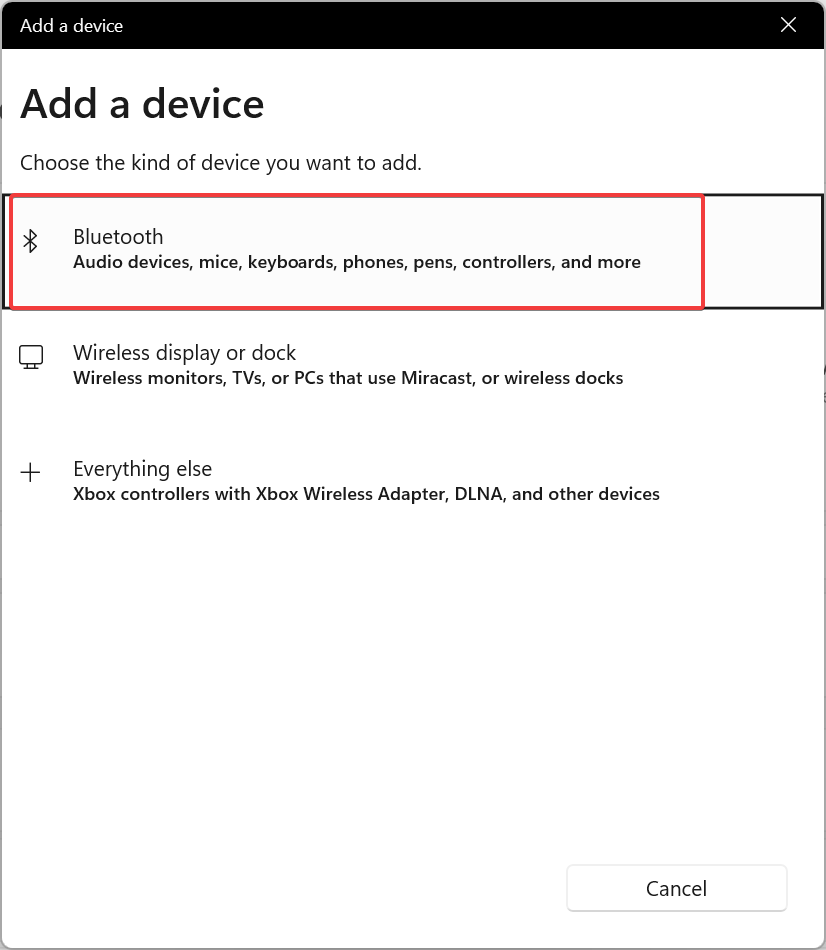
- Выберите «Bluetooth» в списке типов подключений.
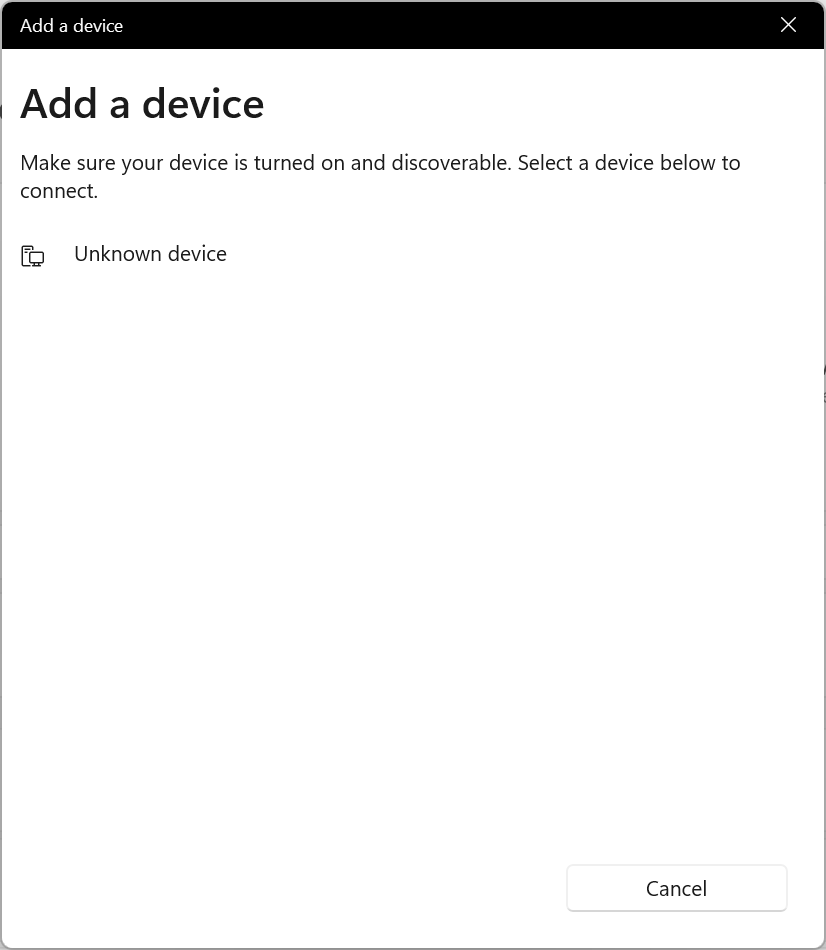
- Дождитесь появления записи «Ubotie» в списке доступных устройств, выберите её и дождитесь завершения подключения.
После успешного сопряжения клавиатура должна работать. Если возникают пропадания соединения, обновите Bluetooth-драйверы и драйверы клавиатуры.
macOS
- Вставьте батарейки и нажмите Fn + C, чтобы включить режим сопряжения.
- Откройте меню Apple → Системные настройки → Bluetooth.
- Если Bluetooth выключен, нажмите «Включить Bluetooth».
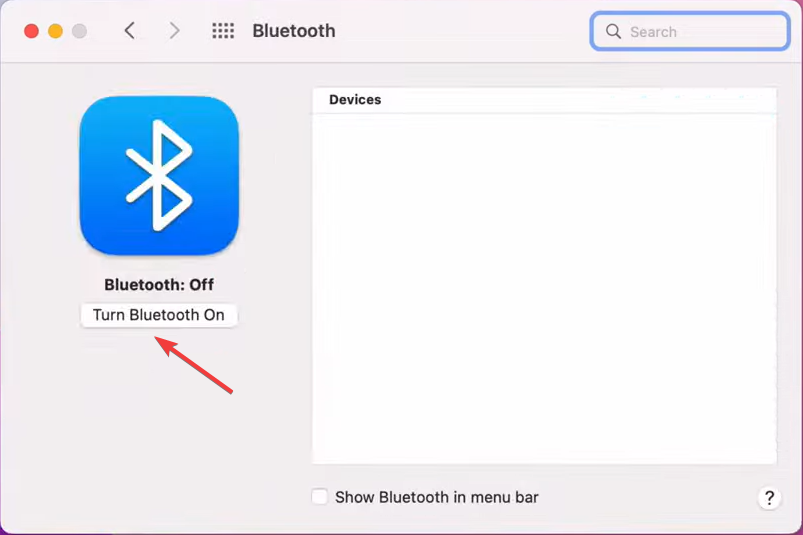
- Дождитесь появления клавиатуры Ubotie в списке и нажмите «Подключить».
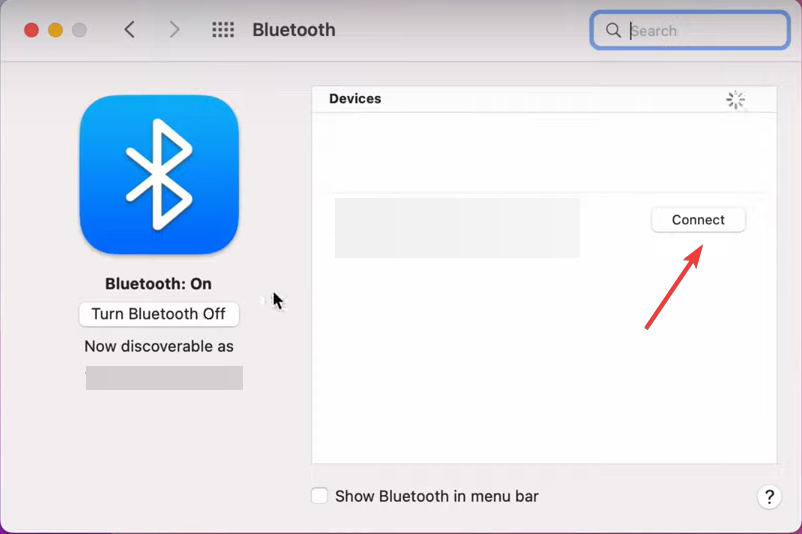
- По завершении подключения нажмите Fn + E, чтобы переключить клавиатуру в режим macOS — это улучшит соответствие раскладки и функциональных клавиш.
iPad (iPadOS)
- Вставьте батарейки, затем нажмите Fn + C.
- Откройте «Настройки» → Bluetooth, включите Bluetooth и при необходимости нажмите «Разрешить новые подключения».

- Найдите Ubotie в списке устройств и тапните по ней для подключения.
Android и iPhone
Процесс аналогичен: включите Bluetooth в настройках, переведите клавиатуру в режим сопряжения (Fn + C) и выберите Ubotie в списке доступных устройств.
Что делать, если клавиатура не подключается
- Проверьте батарейки: правильно ли вставлены и не разряжены ли они.
- Убедитесь, что устройство действительно в режиме сопряжения (медленное мигание индикатора).
- Быстрое мигание красного светодиода обычно означает низкий заряд; медленное — режим сопряжения.
- Перезагрузите Bluetooth на вашем устройстве: выключите и снова включите.
- На Windows обновите драйвер Bluetooth (Диспетчер устройств → Bluetooth → Обновить драйвер).
- Если клавиатура поддерживает проводное подключение или комплектный USB‑приёмник — используйте временно его.
- Запустите диагностику Bluetooth: на macOS — меню Bluetooth с удержанием Option для дополнительных логов; на Windows — средство устранения неполадок Bluetooth.
Важно: если устройство уже было сопряжено с другим гаджетом, сначала отключите его на том устройстве или удалите сопряжение, затем выполните новое.
Мини‑методология: как системно диагностировать проблему
- Сначала проверка питания: батарейки, контактные площадки.
- Затем убедитесь в режиме сопряжения (Fn + C). Если индикатор мигает быстро — замените батарейки.
- Проверка устройства: Bluetooth включён, устройство видно в списке.
- Если видно, но не подключается — «забыть» устройство и повторить сопряжение.
- Если после этого проблема остаётся — проверить драйверы / попробовать другой приёмник / другой компьютер.
Контрольный список перед подключением
- Вставлены 2 батарейки AAA
- Индикатор мигает медленно (режим сопряжения)
- Блокировка Bluetooth на устройстве отключена
- Предыдущее сопряжение с другим устройством снято
- На ПК обновлены драйверы Bluetooth
Роль‑ориентированные чек‑листы
Домашний пользователь:
- Вставить батареи, нажать Fn + C, выбрать Ubotie в настройках Bluetooth.
- Проверить переключение режима Fn + E (для macOS).
ИТ‑администратор / техподдержка:
- Проверить логи Bluetooth и состояние драйверов.
- Предложить временное подключение через провод или USB‑приёмник.
- Проверить мешающие устройства в зоне (интерференция 2.4 ГГц).
Диаграмма решений (быстрое дерево для принятия решения)
flowchart TD
  A[Клавиатура не отображается?] -->|Нет| B[Видна, но не подключается]
  A -->|Да| C[Проверить: батареи, Fn+C]
  C --> D{Индикатор мигает быстро?}
  D -->|Да| E[Заменить батареи]
  D -->|Нет| F[Включить Bluetooth на устройстве]
  B --> G[Забыть устройство и повторное сопряжение]
  G --> H[Обновить драйверы или попробовать другой ПК]
Критерии приёмки
- Клавиатура отображается в списке Bluetooth.
- Подключение завершается без ошибок.
- Клавиши вводят символы корректно в выбранной системе (Windows/macOS/iPadOS).
- Для macOS активирован режим macOS (Fn + E) при необходимости.
Когда подключение может не сработать (ограничения)
- Сильная радиопомеха в диапазоне 2.4 ГГц (Wi‑Fi, микроволновки) может влиять на стабильность.
- Физические повреждения или коррозия контактов батарейного отсека.
- Устаревшие Bluetooth‑адаптеры, не поддерживающие современные профили.
Примечание: не все версии Ubotie одинаковы; если в комплекте есть USB‑приёмник, он может требовать отдельного процесса установки — смотрите инструкцию производителя.
Краткое резюме
Ubotie легко подключаются по Bluetooth к большинству устройств: проверьте питание, переведите в режим сопряжения (Fn + C) и выберите в настройках Bluetooth. При проблемах используйте предложенный чек‑лист и методологию диагностики, а также проверьте драйверы и при необходимости временно подключитесь по проводу или через USB‑приёмник.
Если остались вопросы или вы хотите поделиться отзывом о своей Ubotie, оставьте комментарий ниже.

Похожие материалы

Несколько аккаунтов Skype: Multi Skype Launcher

Журнал для работы: повысить продуктивность

Персональные звуки уведомлений на Android

Скачивание шоу Hulu для офлайн‑просмотра

Microsoft Start: персонализированная новостная лента
