
Как извлечь данные со старого жёсткого диска
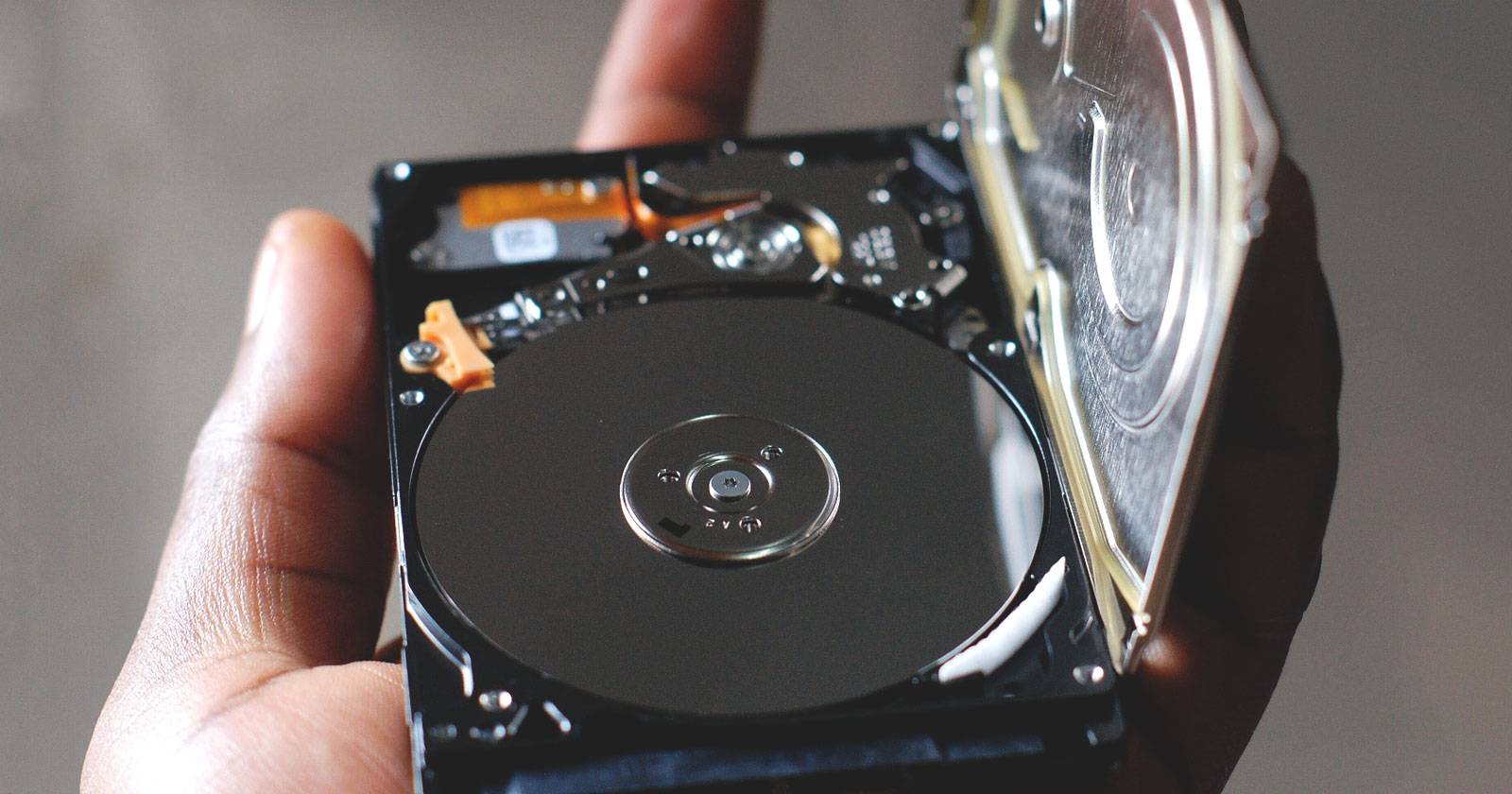

- Большинство старых HDD можно подключить к современному компьютеру и скопировать данные: используйте USB‑адаптер, док‑станцию, внешние корпуса или временно установите диск в ПК/ноутбук.
- Перед работой сделайте визуальную проверку, используйте антистатический браслет и не применяйте силу к разъёмам.
- Если диск шумит, щёлкает или не определяется, не пытайтесь размонтировать его повторно — рассмотрите услуги профессионального восстановления данных.
Введение
Если вам нужно достать файлы со старого жёсткого диска — таблицы, фотографии или резервные копии — существует несколько надёжных способов подключить диск к современному ПК или ноутбуку. Этот материал подробно объясняет методы, инструменты, проверки и шаги, которые помогут безопасно и эффективно извлечь данные.
В статье рассматриваются следующие варианты:
- Подключение через USB‑адаптер (SATA/IDE)
- Использование корпуса внешнего диска (enclosure)
- Переназначение внутри внешнего HDD (взлом корпуса)
- USB‑док‑станция для дисков
- Временная установка в настольный ПК
- Установка в ноутбук (вместо оптического привода или в слот расширения)
Важно
Проверьте физическое состояние диска: отсутствие сильных вмятин, запаха гари, крупной механической деформации. Если диск издаёт громкие щелчки или сильно греется, данные лучше доверить специалистам по восстановлению.
Содержание
- Как выбрать способ подключения
- Подробные пошаговые инструкции по каждому варианту
- Инструменты и комплектующие
- Таблица совместимости и форм‑факторы
- Пошаговые SOP и чек‑листы для новичка и специалиста
- План действий при проблемах и критерии приёмки
- Мини‑глоссарий и рекомендации по безопасности
Как выбрать способ подключения
Краткая таблица‑ориентир:
- Нужен быстрый разовый доступ — USB‑адаптер или док‑станция.
- Планируете регулярно использовать диск как внешний — корпус (enclosure).
- У устройства внешний HDD, но USB не работает — откройте корпус и подключите плату/диск к адаптеру.
- Диск не определяется и издаёт странные звуки — не экспериментируйте; обратитесь в лабораторию восстановления.
Решение зависит от типа разъёма (SATA или IDE/PATA), от размера диска (2,5” или 3,5”) и от ваших навыков.
Что нужно знать о разъёмах и питании
HDD используют два основных интерфейса:
- SATA — современный стандарт с маленьким L‑образным разъёмом данных и отдельным L‑образным разъёмом питания для 3,5” и 2,5” дисков. Питание 3,5” требует 12 В и 5 В; 2,5” часто получает питание по кабелю USB при использовании внешних адаптеров.
- IDE/PATA — старый широкий ленточный разъём (ribbon cable) и Molex 4‑контактный разъём питания для настольных дисков.
Факты:
- USB 3.0 (USB 3.1 Gen 1) — до 5 Гбит/с.
- USB 3.1 (USB 3.1 Gen 2) — до 10 Гбит/с.
(Это теоретические значения; скорость чтения дисков значительно ниже у классических HDD.)
1. Подключение через USB‑адаптер (SATA/IDE)
Когда использовать
- Быстрый разовый доступ к данным.
- У вас есть отдельный диск, который нужно подключить к ноутбуку/ПК.
Что потребуется
- USB‑адаптер с поддержкой SATA и/или IDE (обычно комплектующие включают питание для 3,5”).
- USB‑порт на компьютере (лучше USB 3.x).
- Антистатический браслет (рекомендуется).
Пошагово
- Выключите питание адаптера и компьютера.
- Подключите разъём данных адаптера к разъёму HDD (SATA L‑коннектор или IDE‑лента).
- Подключите питание (Molex для IDE или отдельный разъём питания для 3,5” SATA).
- Подключите USB‑кабель к компьютеру.
- Включите адаптер и подождите, пока ОС определит устройство.
- Откройте «Проводник»/«Диск Management» и скопируйте нужные файлы.
Плюсы
- Быстро и просто.
- Поддержка нескольких типов дисков.
Минусы
- Не самый прочный корпус; при частом использовании лучше enclosure.
Советы
- Если диск не определяется, проверьте питание и кабели.
- Для IDE дисков следите за положением джамперов (master/slave) — для одиночного диска обычно ставится master или кабель настроен для одного устройства.
2. Взлом внешнего HDD и использование платы внутри
Когда использовать
- У вас уже есть внешний HDD, но его корпус или USB‑разъём повреждён.
- Нужно временно использовать плату/корпус для доступа к другому диску.
Пошагово
- Отключите внешний диск от питания и USB.
- Аккуратно открутите винты корпуса.
- Извлеките плату‑адаптер (SATA‑to‑USB).
- Подключите ваш старый диск к плате и подключите питание.
- Подключите USB к компьютеру и скопируйте данные.
- После завершения верните исходный диск в корпус, чтобы не потерять гарантию/данные.
Важное замечание
Открытие корпуса может аннулировать гарантию внешнего диска. Не применяйте силу при извлечении платы.
3. Установка HDD в внешний корпус (enclosure)
Когда использовать
- Планируете регулярно использовать диск как переносной.
- Хотите защитить диск и получить удобный USB‑интерфейс.
Пошагово
- Купите enclosure, совместимый с форм‑фактором диска (2,5” или 3,5”) и выбранным интерфейсом (SATA).
- Открутите крышку корпуса и вставьте диск в разъём.
- Закрепите винтами, при необходимости подключите кабель питания внутри корпуса.
- Закройте корпус и подключите USB к компьютеру.
- Проверьте появление диска в системе и скопируйте файлы.
Плюсы
- Хорошая защита и удобство переноски.
- Можно использовать как постоянное внешнее хранилище.
Минусы
- Нужно приобрести корпус и затратить время на установку.
4. USB‑док‑станция для дисков
Когда использовать
- Нужен частый быстрый доступ к нескольким дискам.
- Хотите просто вставлять и вынимать диски без шурупов.
Плюсы
- Удобство: просто ставите диск в док.
- Некоторые модели поддерживают несколько дисков или клонирование.
Минусы
- Чаще работают только с SATA‑дисками.
- Для 3,5” потребуется внешнее питание дока.
Шаги
- Подключите док‑станцию к сети питания и USB компьютера.
- Вставьте диск в слот док‑станции до характерного щелчка.
- Диск появится в ОС, и можно копировать данные.
5. Временная установка HDD в настольный ПК
Когда использовать
- У вас есть свободный слот в корпусе ПК и пару минут для подключения внутреннего кабеля.
Пошагово
- Выключите ПК и отключите питание.
- Снимите боковую крышку корпуса и найдите свободный SATA‑порт и питание на блоке питания.
- Подключите SATA‑кабель к материнской плате и к диску.
- Подключите питание Molex или SATA‑питание от БП.
- Включите ПК и проверьте в BIOS/UEFI и ОС, доступен ли диск.
- Если диск виден, смонтируйте и скопируйте данные.
Совет
Перед работой зафиксируйте, в какой разъём вы подключили диск, чтобы потом корректно его отключить.
6. Установка HDD в ноутбук
Когда использовать
- В ноутбуке есть дополнительный слот или вы готовы заменить оптический привод на адаптер c HDD/SSD.
Варианты
- Установка в штатный слот док‑станции для жёсткого диска.
- Установка через caddy вместо оптического привода.
Особенности
- Новые ноутбуки часто лишены оптического привода, поэтому способ работает не везде.
- Убедитесь, что форм‑фактор 2,5” подходит для корпуса.
Как подключить внешний HDD, если USB не работает
Если внешний корпус не определяет диск из‑за повреждённого USB‑порта платы:
- Откройте корпус и извлеките плату/диск.
- Подключите диск напрямую к USB‑адаптеру или доку (см. разделы 1 и 4).
- Если плата USB цела и адаптер показывает питание, но диск не виден — проверьте сам диск отдельно.
Если проблема в электронике внешнего корпуса, замена платы или использование отдельного адаптера обычно решают проблему.
Инструменты и комплектующие (чек‑лист)
- USB‑SATA/IDE адаптер с питанием для 3,5” дисков.
- Внешний корпус (enclosure) для 2,5” или 3,5” HDD.
- USB‑док‑станция (1‑2 слота).
- Комплект викруток (крестовая и Torx для некоторых корпусов).
- Антистатический браслет или коврик.
- Кабели SATA и питание, Molex (при необходимости).
- Набор для чистки и фонарик для визуального осмотра.
Таблица совместимости и форм‑факторов
| Параметр | 2,5” HDD | 3,5” HDD | IDE/PATA | SATA |
|---|---|---|---|---|
| Физический размер | ноутбук | настольный | старые диски | современные диски |
| Питание по USB | обычно да | нет (требуется внешнее питание) | нет | зависит от адаптера |
| Часто в enclosures | да | да | редко | да |
Критерии приёмки
Перед завершением процедуры убедитесь, что:
- Диск читается системой и отображается корректно.
- Все необходимые файлы успешно скопированы в безопасное место.
- Контрольная проверка: откройте несколько файлов для проверки целостности.
- Если диск планируется позже использовать как внешний — он корректно отформатирован и помечен.
Пошаговый SOP для быстрого извлечения данных (новичок)
- Осмотрите диск на предмет механических повреждений.
- Выберите метод: USB‑адаптер или док (самый быстрый способ).
- Наденьте антистатический браслет.
- Подключите диск и питание, дождитесь определения в системе.
- Создайте папку на локальном диске или внешнем накопителе и копируйте данные.
- После копирования корректно извлеките устройство в ОС и отключите питание.
Углублённый SOP для техников
- Зафиксируйте модель диска и снимите SMART‑данные (smartctl) перед операциями чтения для оценки состояния.
- Если обнаружены повторяющиеся ошибки чтения, ограничьте количество попыток чтения с помощью специализированных утилит (например, ddrescue).
- Работайте с копией образа диска, а не с оригиналом, если диск нестабилен.
- Восстановление из образа: используйте инструменты восстановления на копии, не на оригинале.
Important
Если диск критически важен (финансовые документы, семейные фото), и он шумит или не распознаётся — сначала проконсультируйтесь с лабораторией восстановления. Неправильные попытки могут усугубить повреждение.
План действий при проблемах и отклонениях (инцидент‑ранбук)
- Диск не определяется: проверьте питание, кабели, попробуйте другой USB‑порт или другой адаптер/док.
- Диск определяется, но разделы не видны: используйте управление дисками ОС или GParted Live для диагностики.
- Диск щёлкает или издаёт механические звуки: отключите питание и обратитесь в службу восстановления.
- Проблемы с правами доступа: используйте утилиты для снимка диска с сохранением прав (при UNIX‑файловых системах).
Инструменты для восстановления и образов дисков
- ddrescue — для создания образов с повторными попытками чтения повреждённых участков.
- TestDisk/PhotoRec — для восстановления разделов и файлов.
- smartctl из пакета smartmontools — чтение SMART‑состояния диска.
Совет
Создавайте образ диска (bit‑by‑bit) перед запуском восстановительных операций. Работа с образом снижает риск дальнейшего повреждения оригинала.
Примеры команд (Linux) для техников
- Проверить SMART:
sudo smartctl -a /dev/sdX- Создать образ диска с помощью ddrescue:
sudo ddrescue -f -n /dev/sdX /path/to/disk_image.img /path/to/ddrescue.log- Смонтировать образ readonly:
sudo mount -o loop,ro /path/to/disk_image.img /mnt/recovery(Замените sdX на реальное имя устройства.)
Решения и стратегии при разных сценариях
- Диск работает, виден в ОС — просто скопируйте файлы.
- Диск виден, но файлы частично повреждены — создайте образ и применяйте восстановление на образе.
- Диск не запускается, щёлкает — остановите попытки, обратитесь в лабораторию.
Контрпример когда методы не работают
- Механические повреждения (сломанные шпиндели, изношенные головки) — бытовые адаптеры не помогут.
- Полная деградация магнитной поверхности — требуется профессиональное восстановление с удалением плат.
Ментальные модели и эвристики
- «Если слышно щелчки — отключай»: механический шум — признак фатальной неисправности.
- «Работай с копией»: всегда создавайте образ нестабильного диска.
- «Один инструмент для одной задачи»: используйте специальные утилиты для снятия образа, и другие — для восстановления файлов.
Меридиан принятия решений (Mermaid)
flowchart TD
  A[Есть старый HDD] --> B{Диск издаёт шумы?}
  B -- Да --> C[Остановить, обратиться в лабораторию восстановления]
  B -- Нет --> D{USB порт/корпус повреждён?}
  D -- Да --> E[Открыть корпус и использовать адаптер/док]
  D -- Нет --> F{Нужен разовый доступ?}
  F -- Да --> G[USB‑адаптер или док]
  F -- Нет --> H[Купить enclosure и сделать внешний диск]
  E --> I[Подключить через адаптер и копировать]
  G --> I
  H --> I
  I --> J[Проверить целостность файлов и сделать резервную копию]
Ролевые чек‑листы
Для начинающего пользователя
- Проверить, нет ли видимых повреждений.
- Использовать USB‑адаптер или док.
- Скопировать важные файлы на локальный или облачный диск.
Для системного администратора
- Снять SMART‑логи.
- Сделать образ ddrescue.
- Восстановить данные на копии.
Для инженера восстановления
- Диагностика в чистой комнате при механических сбоях.
- Замена блока чтения/головок при необходимости.
Тесты и критерии приёмки
Тесты
- Подключение диска и отображение в списке устройств.
- Копирование произвольного набора файлов (включая большие и маленькие).
- Открытие 10 случайных файлов для проверки читаемости.
Критерии приёмки
- Не менее 95% выбранных файлов открываются без ошибок.
- Создан полный образ диска (если диск нестабилен).
Риски и способы минимизации
Риск: дальнейшее повреждение при частых попытках чтения.
Митигатор: ограничить количество повторных чтений, использовать ddrescue.Риск: потеря данных при некорректных операциях форматирования.
Митигатор: работать с копиями и прежде чем форматировать проверить резервные копии.
Конфиденциальность и соответствие требованиям (GDPR и пр.)
- При извлечении персональных данных оцените необходимость их копирования и хранения.
- Удалите избыточные копии после завершения задачи или храните их в зашифрованном виде.
- Если данные связаны с третьими лицами, соблюдайте политики организации по хранению и удалению.
Советы по безопасности и аккуратности
- Всегда отключайте питание перед подключением/отключением SATA/Molex.
- Не применяйте силу к разъёмам: визуально выровняйте коннекторы.
- Используйте заземление (антистатический браслет), особенно при работе внутри ПК.
Шаблон проверки после извлечения данных
- Диск подключён и виден в ОС.
- Создана резервная копия на другой физический носитель.
- Проверена читаемость случайных файлов.
- Оригинальный диск корректно извлечён и хранится отдельно.
1‑строчный глоссарий
- SATA — интерфейс для подключения современных HDD/SSD.
- IDE/PATA — устаревший интерфейс с широкой ленточной шлейф‑шиной.
- Enclosure — внешний корпус для жесткого диска.
- Dock — док‑станция для быстрой установки дисков.
- ddrescue — утилита для сохранения образов с повреждённых носителей.
Заключение
Извлечение данных со старого жёсткого диска часто несложно: в большинстве случаев достаточно USB‑адаптера, док‑станции или корпуса. Однако при признаках механического повреждения лучше не рисковать и обратиться к профессионалам. Работайте с образами, используйте специализированные утилиты и следите за безопасностью и конфиденциальностью данных.
Краткое резюме
- Проверьте состояние диска прежде чем подключать.
- Для разового доступа используйте USB‑адаптер или док.
- Для постоянного использования приобретите enclosure.
- При механических проблемах остановитесь и обратитесь в лабораторию.
Дополнительные ресурсы
- Официальная документация smartmontools и ddrescue.
- Руководства по безопасной разборке внешних корпусов (по модели устройства).

Похожие материалы

Несколько аккаунтов Skype: Multi Skype Launcher

Журнал для работы: повысить продуктивность

Персональные звуки уведомлений на Android

Скачивание шоу Hulu для офлайн‑просмотра

Microsoft Start: персонализированная новостная лента
