
Как подключить контроллер Xbox One к Mac
Быстрые ссылки
- Как подключить контроллер Xbox One к Mac
Коротко о задаче
Игровая мышь и клавиатура не всегда подходят — в некоторых играх удобнее контроллер. DualShock 4 от PlayStation обычно подключается по Bluetooth к Mac, а контроллер Xbox One требует дополнительных шагов: проводное подключение и драйвер. Это несложно, если следовать инструкции и учесть возможные проблемы безопасности в macOS.
Что понадобится
- Контроллер Xbox One или Xbox 360
- Кабель micro‑USB (кабель для зарядки контроллера)
- Доступ к интернету для скачивания драйвера 360Controller с GitHub
- Права администратора на Mac
Пошаговая инструкция
- Подготовьте кабель micro‑USB и подключите контроллер к компьютеру.
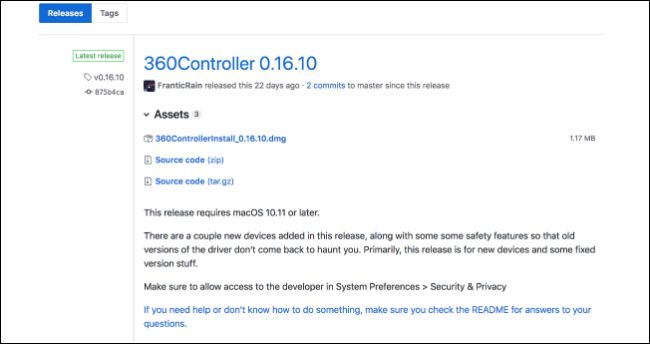
- Откройте GitHub и скачайте последнюю версию 360Controller (репозиторий проекта). Файл будет в формате .dmg.
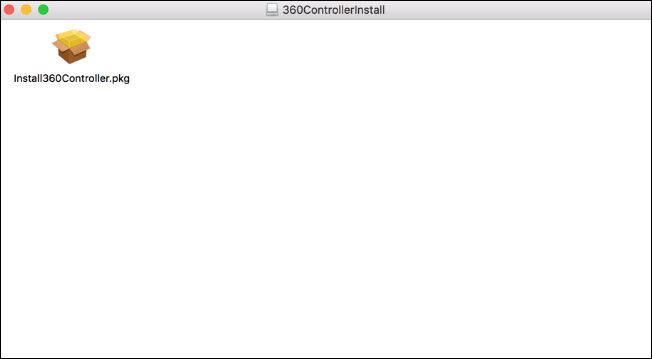
- Откройте скачанный .dmg и дважды щёлкните по файлу Install360Controller.pkg для запуска установки.
- При открытии образа диска дважды кликните на Install360Controller.pkg и следуйте мастеру установки. Нажимайте «Продолжить» и «Установить» по мере необходимости.
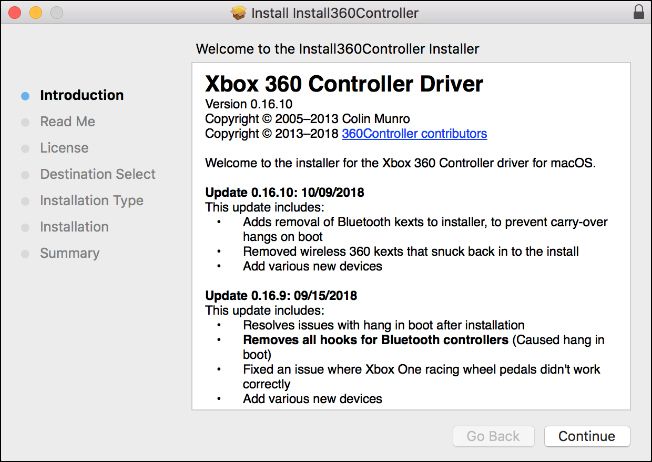
- В процессе установки вы увидите экран стандартной установки. Нажмите «Установить». Появится предупреждение о необходимости перезагрузки — сохраните рабочие файлы.
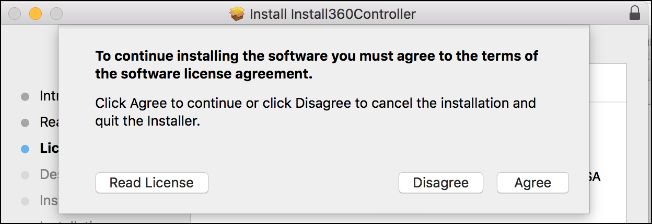
- На одном из шагов примите лицензионное соглашение, нажав «Согласен» или «Agree», чтобы продолжить.
После завершения установки подтвердите перезагрузку Mac. Перезапустите систему.
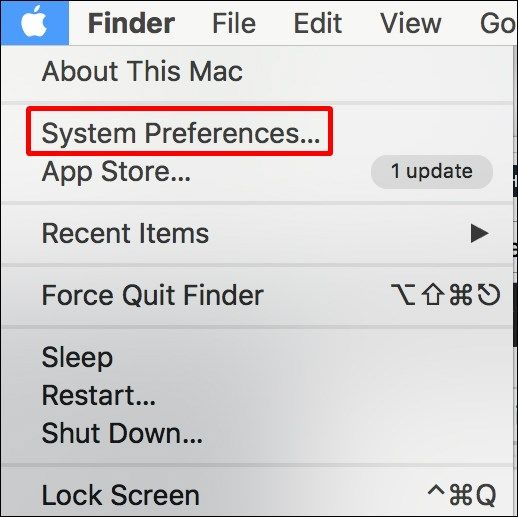
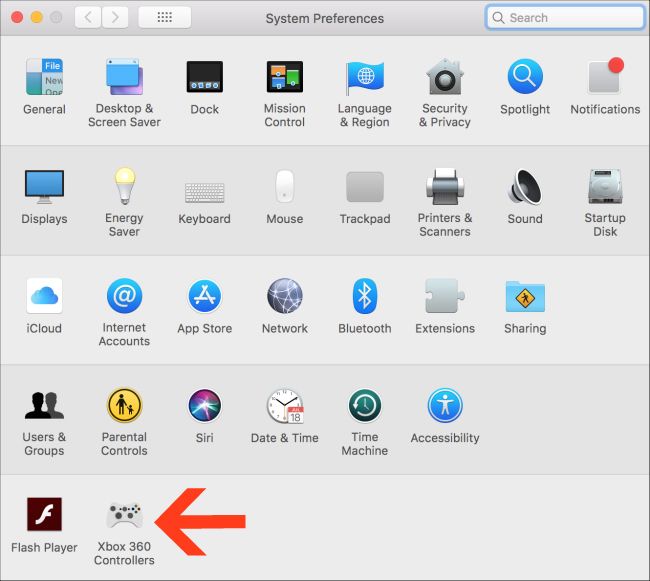
Откройте меню Apple и выберите «Системные настройки». Внизу окна должен появиться значок «Xbox 360 Controllers» — дважды щёлкните по нему.
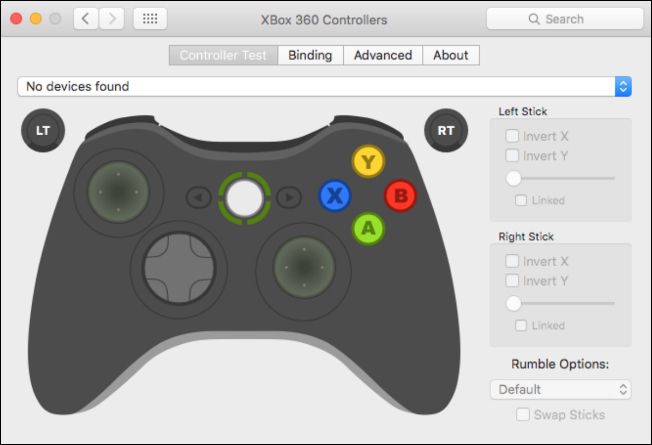
- Подключите контроллер через micro‑USB. В разделе «Xbox 360 Controllers» вы увидите текущее состояние контроллера и сможете перенастроить кнопки и джойстики.
- Готово — запустите игру с поддержкой контроллера и проверьте работы всех кнопок.
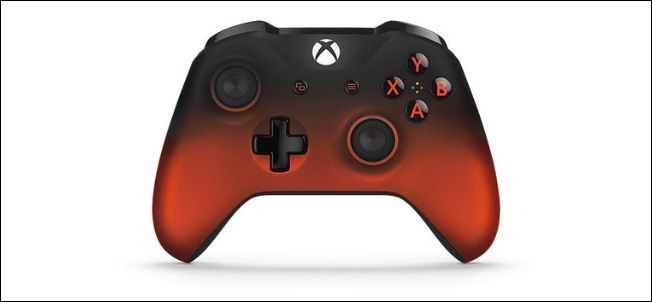
Источник изображения: xbox.com
Альтернативные подходы
- Беспроводной USB‑адаптер для Xbox: если не хотите проводов, можно использовать официальный USB‑адаптер Xbox для Windows (в некоторых случаях работает на Mac через сторонние драйверы или эмуляцию). Результат зависит от версии macOS.
- Steam Input: если вы играете через Steam, включите поддержку контроллера в настройках Steam — иногда это позволяет использовать контроллер без внешних драйверов.
- Использовать контроллеры с нативной поддержкой macOS (например, некоторые модели 8BitDo или официальные геймпады, поддерживаемые по Bluetooth).
Когда этот способ не сработает (и что делать)
- macOS блокирует установку драйвера: в новых версиях системы (особенно с усиленной безопасностью) установка сторонних kext/драйверов может требовать ручного разрешения в «Безопасности и конфиденциальности» (System Preferences → Безопасность). Откройте настройки безопасности и разрешите загрузку расширений от разработчика, если появилось соответствующее уведомление.
- Контроллер не определяется: попробуйте другой USB‑кабель и другой порт, проверьте, заряжен ли контроллер, и убедитесь, что он не повреждён.
- Кнопки неправильно сопоставлены: в настройках «Xbox 360 Controllers» переназначьте кнопки. Если игра использует собственные настройки контроллера, проверьте их.
- Драйвер больше не поддерживается: проверьте страницу проекта на GitHub, есть ли свежие форки или альтернативные драйверы.
Важно: никогда не устанавливайте непроверенные пакеты из неизвестных источников — используйте официальные репозитории проекта или широко известные форки.
Чек‑лист перед запуском игры
- Скачан и установлен 360Controller из GitHub
- Mac перезагружен после установки
- Контроллер подключён кабелем micro‑USB
- В «Системных настройках» виден раздел «Xbox 360 Controllers»
- Кнопки протестированы в окне настроек
Короткие рекомендации по отладке
- Попробуйте другой кабель и USB‑порт.
- Проверьте уведомления в «Безопасности и конфиденциальности» после установки — дайте разрешения при необходимости.
- Если контроллер распознаётся, но некоторые кнопки не работают — используйте встроенный тест или пампу в игре для переназначения.
- В качестве временной меры — используйте контроллер DualShock 4 по Bluetooth или контроллеры, которые macOS поддерживает нативно.
Небольшая методология проверки (минимальные тесты)
- Физическое подключение: мигает ли индикатор контроллера при подключении? Если нет — смените кабель.
- Системное обнаружение: появился ли значок «Xbox 360 Controllers» в «Системных настройках»? Если нет — повторите установку драйвера и проверьте права администратора.
- Тест кнопок: откройте окно драйвера и поочерёдно нажимайте кнопки, проверяйте отклик.
- Игровая проверка: запустите игру с поддержкой контроллера и сделайте полную проверку управления.
Короткий глоссарий
- micro‑USB — распространённый разъём для зарядки и передачи данных контроллера.
- .dmg — формат образа диска macOS, из которого устанавливаются приложения.
- 360Controller — проект с драйвером для использования контроллеров Xbox на macOS.
Часто задаваемые вопросы
Q: Можно ли подключить Xbox One по Bluetooth к Mac?
A: Большинство контроллеров Xbox One не поддерживают стандартный Bluetooth‑режим на всех моделях; предпочтительнее проводное подключение или официальный адаптер.
Q: Что делать, если macOS не даёт установить драйвер?
A: Проверьте «Безопасность и конфиденциальность» и разрешите загрузку расширений, затем перезапустите установку. При сомнениях ищите инструкции на странице проекта на GitHub.
Q: Будет ли работать этот способ на любом Mac?
A: В большинстве случаев да, но поведение может отличаться на новых версиях macOS из‑за ограничений по установке драйверов.
Итог
Подключение контроллера Xbox One к Mac через кабель и драйвер 360Controller — надёжный способ получить игровой контроллер в macOS. Основные шаги: скачать .dmg с GitHub, установить Install360Controller.pkg, перезагрузить Mac и проверить настройки в «Системных настройках» → «Xbox 360 Controllers». Если возникнут проблемы — проверьте кабель, порты, разрешения безопасности и альтернативные подходы (адаптеры, Steam Input, другие контроллеры).
Важное: сохраняйте файлы перед перезагрузкой и скачивайте драйверы только из доверенных источников.

Похожие материалы

Несколько аккаунтов Skype: Multi Skype Launcher

Журнал для работы: повысить продуктивность

Персональные звуки уведомлений на Android

Скачивание шоу Hulu для офлайн‑просмотра

Microsoft Start: персонализированная новостная лента
