
Как подключить контроллер Xbox One по Bluetooth к Windows 10

Быстрые ссылки
- Что понадобится
- Подключение контроллера
- Частые проблемы и что делать
Что понадобится
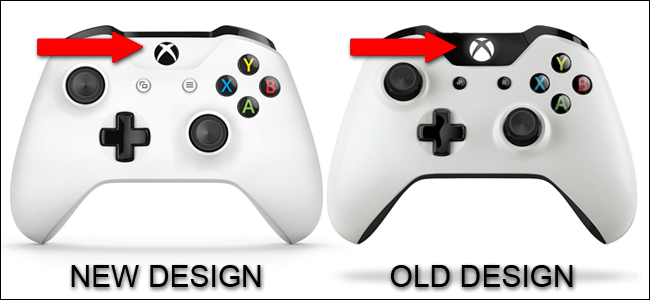
Прежде всего нужно убедиться, что у вас именно обновлённый контроллер Xbox One с Bluetooth. Это легко проверить по дизайну: у новой версии центральная кнопка Xbox отлита в одном пластике с кнопками A/B/X/Y. Старая модель имеет кнопку Xbox в другой части корпуса, ближе к плечевым кнопкам и триггерам — в ней Bluetooth нет.
Требования к компьютеру:
- ПК с Windows 10, минимально — Anniversary Update (август 2016 г.).
- Встроенный Bluetooth или USB-Bluetooth-адаптер (донгл).
Важно: если у вас настольный ПК без Wi‑Fi/Bluetooth-адаптера, потребуется недорогой USB Bluetooth‑адаптер. Он пригодится и для других устройств, не только для контроллера.
Подключение контроллера
Подключение проходит в несколько простых шагов. Инструкцию можно использовать для ноутбука или настольного ПК с рабочим Bluetooth.
- Выключите рядом стоящие устройства, которые могут мешать: консоль Xbox One или адаптер Xbox Wireless.
- Включите контроллер, нажимая центральную кнопку Xbox.
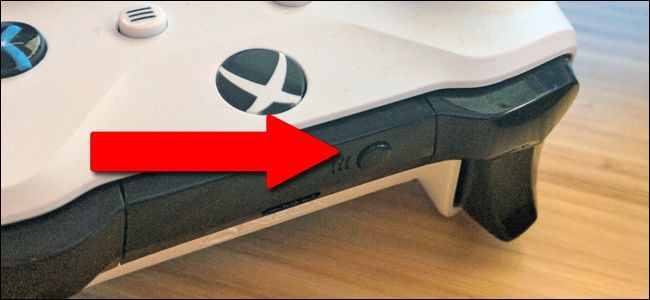
- На верхней части контроллера найдите и удерживайте кнопку синхронизации (рядом с разъёмом зарядки) до тех пор, пока индикатор в кнопке Xbox не начнёт быстро мигать.
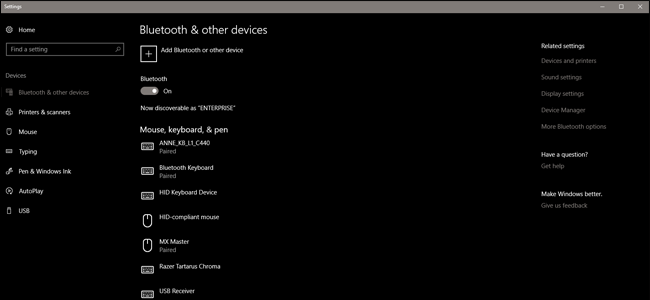
- На компьютере откройте «Пуск» и введите «Bluetooth», затем выберите страницу «Bluetooth и другие устройства» в Параметрах.
- Нажмите «Добавление Bluetooth или другого устройства», затем «Bluetooth». Операционная система начнёт поиск.
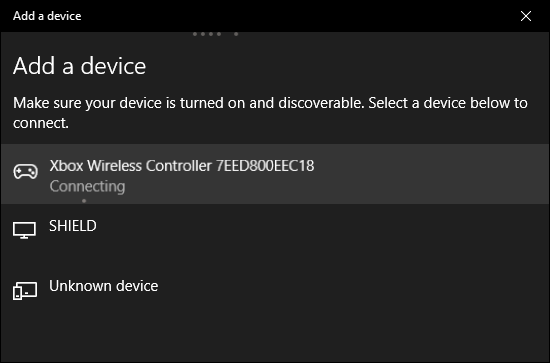
- В списке обнаруженных устройств выберите ваш контроллер (обычно отображается как «Xbox Wireless Controller» или похожее имя) и нажмите «Подключить».
- После успешного подключения индикатор на контроллере перестанет быстро мигать и будет гореть устойчиво.
Теперь контроллер готов к использованию с играми, которые поддерживают стандартный ввод Xbox.
Важно: подключение по Bluetooth даёт совместимость с большинством игр, но не со всеми функциями беспроводного протокола Xbox (например, некоторым специфическим функциям связи с консолью). Для более низкой задержки и полной функциональности используйте официальный адаптер Xbox Wireless.
Частые проблемы и их решения
Важно: выполняйте проверки по порядку — это экономит время.
Контроллер не виден в списке устройств
- Убедитесь, что контроллер находится в режиме поиска (индикатор быстро мигает).
- Перезагрузите Bluetooth на ПК: выключите и включите адаптер, или временно отключите и снова включите Bluetooth в Параметрах.
- Проверьте, не подключён ли контроллер к другому устройству (смартфону, планшету, консоли). Отключите от них.
- Установите последние обновления Windows и драйверов Bluetooth.
После подключения наблюдается сильная задержка или прерывания
- Уберите возможные помехи: другие беспроводные устройства, USB‑3 порты и внешние жёсткие диски могут создавать шум в 2.4 ГГц диапазоне.
- Попробуйте подключить адаптер ближе к контроллеру (USB‑удлинитель). Если используете встроенный Bluetooth, временно отключите другие активные беспроводные устройства.
Контроллер подключился, но игры его не распознают
- Убедитесь, что игра поддерживает стандартный ввод Xbox (большинство современных игр поддерживают). Если нет, попробуйте Steam Input или сторонние инструменты для переназначения кнопок.
Критерии приёмки
- Контроллер отображается в разделе «Bluetooth и другие устройства».
- Индикатор на контроллере горит стабильно после подключения.
- Контроллер управляет курсором/игрой без заметных пропаданий сигнала в течение 10 минут теста.
Альтернативные способы подключения
- Официальный адаптер Xbox Wireless: даёт меньшую задержку и полную совместимость с протоколом. Подключается в USB и распознаётся автоматически.
- Кабель USB: подключите контроллер напрямую по USB‑кабелю — это самый надёжный способ без задержек и проблем с совместимостью.
- Использование Steam: Steam автоматически обрабатывает многие контроллеры и может улучшить совместимость с играми, не поддерживающими контроллер Xbox напрямую.
Когда Bluetooth не подойдёт (когда это не сработает)
- На старой модели контроллера нет Bluetooth — потребуется официальный адаптер или USB‑кабель.
- Для соревновательных игр, где критична минимальная задержка, лучше использовать адаптер или проводное подключение.
- Если у ПК нет Bluetooth и нет возможности установить адаптер — подключение невозможно.
Короткий справочник терминов
- Bluetooth — беспроводной стандарт для обмена данными на коротких дистанциях.
- Донгл — небольшой USB‑адаптер для добавления Bluetooth или других функций.
- Xbox Wireless — проприетарный беспроводной протокол Microsoft с меньшей задержкой и дополнительными функциями.
- Anniversary Update — крупное обновление Windows 10, выпущенное в августе 2016 г.
Контрольный список по ролям
Для игрока:
- Проверил дизайн контроллера — центральная кнопка в том же пластике, что и лицевые кнопки.
- Есть Bluetooth или USB‑донгл.
- Подключил и протестировал в игре.
Для администратора/техспорта:
- Установлены последние обновления Windows и драйверы Bluetooth.
- Проверены источники помех и радиус действия.
- Наличие резервного кабеля и адаптера для быстрых переключений.
Краткое резюме
Подключить контроллер Xbox One по Bluetooth к Windows 10 просто, если у вас обновлённая модель контроллера и рабочий Bluetooth на компьютере. Для минимальной задержки и всех функций лучше использовать официальный адаптер или кабель. Если возникают проблемы — проверьте режим поиска, помехи и обновления драйверов.
Важно: если в процессе подключений возникают непредвиденные ошибки, попробуйте временно отключить все другие Bluetooth‑устройства и перезагрузить ПК и контроллер.

Похожие материалы

Несколько аккаунтов Skype: Multi Skype Launcher

Журнал для работы: повысить продуктивность

Персональные звуки уведомлений на Android

Скачивание шоу Hulu для офлайн‑просмотра

Microsoft Start: персонализированная новостная лента
