
Как подключить Xbox‑контроллер к Mac
Играть на красивом дисплее Mac очень приятно. Независимо от того, используете ли вы Steam, OneCast, Apple Arcade или эмуляторы, подключение контроллера делает управление удобнее и естественнее. В этой инструкции описаны варианты подключения разных моделей Xbox‑контроллеров к Mac, советы по совместимости и простые шаги по устранению неполадок.
Какие модели подключаются по Bluetooth
Многие современные контроллеры Xbox поддерживают Bluetooth. Это позволяет быстро подключать их к Mac без кабелей.
К этой категории относятся:
- Xbox One S Wireless Controller
- Xbox One X Wireless Controller
- Xbox Elite Wireless Controller Series 2
- Xbox Adaptive Controller
Другие консольные контроллеры также могут работать по Bluetooth с Mac — проверьте конкретную модель в документации или статье по улучшению игрового опыта на Mac.
Шаги для сопряжения через Bluetooth:
- Включите контроллер.
- Нажмите и удерживайте кнопку сопряжения (Pairing) на верхней части контроллера, слева.
- Кнопка с логотипом Xbox начнёт мигать — это означает режим поиска.
- На Mac откройте Системные настройки > Bluetooth.
- В списке устройств найдите «Xbox wireless controller» и нажмите Подключить.
Если сопряжение прошло успешно, контроллер готов к использованию. Для отключения вернитесь в Системные настройки > Bluetooth и нажмите Отключить рядом с именем устройства.
Важно: если в игре есть собственные настройки контроллера, проверьте их и убедитесь, что выбран правильный ввод.
Старые (до 2016) беспроводные и проводные контроллеры Xbox
Контроллеры Xbox One, выпущенные до 2016 года, не имеют Bluetooth. Поэтому их нельзя подключить к Mac через стандартную беспроводную пару. То же самое касается проводных контроллеров и многих контроллеров Xbox 360.
Решение — установить драйвер, который добавляет поддержку в macOS. Популярный драйвер — 360Controller (бесплатно), доступный на GitHub.
Шаги для проводного подключения через 360Controller:
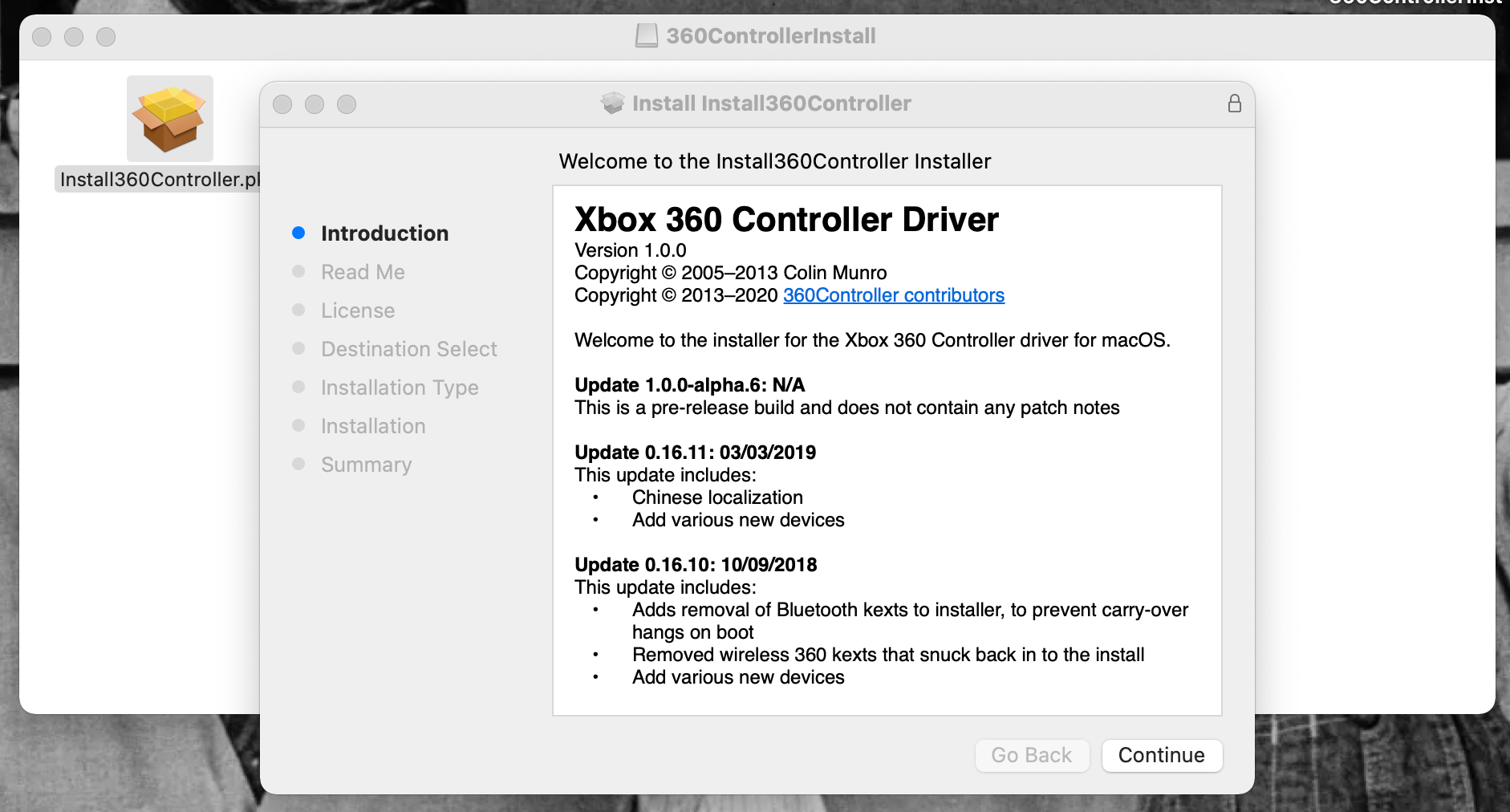
- Скачайте последнюю версию 360Controller с GitHub. Убедитесь, что загружаете релиз с официальной страницы проекта.
- Откройте DMG‑образ и запустите .pkg‑инсталлятор.
- Следуйте инструкциям установщика. Возможно, потребуется разрешить установку в Системные настройки > Безопасность и конфиденциальность (на вкладке Общие) — macOS может блокировать неподписанные расширения.
- Подключите контроллер к Mac кабелем: к контроллеру нужен micro‑USB, к Mac — USB‑A или USB‑C в зависимости от ваших портов и переходников.
- Включите контроллер кнопкой Xbox.
- После установки откройте Системные настройки > Xbox 360 Controllers — там появится карта контроллера и его имя (например, «Xbox One (Wired)»).
Советы и предупреждения:
- Если macOS блокирует расширение ядра или доступ, зайдите в Системные настройки > Безопасность и конфиденциальность и подтвердите разрешение на выполнение.
- После установки перезагрузите Mac, если установщик требует этого.
- Если контроллер не определяется, попробуйте другой кабель или порт. Некоторые кабели заряда не поддерживают передачу данных.
Xbox Series X и Series S: текущее состояние совместимости
Контроллеры Xbox Series X/S поддерживают Bluetooth аппаратно. Тем не менее на момент написания этой статьи полная совместимость с macOS не всегда доступна, и у пользователей бывают проблемы при подключении. Apple и Microsoft работают над улучшением поддержки Bluetooth для этих контроллеров.
Что можно попробовать сейчас:
- Попробуйте сопряжение по Bluetooth по той же процедуре, что описана выше.
- Попробуйте проводное подключение через USB‑C. Microsoft продаёт кабель длиной 9 футов (примерно 2,7 м). У многих пользователей это работает хуже, чем Bluetooth.
- Обновляйте macOS и прошивку контроллера — совместимость часто улучшается после обновлений системного ПО.
Важно: если контроллер не подключается, это может быть временным ограничением со стороны macOS. Следите за официальными страницами поддержки Apple и Microsoft.
Универсальные советы по устранению неполадок
Если контроллер не работает, пройдите этот короткий чек‑лист:
- Перезагрузите Mac и выключите/включите контроллер.
- Убедитесь, что батареи заряжены или контроллер подключён через кабель.
- Удалите устройство из Bluetooth и попытайтесь сопрячь заново.
- Проверьте обновления macOS и обновления прошивки контроллера (через консоль Xbox или приложение на другом устройстве).
- Проверьте кабель — многие кабели поддерживают только зарядку.
- Если использовали 360Controller, убедитесь, что расширение системы разрешено в настройках безопасности.
Полезные команды и проверки для продвинутых пользователей:
- Сброс Bluetooth на Mac: выключите Bluetooth в меню, затем включите. Для полного сброса можно переключить модуль Bluetooth через сброс NVRAM/PRAM, но это крайняя мера.
- Проверка в приложении «Gamepad Tester» или в настройках Steam — часто они покажут, какие кнопки видит система.
Таблица совместимости контроллеров и способов подключения
| Модель контроллера | Bluetooth | Проводное подключение | Замечания |
|---|---|---|---|
| Xbox One S / One X | Да | Да | Прямое сопряжение по Bluetooth обычно работает |
| Xbox Elite Series 2 | Да | Да | Поддерживает Bluetooth и дополнительные профили |
| Xbox Adaptive Controller | Да | Да | Предназначен для доступности, работает по Bluetooth |
| Xbox One (до 2016) | Нет | Да (с драйвером) | Требуется 360Controller для macOS |
| Проводные Xbox 360 | Нет | Да (с драйвером) | Требуется 360Controller |
| Xbox Series X/S | Аппаратно — Да, поддерживается не везде | Иногда | Совместимость с macOS зависит от версии системы; следите за обновлениями |
Чек‑лист перед игрой
- Зарядите контроллер. Если батареи слабые, Bluetooth‑соединение может быть нестабильным.
- Убедитесь, что macOS обновлён до последней стабильной версии.
- Для старых контроллеров установите 360Controller и перезагрузите систему.
- Подготовьте подходящий кабель: micro‑USB для старых, USB‑C для новых контроллеров. Для MacBook с портами USB‑C может потребоваться переходник на USB‑A.
- Проверьте настройки игры: включён ли вход с геймпада.
Руководство по выбору кабеля и переходников
- Старые контроллеры Xbox: micro‑USB на USB‑A (или на USB‑C с переходником).
- Новые контроллеры Series: USB‑C на USB‑C (прямое подключение к современным Mac).
- Если используете переходники, пользуйтесь качественными кабелями, поддерживающими передачу данных, а не только зарядку.
Когда подключение может не работать (кейсы и обходы)
- Контроллер блуждает в списке Bluetooth и не подключается регулярно — проверьте помехи и другие активные Bluetooth‑устройства.
- macOS блокирует драйвер 360Controller — откройте Системные настройки > Безопасность и конфиденциальность и разрешите запуск расширения.
- Управление в игре некорректно — попробуйте переназначить кнопки через настройки Steam или через приложение, поддерживающее карты контроллера.
Быстрая шпаргалка по тестированию работоспособности
- Подключили по кабелю — иконка контроллера появилась в Steam или в системных настройках? Если да — проверьте в игре.
- Синхронизация по Bluetooth не проходит — удалите устройство в настройках и повторите сопряжение.
- Если ничего не помогает — попробуйте контроллер на другом устройстве (телефон, ПК) чтобы исключить аппаратную неисправность.
Схема принятия решения при подключении (Mermaid)
flowchart TD
  A[Начало: есть контроллер Xbox?] --> B{Модель поддерживает Bluetooth?}
  B -->|Да| C[Попробовать сопрячь по Bluetooth]
  B -->|Нет| D[Подключить по кабелю]
  C --> E{Сопряжение прошло?}
  E -->|Да| F[Играть]
  E -->|Нет| G[Попробовать удалить устройство и повторить]
  G --> H{Повторное сопряжение прошло?}
  H -->|Да| F
  H -->|Нет| I[Проверить обновления macOS и прошивки контроллера]
  I --> J{Решено?}
  J -->|Да| F
  J -->|Нет| K[Установить 360Controller или ждать обновлений]
  D --> L{Контроллер определяется?}
  L -->|Да| F
  L -->|Нет| K
Роли: быстрые инструкции
Для геймера:
- Попробуйте Bluetooth в первую очередь для современных контроллеров.
- Для старых моделей подготовьте кабель и драйвер.
- Используйте Steam Input для переназначения.
Для системного администратора / техподдержки:
- Подготовьте ссылку на релиз 360Controller и инструкции по разрешению расширений в macOS.
- Проверьте совместимость версий macOS перед обновлением рабочих машин.
- Храните набор переходников (USB‑A ↔ USB‑C, USB‑C кабели) на случай старых контроллеров.
Частые ошибки и как их избежать
- Ошибка: «Контроллер виден, но не реагирует» — вероятно, кабель не передаёт данные. Замените кабель на другой, поддерживающий передачу данных.
- Ошибка: «macOS блокирует расширение» — зайдите в Безопасность и подтвердите разрешение.
- Ошибка: «Некоторые кнопки картыются неправильно» — используйте настройки игры или Steam Input для переназначения.
Краткое резюме
Подключение Xbox‑контроллера к Mac — реалистичная задача: современные модели, как правило, работают по Bluetooth; старые и проводные требуют установки 360Controller; контроллеры Series X/S требуют внимания к обновлениям macOS. Если что‑то не работает, следуйте чек‑листу устранения неполадок и пробуйте простые замены кабелей и переустановку соединения.
Важно: следите за обновлениями macOS и официальными страницами поддержки Apple и Microsoft — совместимость со временем улучшается.
Ключевые выводы:
- Используйте Bluetooth для современных контроллеров.
- Для старых контроллеров установите драйвер 360Controller.
- Всегда проверяйте кабели и разрешения в настройках безопасности macOS.

Похожие материалы

Несколько аккаунтов Skype: Multi Skype Launcher

Журнал для работы: повысить продуктивность

Персональные звуки уведомлений на Android

Скачивание шоу Hulu для офлайн‑просмотра

Microsoft Start: персонализированная новостная лента
