
Как подключить Xbox‑контроллер к Apple TV
Быстрые ссылки
Не все контроллеры Xbox поддерживаются (пока)
Подключение контроллера к Apple TV
Теперь можно играть
Не все контроллеры Xbox поддерживаются (пока)
С выходом консолей Xbox Series X и Series S в ноябре 2020 года Microsoft представила обновлённую версию беспроводного контроллера. Он получил немного изменённую форму, другую фактуру корпуса и новую кнопку «Share» для скриншотов и записи видео.
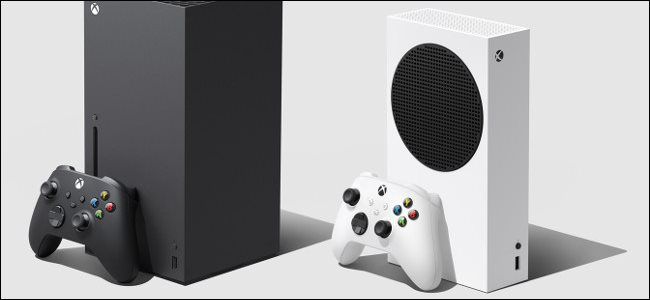
По состоянию на январь 2021 года новая модель контроллера (новый Xbox Wireless Controller для Series X/S) ещё не получила официальной поддержки на устройствах Apple. Это касается iPhone, iPad и Apple TV — они используют общую базу операционной системы, и совместимость должна быть добавлена производителем контроллера.
Важно: для полной совместимости, скорее всего, потребуется обновление прошивки самого контроллера. Обновление может выполняться через консоль Xbox Series X/S или Windows 10 PC. Дополнительную информацию об официальной совместимости стоит искать на сайте поддержки Xbox.
В настоящее время с Apple TV совместимы следующие просоченные модели контроллеров Xbox:
- Xbox Wireless Controller с Bluetooth (Xbox One, модель 1708)
- Xbox Elite Wireless Controller Series 2
- Xbox Adaptive Controller
Также не забывайте, что Apple TV поддерживает и другие популярные Bluetooth‑контроллеры, например Sony DualShock 4 и контроллер Nintendo Switch Pro.
Подключение контроллера к Apple TV
Для подключения используйте Bluetooth. Порядок действий:
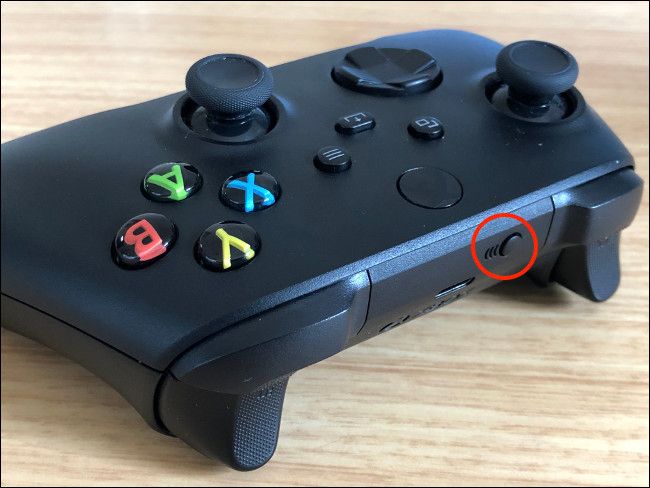
Найдите кнопку спаривания на верхнем торце контроллера (рядом с отсеками батареек). Нажмите и удерживайте её, пока логотип Xbox на передней панели не начнёт мигать — это режим спаривания.
Tim Brookes / How-To Geek
Включите Apple TV и откройте: Настройки > Пульты и устройства > Bluetooth. Apple TV начнёт поиск доступных Bluetooth‑устройств.
В разделе «Другие устройства» появится ваш контроллер Xbox. Выберите его и дождитесь, пока логотип перестанет мигать, а на Apple TV появится статус «Подключено».
Чтобы отменить спаривание, либо заново спарьте контроллер с консолью Xbox, либо в Apple TV откройте Bluetooth, выберите контроллер и нажмите «Отвязать устройство».
Совет: если контроллер не появляется в списке, попробуйте выключить и снова включить Bluetooth на Apple TV, а также полностью перезагрузить контроллер (снять/поставить батареи или удерживать кнопку питания, если есть).
Теперь можно играть
После успешного подключения вы можете запускать игры, поддерживающие MFi‑контроллеры. Список игр с поддержкой контроллеров можно посмотреть на сторонних ресурсах, посвящённых MFi, а также в описаниях игр в App Store.
Если вы хотите максимально удобный доступ к большим коллекциям игр, подумайте о подписке Apple Arcade — в ней много оптимизированных под контроллер проектов.
Когда это не работает — причины и решения
- Контроллер новой версии (Series X/S) не отображается: вероятно, требуется обновление прошивки контроллера. Решение — обновить прошивку через консоль Xbox или ПК с Windows.
- Контроллер показывает «подключено», но работает нестабильно: проверьте уровень батареи и помехи по частоте (рядом могут работать другие Bluetooth‑устройства или Wi‑Fi в диапазоне 2,4 ГГц).
- Контроллер виден, но не отвечает в игре: убедитесь, что игра поддерживает контроллеры (MFi или внешний контроллер). Некоторые игры требуют включения поддержки в настройках.
Важно: если вы используете сторонний адаптер или модифицированный контроллер, совместимость не гарантируется.
Быстрая таблица совместимости
| Модель контроллера | Статус совместимости | Примечание |
|---|---|---|
| Xbox Wireless Controller (модель 1708) | Поддерживается | Встроенный Bluetooth |
| Xbox Elite Wireless Controller Series 2 | Поддерживается | Полная поддержка |
| Xbox Adaptive Controller | Поддерживается | Требует привязки к устройству |
| Новый Xbox Wireless Controller (Series X/S) | Требует обновления прошивки | Может не работать без прошивки |
| Sony DualShock 4 | Поддерживается (Bluetooth) | Часто распознаётся как игровой контроллер |
| Nintendo Switch Pro | Поддерживается (Bluetooth) | Требуется режим спаривания |
Чек‑лист для подключения (быстрая проверка)
- Убедитесь, что модель контроллера входит в список совместимых.
- Переведите контроллер в режим спаривания (логотип мигает).
- На Apple TV откройте Настройки > Пульты и устройства > Bluetooth.
- Выберите контроллер в списке «Другие устройства» и дождитесь статуса «Подключено».
- Проверьте работу в игре, поддерживающей контроллеры.
Советы и альтернативные подходы
- Если встроенный Bluetooth контроллера не работает, используйте подключение через консоль Xbox для обновления прошивки, а затем повторите попытку на Apple TV.
- Для игр, где критична минимальная задержка, рассмотрите проводные контроллеры (если игра и платформа поддерживают USB‑подключение через совместимый хаб).
- Если у вас несколько контроллеров, пометьте каждый именем в настройках Apple TV, чтобы избежать путаницы.
Факт‑бокс
- Ключевые даты: ноябрь 2020 — релиз Xbox Series X/S; январь 2021 — состояние совместимости, описанное здесь.
- Поддерживаемые модели: по состоянию на январь 2021 — минимум 3 официальных модели Xbox.
Краткий глоссарий
- Bluetooth — беспроводной стандарт для передачи данных на короткие расстояния.
- Прошивка — встроенное программное обеспечение устройства, отвечающее за его работу.
- MFi — сертификат Apple для аксессуаров, совместимых с iOS/tvOS.
Социальная анонс‑версия (100–200 слов)
Подключите свой Xbox‑контроллер к Apple TV и играйте удобнее: большинство старых и некоторых современных контроллеров Xbox совместимы по Bluetooth. Для этого переведите контроллер в режим спаривания, откройте Настройки > Пульты и устройства > Bluetooth на Apple TV и выберите устройство. Обратите внимание: обновлённый контроллер для Xbox Series X/S на момент публикации может требовать обновления прошивки и ещё не поддерживается напрямую. Альтернативно поддерживаются DualShock 4 и Switch Pro. Подробный чек‑лист и советы по устранению неполадок помогут быстро начать играть, а подписка Apple Arcade даст доступ к большому каталогу игр, оптимизированных под контроллеры.
Краткое резюме
- Проверьте совместимость модели контроллера перед попыткой подключения.
- Переведите контроллер в режим спаривания и добавьте его через Bluetooth в Apple TV.
- Новейшие модели могут требовать обновления прошивки; при проблемах обновляйте через Xbox или ПК.
Важно: всегда проверяйте официальную документацию Microsoft и Apple для актуальной информации о совместимости.

Похожие материалы

Несколько аккаунтов Skype: Multi Skype Launcher

Журнал для работы: повысить продуктивность

Персональные звуки уведомлений на Android

Скачивание шоу Hulu для офлайн‑просмотра

Microsoft Start: персонализированная новостная лента
