
Как подключить iPhone к телевизору Samsung через AirPlay
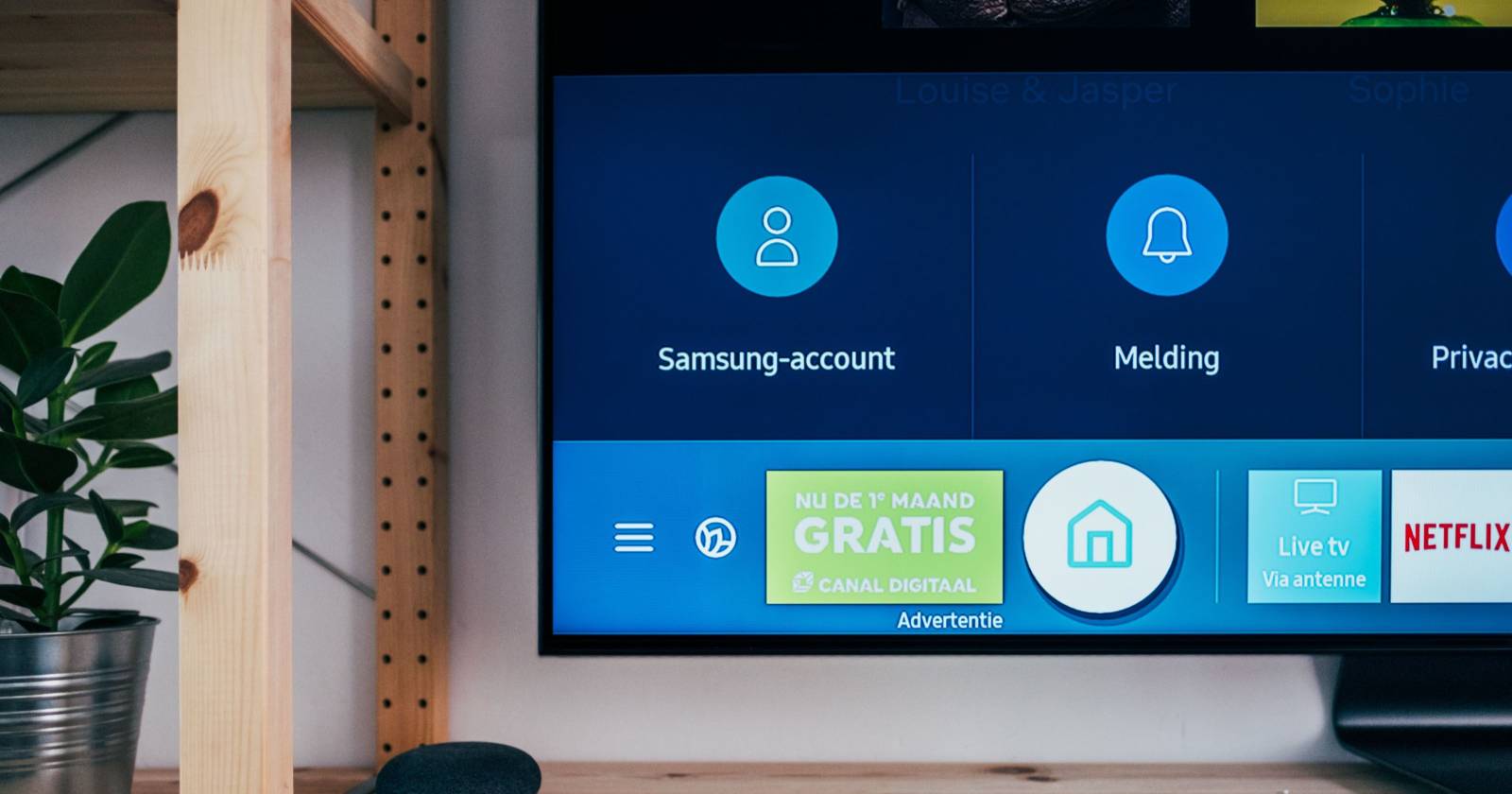

Подключение iPhone к телевизору Samsung открывает потоковую передачу фильмов, музыки и зеркалирование экрана для презентаций, игр и фотографий. Ниже — понятная инструкция, проверенные советы и варианты на случай, если стандартный способ не сработает.
Быстрая проверка совместимости
- AirPlay 2 поддерживается на большинстве моделей Samsung, выпущенных с 2018 года и позднее. Проверьте спецификации вашей модели на сайте производителя, если не уверены.
- Если в меню Source на пульте телевизора видна опция Screen Mirroring, значит телевизор совместим.
- Убедитесь, что телевизор и iPhone подключены к одной Wi‑Fi сети.
- При старом ПО на телевизоре обновите прошивку в разделе настроек телевизора.
Важно: некоторые телевизоры на базе Google TV могут не показывать опцию зеркалирования в меню Source, даже если AirPlay доступен — смотрите спецификацию модели.
Подключение iPhone к телевизору Samsung — пошагово
- На телевизоре включите AirPlay: в зависимости от модели это может быть Settings > General / Connection > Apple AirPlay Settings или Settings > Screen Mirroring. На некоторых моделях нужно нажать кнопку Source на пульте и выбрать Screen Mirroring.
- На iPhone откройте Пункт управления (Control Center): проведите вниз от правого верхнего угла экрана (на современных моделях) или вверх от нижней кромки (на старых).
- Коснитесь кнопки AirPlay/Screen Mirroring. В списке устройств выберите свой телевизор Samsung.
- Телевизор может показать код на экране. Введите этот код на iPhone, когда появится запрос. Если код не запрашивается, соединение произойдёт автоматически.
- После соединения можно запускать видео, музыку и показывать фото из iPhone — воспроизведение пойдёт на телевизоре.
Что делать, если подключение не работает
- Проверьте Wi‑Fi: оба устройства должны быть в одной подсети. Перезагрузите роутер, телевизор и iPhone.
- Обновления: установите последние обновления iOS и прошивки телевизора.
- Перезагрузите службу AirPlay на телевизоре: отключите AirPlay в настройках, подождите 10–20 секунд и включите снова.
- Сбросьте настройки сети на iPhone: Settings > General > Transfer or Reset iPhone > Reset > Reset Network Settings.
- Если телевизор не виден в списке: временно отключите VPN и гостевые сети на роутере.
Важно: корпоративные Wi‑Fi и гостевые сети иногда блокируют обнаружение устройств (mDNS/Bonjour). В таких сетях AirPlay может не работать.
Альтернативные методы, когда AirPlay недоступен
- Кабель Lightning → HDMI (адаптер Apple Lightning Digital AV): прямое проводное зеркалирование без Wi‑Fi.
- Chromecast: с iPhone можно трансляцию через приложения, поддерживающие Google Cast; для зеркалирования может потребоваться стороннее приложение.
- HDMI-плееры и ТВ‑коробки (Roku, Apple TV): подключите внешний медиаплеер к телевизору.
- Приложения Smart View / сторонние утилиты: некоторые производители и разработчики предлагают свои приложения для трансляции содержимого.
Каждый метод имеет свои плюсы: проводное соединение надёжно и не зависит от сети; Chromecast и плееры дают дополнительные приложения и поддержку форматов.
Чек‑лист перед подключением
- Телевизор Samsung выпущен в 2018 году или позже (или поддерживает AirPlay).
- Телевизор и iPhone подключены к одной Wi‑Fi сети.
- На телевизоре включён AirPlay/Screen Mirroring.
- На iPhone установлена актуальная версия iOS.
- При необходимости доступны кабели/адаптеры (Lightning→HDMI).
Краткая методология: как диагностировать проблему в 5 шагов
- Убедитесь в одной сети: проверьте SSID на телевизоре и iPhone.
- Перезагрузите устройства по очереди: роутер → телевизор → iPhone.
- Проверьте обновления ПО на телевизоре и iPhone.
- Попробуйте кабельное подключение для проверки аппаратной работоспособности.
- Если проблема сохраняется, проверьте сетевые настройки роутера (мультикаст, гостевые сети).
Рекомендации по использованию и оптимизации
- Для потоковой передачи видео высокого качества используйте стабильную 5 ГГц сеть, если роутер и телевизор её поддерживают.
- Закройте фоновые приложения на iPhone, если видео подтормаживает.
- Для презентаций включите режим «Не беспокоить», чтобы уведомления не мешали показу.
Критерии приёмки
- iPhone отображается в списке AirPlay на телевизоре.
- Видео и звук синхронизируются без значительных задержек (обычно <1–2 сек при нормальной сети).
- При вводе кода соединение устанавливается и сохраняется для последующих подключений (если разрешено в настройках).
Короткий словарь терминов
- AirPlay: фирменный протокол Apple для потоковой передачи аудио/видео и зеркалирования экрана.
- Screen Mirroring: зеркалирование экрана iPhone на TV.
- mDNS/Bonjour: сетевые службы обнаружения устройств внутри локальной сети.
Частые вопросы
Q: Нужно ли покупать дополнительные устройства?
A: Нет, если ваш телевизор поддерживает AirPlay. В противном случае можно использовать адаптер или медиаплеер.
Q: Почему телевизор не отображается в списке AirPlay?
A: Проверьте Wi‑Fi, прошивку телевизора и сетевые ограничения (гостевые сети, VPN).
Q: Можно ли использовать AirPlay по 5 ГГц?
A: Да, если ваш роутер и устройства поддерживают 5 ГГц — это обычно дает более стабильное воспроизведение.
Итог
Подключение iPhone к телевизору Samsung через AirPlay обычно быстрое и удобное: проверьте совместимость, включите AirPlay/Screen Mirroring на телевизоре, выберите устройство в Пункте управления iPhone и введите код, если потребуется. Если стандартный способ не работает, используйте проверенные альтернативы: кабельное подключение, Chromecast или медиаплееры. Следуйте чек‑листу и методологии для быстрого устранения неполадок.
Важное примечание: если вы используете корпоративную или гостевую сеть, возможно, потребуется обратиться к администратору сети — такие сети иногда блокируют обнаружение устройств по mDNS.

Похожие материалы

Несколько аккаунтов Skype: Multi Skype Launcher

Журнал для работы: повысить продуктивность

Персональные звуки уведомлений на Android

Скачивание шоу Hulu для офлайн‑просмотра

Microsoft Start: персонализированная новостная лента
