
Как подключить iPhone к телевизору Samsung через AirPlay
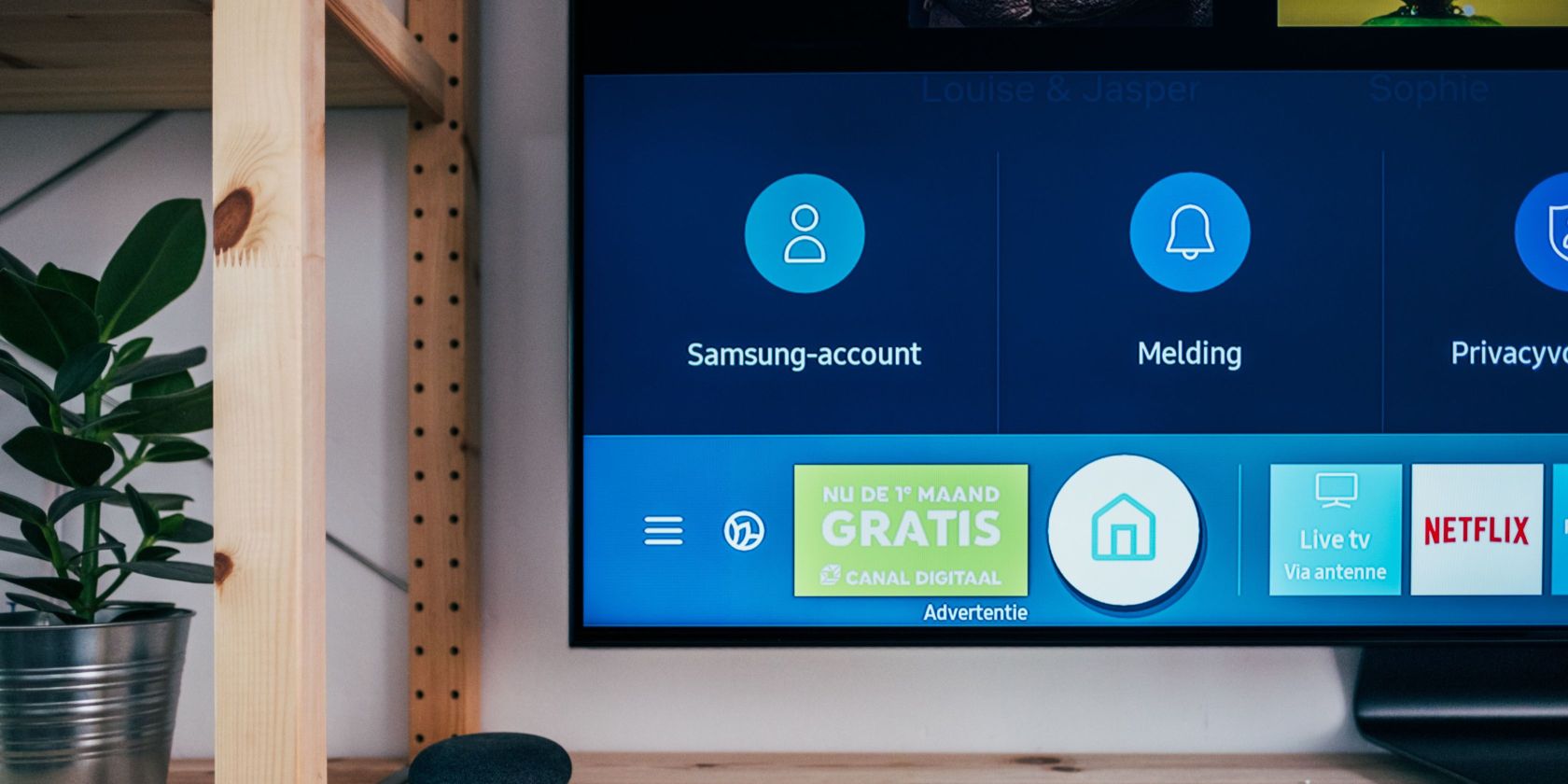
Совокупная цель статьи
Объяснить, как быстро и надёжно подключить iPhone к телевизору Samsung, какие модели совместимы, что делать при проблемах и какие есть альтернативные способы трансляции.
Ключевые пункты
- Большинство Samsung TV 2018 года и новее поддерживают AirPlay 2.
- Телевизор и iPhone должны быть в одной Wi‑Fi сети.
- Включите AirPlay на телевизоре и выберите его в Центре управления iPhone.
1. Проверьте совместимость телевизора с AirPlay
Пошаговая проверка:
- Нажмите кнопку Источник на пульте Samsung и посмотрите, есть ли в списке пункт Зеркалирование экрана. Если есть — телевизор совместим.
- Если в меню нет этой опции и телевизор работает на Google TV, посмотрите спецификации модели на сайте производителя — ищите поддержку AirPlay или AirPlay 2.
- Модели 2018 года и новее чаще всего поддерживают AirPlay 2. Старые модели, выпущенные до 2018 года, обычно не поддерживают AirPlay.
Важно: убедитесь, что телевизор подключён к интернету. Если вы ещё не настраивали Wi‑Fi на телевизоре, откройте Настройки и выполните подключение.
2. Подготовьте iPhone и телевизор
Перед подключением выполните простые проверки:
- Убедитесь, что iPhone работает на актуальной версии iOS.
- Обновите прошивку телевизора через Настройки — это повышает вероятность корректной работы AirPlay и добавляет совместимость с новыми версиями iOS.
- Телевизор и iPhone должны быть подключены к одной Wi‑Fi сети (имя сети и частота не обязаны совпадать только по диапазону — 2.4 ГГц или 5 ГГц подходят, но лучше иметь оба устройства в одном диапазоне для стабильности).
3. Как подключить iPhone к телевизору Samsung
- На телевизоре включите AirPlay: откройте Настройки > Общие / Подключение > Параметры Apple AirPlay и включите AirPlay, если он выключен. Для некоторых моделей путь выглядит как Настройки > Зеркалирование экрана.
- На iPhone откройте Центр управления (проведите вниз от правого верхнего угла или вверх от нижней части экрана в старых моделях).
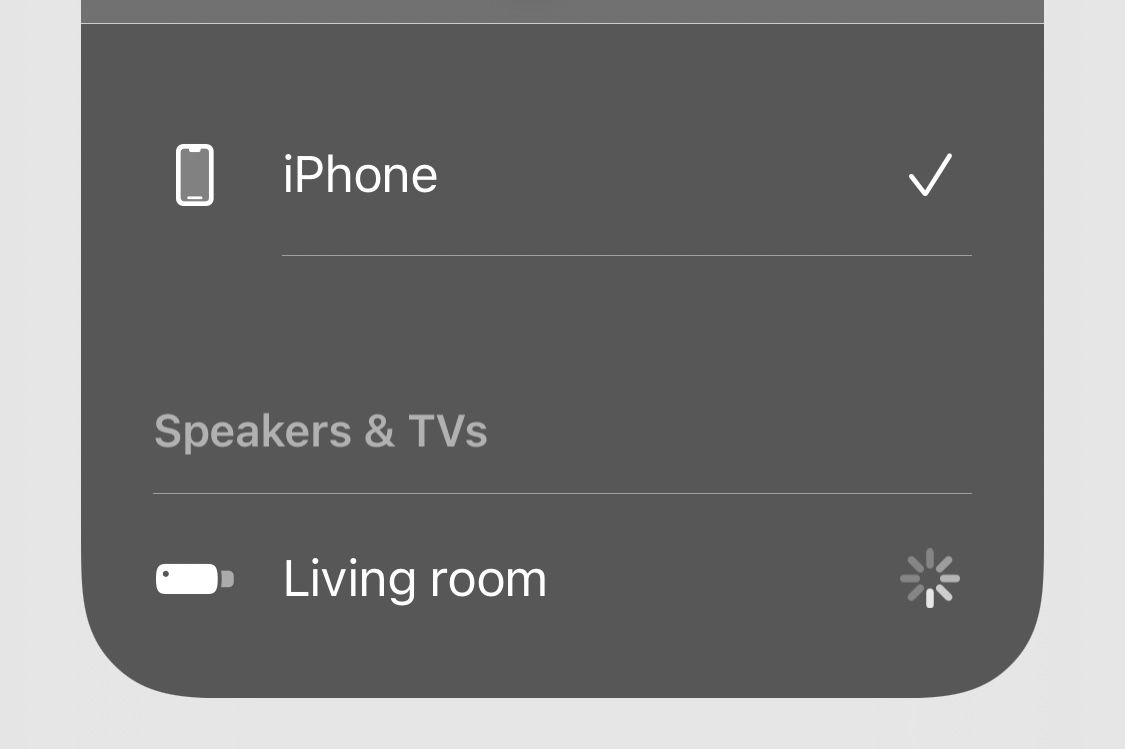
- Нажмите значок AirPlay или «Повтор экрана / Зеркалирование экрана» и выберите ваш телевизор Samsung из списка.
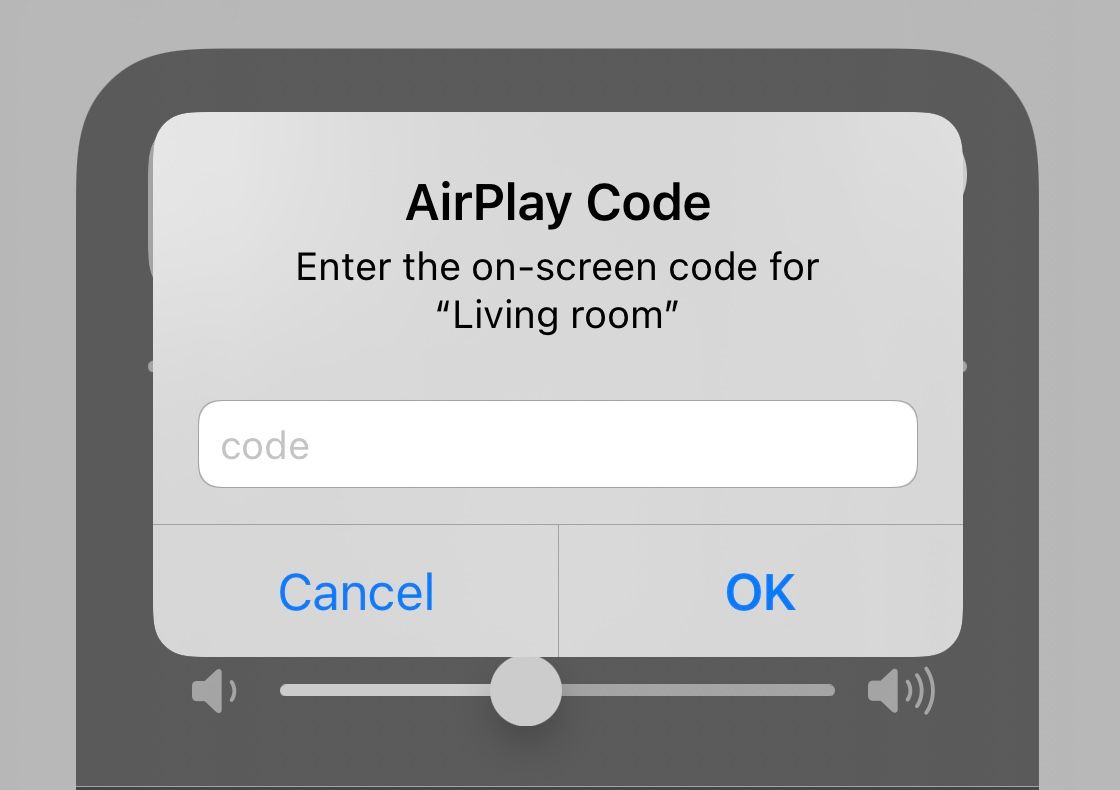
- На телевизоре может появиться код подтверждения. Введите этот код на iPhone, если появится запрос. Некоторые модели подключаются мгновенно и код не показывают.
- При необходимости управлять подключёнными устройствами на телевизоре: откройте Сеть > Зеркалирование экрана > Диспетчер устройств и отредактируйте список доверенных устройств.
Что можно делать после подключения
- Трансляция видео и музыки из приложений (Apple TV, YouTube, Netflix и другие приложения, которые поддерживают AirPlay).
- Зеркалирование экрана iPhone — показывайте презентации, фотографии или приложения.
- Воспроизведение отдельных дорожек звука на телевизоре при использовании мультимедийных приложений.
Частые проблемы и способы их решения
Важно: сначала перезагрузите оба устройства — часто это решает большинство проблем.
Проблема: iPhone не видит телевизор в списке AirPlay
- Проверьте, что телевизор и iPhone в одной сети Wi‑Fi.
- Отключите и снова включите Wi‑Fi на iPhone.
- Перезагрузите маршрутизатор.
- Убедитесь, что AirPlay включён на телевизоре.
Проблема: запрашивается код, но подключение не проходит
- Введите код точно.
- Если код не появляется, проверьте настройки безопасности телевизора — возможно включено требование подтверждения при каждом подключении.
Проблема: видео тормозит или прерывается
- Попробуйте подключиться к 5 ГГц сети, если маршрут поддерживает её.
- Закройте фоновые приложения на iPhone.
- Уменьшите потоковую нагрузку (воспроизведите видео в более низком разрешении).
Если ничего не помогает — попробуйте сбросить сетевые настройки iPhone или обновить прошивку телевизора.
Альтернативные способы подключения
- Проводной адаптер Lightning to HDMI — подключение через кабель обеспечивает минимальную задержку, но требует адаптера и кабеля.
- Chromecast — работает с приложениями, которые поддерживают Cast.
- Vizio/third‑party dongles и приставки типа Roku — если телевизор очень старый и не поддерживает AirPlay.
Каждый метод имеет свои преимущества: AirPlay удобен и без проводов, HDMI стабилен и не зависит от сети, Chromecast удобен для приложений с поддержкой Cast.
Таблица совместимости (обобщённо)
| Год выпуска | AirPlay | Рекомендации |
|---|---|---|
| 2018 и новее | Чаще всего поддерживается AirPlay 2 | Можно подключать напрямую через AirPlay; обновляйте прошивку |
| До 2018 | Обычно нет | Используйте HDMI или сторонние адаптеры |
Примечание: точную поддержку смотрите по модели телевизора на сайте Samsung.
Быстрый чеклист перед подключением
- Телевизор обновлён до последней прошивки.
- iPhone обновлён до текущей версии iOS.
- Оба устройства подключены к одной Wi‑Fi сети.
- AirPlay включён на телевизоре.
- Пульт управления и меню телевизора доступны для проверки настроек.
Пошаговый мини‑процесс (SOP)
- Перезагрузите телевизор и iPhone.
- Проверьте сеть Wi‑Fi на обоих устройствах.
- На телевизоре включите AirPlay: Настройки > Общие / Подключение > Параметры Apple AirPlay.
- На iPhone откройте Центр управления и выберите AirPlay или «Зеркалирование экрана».
- Введите код подтверждения при появлении.
- Сохраните устройство в диспетчере устройств телевизора при необходимости.
Безопасность и приватность
- AirPlay может требовать код подтверждения для предотвращения несанкционированного доступа.
- На общедоступных сетях избегайте зеркалирования конфиденциальной информации.
- Администраторы сети могут блокировать устройства через настройки маршрутизатора или телевизора.
Когда AirPlay не подходит — типичные сценарии
- Старый телевизор без поддержки AirPlay и без HDMI входов.
- Сеть слишком нестабильна — тогда лучше проводное соединение.
- Требуется очень низкая задержка для игр — проводное подключение лучше.
Дерево принятия решения
flowchart TD
  A[Нужна трансляция с iPhone на TV?] --> B{Телевизор поддерживает AirPlay?}
  B -- Да --> C[Использовать AirPlay]
  B -- Нет --> D{Есть HDMI вход?}
  D -- Да --> E[Использовать Lightning to HDMI]
  D -- Нет --> F[Рассмотреть внешнюю приставку 'Chromecast, Roku']
  C --> G[Проверить сеть и включить AirPlay]
Кому это полезно
- Обычным пользователям, которые хотят смотреть видео или показывать фото на большом экране.
- Лайт‑офисам и преподавателям для презентаций.
- Семьям, которые транслируют контент из iPhone.
Краткое резюме
Подключение iPhone к телевизору Samsung через AirPlay — простой и удобный способ воспроизводить контент на большом экране. Убедитесь в совместимости телевизора, обновите прошивку и оба устройства подключите к одной сети. При возникновении проблем используйте простые шаги по устранению неполадок или альтернативные методы подключения.
Критерии приёмки
- iPhone отображается в меню AirPlay на телевизоре.
- Видео и звук воспроизводятся с минимальной задержкой.
- Соединение устойчиво при повторном подключении.
Глоссарий (1 строка)
- AirPlay — протокол Apple для беспроводной передачи аудио, видео и зеркалирования экрана между устройствами Apple и совместимыми телевизорами.
Важно: если ваш телевизор очень старый или работает на несовместимой платформе, подумайте о кабельном подключении или внешней приставке.

Похожие материалы

Несколько аккаунтов Skype: Multi Skype Launcher

Журнал для работы: повысить продуктивность

Персональные звуки уведомлений на Android

Скачивание шоу Hulu для офлайн‑просмотра

Microsoft Start: персонализированная новостная лента
