
Как подключить iPhone или iPad к телевизору
Кратко
Если экран iPhone или iPad кажется маленьким, подключение к телевизору решит проблему. Можно сделать это по беспроводной сети через AirPlay (лучше всего работает с Apple TV или телевизорами с поддержкой AirPlay) или проводным способом через HDMI-адаптер. Выберите AirPlay для удобства и беспроводной трансляции, или HDMI для максимальной совместимости и стабильного качества.
Беспроводное подключение через AirPlay
AirPlay — встроенная технология Apple для трансляции видео, аудио и зеркалирования экрана. Это самый простой способ подключить iPhone или iPad к телевизору без проводов, если ваш телевизор или приставка поддерживает AirPlay.
Что нужно для AirPlay
- Телевизор с поддержкой AirPlay или Apple TV.
- Тот же Wi‑Fi для iPhone/iPad и телевизора.
- Актуальные версии приложений на устройстве.
Телевизоры с поддержкой AirPlay
Некоторые производители поставляют телевизоры с встроенным AirPlay: Samsung, LG, Sony, Vizio и другие. Если у вас такой телевизор — AirPlay работает напрямую. Если у вас обычный телевизор, можно подключить Apple TV или недорогой AirPlay‑приёмник, чтобы получить ту же функцию.
Apple TV и альтернативы
- Apple TV — самый бесшовный вариант: устанавливаете, подключаете к Wi‑Fi и получаете полную поддержку AirPlay.
- AirPlay‑приёмники сторонних производителей часто стоят дешевле и обеспечивают базовую трансляцию. Обратите внимание на поддержку версий AirPlay и обновления прошивки.
Как отправить видео по AirPlay
- Откройте приложение для видео на iPhone/iPad.
- Выберите содержимое и нажмите значок AirPlay (прямоугольник с треугольной стрелкой снизу).
- В списке выберите ваш телевизор или приставку.
Примечания
- В некоторых случаях приложение может не поддерживать прямую отправку по AirPlay. Тогда используйте зеркалирование экрана (AirPlay Mirroring).
- Если ваш телевизор не поддерживает зеркалирование, используйте Apple TV или проводное подключение.
Проведённое подключение через HDMI
Проводное подключение через HDMI даёт высокую стабильность и чаще всего более высокое качество без задержек. Оно полезно для презентаций, игр и при плохой домашней сети.
Что потребуется
- Свободный HDMI‑порт на телевизоре.
- Правильный адаптер или кабель для вашего iPhone или iPad.
Адаптеры и кабели
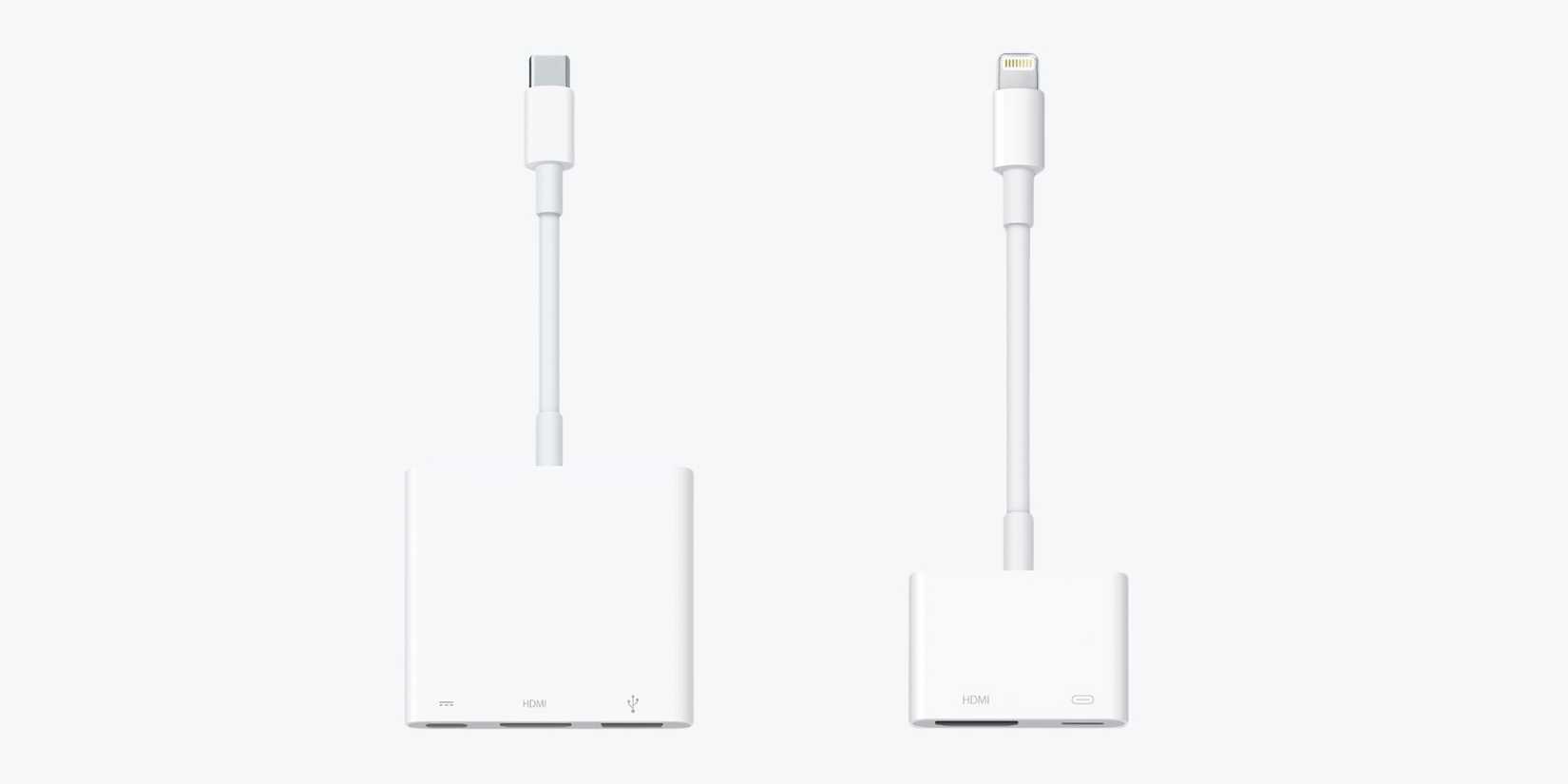
- Устройства с разъёмом Lightning: используйте Lightning Digital AV Adapter от Apple и обычный HDMI‑кабель.
- Устройства с USB‑C: можно взять USB‑C Digital AV Multiport Adapter от Apple (в статье упоминалась цена $49) или недорогой кабель USB‑C → HDMI.

Подпишитесь на порядок действий
- Подключите адаптер к iPhone/iPad.
- Вставьте HDMI‑кабель в адаптер.
- Подключите другой конец HDMI‑кабеля к свободному HDMI‑порту телевизора.
- На телевизоре выберите соответствующий HDMI‑вход в списке источников.
Ограничения по разрешению
- Устройства с Lightning обычно ограничены 1080p. Это аппаратное ограничение для большинства старых Lightning‑устройств.
- Устройства с USB‑C при поддержке HDMI 2.0 и соответствующего адаптера могут выдавать 4K. Убедитесь, что адаптер и кабель поддерживают стандарт HDMI 2.0 или новее.
Качество кабеля и стандарты
Короткие дешёвые кабели обычно подходят для 1080p. Для 4K выбирайте сертифицированные кабели и адаптеры с поддержкой HDMI 2.0/2.1. Некачественный кабель может вызывать прерывания, артефакты или отсутствие сигнала.
Что делать, если приложение не передаёт изображение или звук
- Проверьте, включено ли зеркалирование экрана в Центре управления.
- Убедитесь, что оба устройства в одной сети Wi‑Fi и на одном диапазоне (часто важно, чтобы оба были в 2.4 ГГц или 5 ГГц, а не в гостевой сети).
- Перезагрузите iPhone/iPad и телевизор/приёмник.
- Проверьте обновления прошивки телевизора и версию iOS/iPadOS.
- Попробуйте другой медиаплеер или браузер — иногда проблема в конкретном приложении.
Важно
Некоторые сервисы и контент с DRM могут ограничивать зеркалирование или трансляцию. Если видео отказывается воспроизводиться, попробуйте подключиться проводом или использовать официальное приложение телевизора.
Практическое руководство по выбору метода
Выбор зависит от задач и оборудования. Небольшой упрощённый подход:
- Если нужен самый простой и «безпроводной» способ и у вас современный телевизор — используйте AirPlay.
- Если хотите минимальные задержки и надёжность — HDMI.
- Если часто подключаетесь в разных местах — возьмите компактный адаптер или недорогой AirPlay‑приёмник.
Мини‑методология
- Оцените цель: просмотр фильмов, презентация, игры.
- Проверьте TV: поддерживает ли AirPlay, есть ли свободный HDMI‑порт.
- Выберите способ: AirPlay для удобства, HDMI для стабильности.
- Проверьте ограничения по разрешению и совместимость адаптера.
Ролевая чек‑листа
Для домашнего пользователя
- Убедиться в поддержке AirPlay или купить адаптер.
- Проверить качество домашнего Wi‑Fi.
- Подготовить запасной HDMI‑кабель.
Для человека, делающего презентацию
- Взять адаптер USB‑C или Lightning и запасной HDMI‑кабель.
- Проверить заранее входы на площадке.
- Если возможно, протестировать подключение за 10–15 минут до начала.
Для путешественника
- Компактный кабель USB‑C → HDMI или мини‑AirPlay‑приёмник.
- Зарядный кабель для питания адаптера при необходимости.
Диаграмма выбора способа подключения
flowchart TD
  A[Нужно подключить iPhone или iPad к телевизору?] --> B{Телевизор поддерживает AirPlay?}
  B -- Да --> C[Используйте AirPlay]
  B -- Нет --> D{Есть ли свободный HDMI‑порт?}
  D -- Да --> E[Используйте HDMI‑адаптер]
  D -- Нет --> F[Подключите AirPlay‑приёмник или Apple TV]
  C --> G{Нужно 4K?}
  G -- Да --> H[Проверьте поддержку 4K у устройства и адаптера]
  G -- Нет --> I[1080p достаточно]
Критерии приёмки
- Видео и звук воспроизводятся на телевизоре без даунтайма и искажений.
- Задержка допустима для задачи (для игр — минимальна; для фильмов — критична только синхронизация звука).
- Разрешение соответствует ожидаемому (1080p или 4K).
- Подключение не требует нестандартных ухищрений во время использования.
Глоссарий
AirPlay — протокол Apple для беспроводной трансляции аудио и видео. Apple TV — медиаприставка Apple с поддержкой AirPlay. HDMI — интерфейс для передачи аудио и видео по кабелю. DRM — защита цифрового контента (может ограничивать трансляцию).
Частые ошибки и как их избегать
- Подключение к гостевой Wi‑Fi: устройства могут быть в разных подсетях, и AirPlay перестанет работать.
- Некачественные кабели при попытке 4K: выберите сертифицированные кабели.
- Отсутствие питания у многопортовых адаптеров: некоторые адаптеры требуют внешнего питания для стабильной работы.
Краткое резюме
Подключение iPhone или iPad к телевизору можно реализовать либо по беспроводу через AirPlay, либо по кабелю через HDMI. AirPlay удобен и прост, но зависит от сети и поддержки приложения; HDMI даёт стабильность и лучше подходит для игр и презентаций. Выберите метод, исходя из ваших целей и наличия оборудования.
Важно
Если что‑то не работает — начните с перезагрузки устройств, проверки сети и обновления ПО. Часто проблема решается простыми действиями.

Похожие материалы

Несколько аккаунтов Skype: Multi Skype Launcher

Журнал для работы: повысить продуктивность

Персональные звуки уведомлений на Android

Скачивание шоу Hulu для офлайн‑просмотра

Microsoft Start: персонализированная новостная лента
