
Как подключить iPhone или iPad к телевизору
Кратко: Если нужно смотреть видео с iPhone или iPad на большом экране — используйте AirPlay (беспроводно) или проводное подключение через HDMI. AirPlay удобнее, но требует совместимого телевизора или приёмника; HDMI надёжнее и даёт стабильное изображение и звук.
Быстрая навигация
- Беспроводное через AirPlay — простейший способ при поддержке TV или Apple TV.
- Проводное через HDMI — универсально, работает с любым HDMI‑телевизором.
- Альтернативы: Chromecast, смарт‑приложения телевизора, сторонние приёмники AirPlay.
Беспроводное подключение через AirPlay
AirPlay — фирменная технология Apple для трансляции и зеркалирования экрана. Если ваш телевизор поддерживает AirPlay или у вас есть Apple TV, вы можете стримить видео, музыку и зеркалировать экран без кабелей.
Что нужно знать
- Поддержка AirPlay встроена в некоторые модели телевизоров Samsung, LG, Sony и Vizio, а также доступна через Apple TV.
- Есть сторонние AirPlay‑приёмники (дешёвле Apple TV), которые добавляют поддержку в старые телевизоры.
Как запустить воспроизведение (кратко)
- Убедитесь, что iPhone/iPad и телевизор находятся в одной Wi‑Fi сети.
- Откройте приложение с видео или музыкой на iPhone/iPad.
- Нажмите значок AirPlay (прямоугольник со стрелкой внизу) и выберите устройство.
- Если нужно зеркалирование: откройте Пункт управления → «Повтор экрана» (Screen Mirroring) и выберите телевизор.
Советы по устранению неполадок
- Телевизор не виден — проверьте Wi‑Fi и перезапустите устройства.
- Приложение не даёт значок AirPlay — приложение может блокировать поток по DRM; попробуйте зеркалирование.
- Низкое качество — проверьте скорость Wi‑Fi или приблизьте роутер.
Когда AirPlay не подходит
- Старые телевизоры без AirPlay и без приёмника.
- Приложения с DRM, которые запрещают передачу контента (иногда встречается у стрим‑сервисов).
Альтернативы AirPlay
- Chromecast: аналог от Google для трансляции с мобильных приложений.
- Встроенные приложения Smart TV: установите приложение сервиса прямо на телевизор.
- Сторонние стриминг‑стики и приёмники, которые поддерживают разные протоколы.
Проводное подключение через HDMI
Проводное подключение через HDMI надёжно, даёт минимальную задержку и часто лучшую стабильность и качество изображения.
Что понадобится
- Свободный HDMI‑вход на телевизоре.
- Правильный кабель или адаптер для вашего iPhone/iPad.
Варианты адаптеров и кабелей
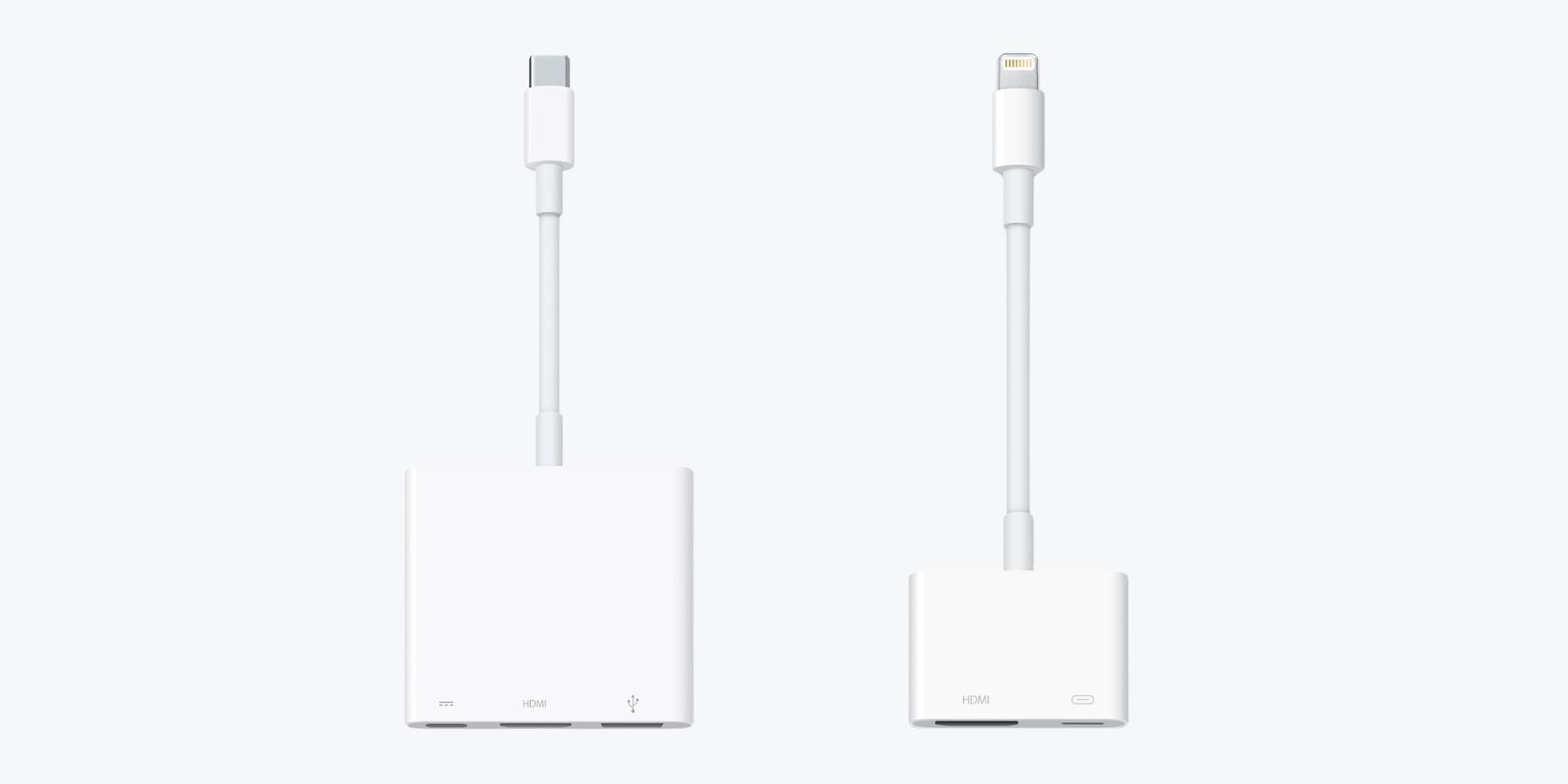
- Устройства с Lightning‑портом: Apple Lightning Digital AV Adapter + HDMI‑кабель.
- Устройства с USB‑C: Apple USB‑C Digital AV Multiport Adapter (около $49) или USB‑C → HDMI кабель (часто дешевле).
ALT: Адаптеры Apple USB‑C и Lightning для подключения по HDMI к телевизору
Порядок подключения
- Вставьте адаптер в iPhone или iPad.
- Подключите HDMI‑кабель к адаптеру.
- Другой конец HDMI‑кабеля вставьте в свободный HDMI‑порт телевизора.
- Выберите соответствующий HDMI‑вход на телевизоре через меню входов (Input/Source).
Ограничения по качеству
- Устройства с Lightning обычно ограничены выводом до 1080p (Full HD).
- Устройства с USB‑C могут выдавать 4K при условии, что адаптер или кабель поддерживает стандарт HDMI 2.0 и сам iPhone/iPad поддерживает 4K‑вывод.
Полезные советы
- Для длительного просмотра используйте адаптер с пас‑струмом (порт для зарядки), чтобы аккумулятор не садился.
- Качественный HDMI‑кабель и поддержка HDMI 2.0/HDCP важны для 4K и защищённого контента.
- Если звук идёт не на ТВ: проверьте аудиовыход в iOS и настройки телевизора.
Таблица совместимости и ограничений
- Совместимость AirPlay: современные Smart TV Samsung/LG/Sony/Vizio, Apple TV, сторонние AirPlay‑приёмники.
- Проводное подключение: любой телевизор с HDMI, нужен соответствующий адаптер под разъём устройства.
- Ограничения видео: Lightning → до 1080p; USB‑C + HDMI 2.0 → возможное 4K.
Мини‑методология: как выбрать метод для вашей ситуации
- Нужна ли мобильность без кабелей? Да → AirPlay/Chromecast.
- Нужна ли максимальная стабильность и минимальная задержка (игры, презентации)? Да → HDMI.
- Поддерживает ли телевизор AirPlay? Да → используйте AirPlay.
- Если нет — есть ли бюджет на приёмник/Apple TV? Если нет — HDMI‑кабель решит задачу сразу.
Ролевые чек‑листы
Для зрителя дома
- Убедиться в одной Wi‑Fi сети с ТВ.
- Проверить заряд устройства или подключить питание.
- Открыть приложение и выбрать AirPlay или подключить кабель.
Для презентации/работы
- Проверить совместимость разъёмов и иметь запасной адаптер.
- Подготовить локальный медиаконтент (на случай проблем с сетью).
- Прогнать тест заранее: картинка, звук, развёрнутость экрана.
Для админа/технички
- Обновить прошивки ТВ и Apple TV.
- Проверить настройки маршрутизатора (IGMP/мульткаст для AirPlay иногда важны).
- Иметь HDMI‑переключатель, если входов мало.
Примеры ситуаций, когда способ не сработает
- Старый телевизор без HDMI и без композитных переходников — потребуется конвертер или медиаплеер.
- Слабой Wi‑Fi сети хватит для зеркалирования с задержками и прерываниями.
- Приложение блокирует трансляцию из‑за DRM — тогда поможет только проводное зеркалирование, если приложение это позволяет.
Краткая памятка по безопасности и приватности
- При трансляции с общедоступных устройств выходите из учётных записей после использования.
- На публичных Wi‑Fi сетях избегайте AirPlay, если беспокоит приватность; используйте проводное подключение.
Факт‑бокс
- Lightning → обычно 1080p (Full HD).
- USB‑C + HDMI 2.0 → потенциально 4K (Ultra HD).
- Apple USB‑C Digital AV Multiport Adapter в рознице около $49.
Критерии приёмки
- Изображение с iPhone/iPad отображается на ТВ без обрезки.
- Звук воспроизводится через динамики телевизора.
- Видео идёт без существенных задержек (для проводного подключения) или в приемлемом качестве для беспроводного.
Короткое объявление для соцсетей (100–200 слов)
Надоели мелкие экраны? Подключите iPhone или iPad к телевизору — быстро и просто. Используйте AirPlay для беспроводной трансляции на современные Smart TV или Apple TV, либо подключитесь через HDMI для надёжной и качественной передачи видео (Lightning → 1080p, USB‑C → возможно 4K). Если у вас старый телевизор — рассмотрите недорогой AirPlay‑приёмник или USB‑C→HDMI кабель. В статье — пошаговые инструкции, советы по устранению неполадок, чек‑листы для дома и презентаций.
Итог
AirPlay подходит для удобной беспроводной работы при наличии совместимого телевизора или приёмника; HDMI остаётся самым универсальным и стабильным вариантом. Выберите метод в зависимости от приоритетов: мобильность и простота или стабильность и качество.
Важное: проверьте совместимость ваших устройств и имейте запасной кабель или адаптер на случай проблем.

Похожие материалы

Несколько аккаунтов Skype: Multi Skype Launcher

Журнал для работы: повысить продуктивность

Персональные звуки уведомлений на Android

Скачивание шоу Hulu для офлайн‑просмотра

Microsoft Start: персонализированная новостная лента
