
Как подключить аудиоинтерфейс в Adobe Audition
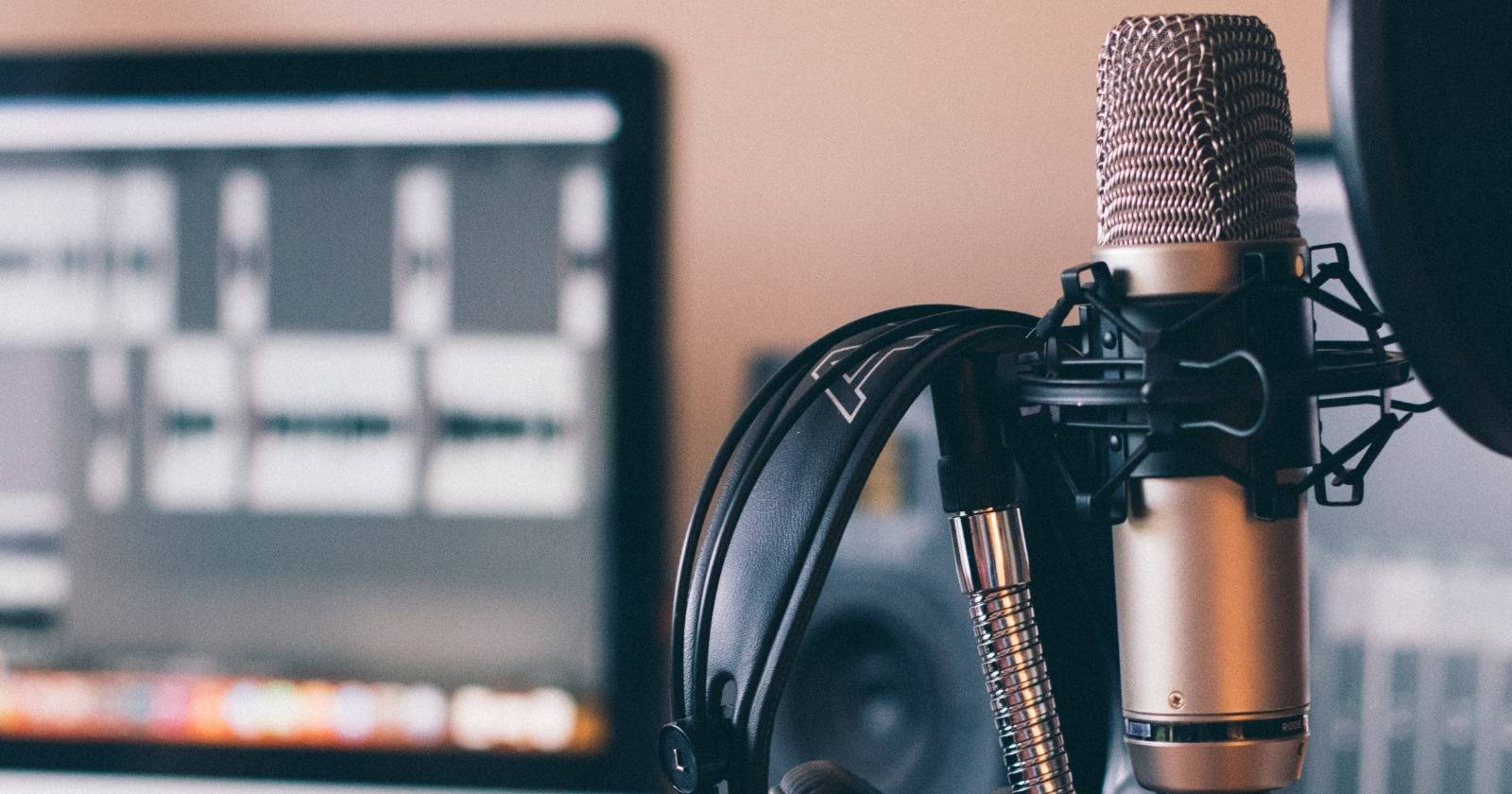
Звук решает многое — от восприятия подкаста до качества вокала в музыке. Встроенные микрофоны ПК ограничены по возможностям, поэтому для профессионального результата стоит подключить внешний аудиоинтерфейс. В этой статье подробно показано, как правильно подключить аудиоинтерфейс к компьютеру и настроить его в Adobe Audition, с практическими советами, чек-листами и сценариями отладки.
Что понадобится
- Аудиоинтерфейс (например, Focusrite Scarlett 2i2 — используется в примере).
- Компьютер с USB-портом (USB-C или USB-A, в зависимости от интерфейса).
- Кабель USB-C или USB-A↔USB-C.
- Микрофон с XLR-кабелем (для конденсаторных/динамических микрофонов).
- При необходимости поп-фильтр, стойка, наушники для контроля.
Подключение интерфейса к компьютеру
- Подключите интерфейс к компьютеру при помощи кабеля (обычно USB-C). Если у вас MacBook 2015 или новее и требуется двусторонний USB-C кабель, используйте его. На некоторых ПК потребуется кабель USB-A → USB-C.
- Компьютер обеспечивает питание интерфейсу по USB. Индикаторы на лицевой панели (например, лампочки у Focusrite) должны загореться, подтверждая питание и подключение.
- Подключите микрофон к интерфейсу XLR-кабелем. Обратите внимание, к какому входу (Input 1 или Input 2) вы подключили кабель — это важно при последующей настройке в Adobe Audition.
Совет: если используете фантомное питание 48V для конденсаторного микрофона — включите его на интерфейсе только после подключения микрофона и перед началом записи.
Настройка аудио в Adobe Audition
Ниже — пошаговая инструкция для корректной конфигурации как входа, так и выхода звука.
- Откройте Adobe Audition.
- На Mac выберите меню Adobe Audition в верхней строке, на Windows — Edit.
- Пролистайте меню и выберите Preferences, затем Audio Hardware.
- В разделе Default Input и Default Output укажите ваш аудиоинтерфейс. Нажмите на стрелку и выберите название устройства (например, Scarlett 2i2 USB).
- Перед закрытием окна откройте слева Audio Channel Mapping.
- Установите Device Channels для Default Stereo Input в соответствие с тем входом, куда подключен микрофон — выберите «Input 1», если кабель в Input 1. Это гарантирует, что входной сигнал маршрутизируется в нужный канал.
- Убедитесь, что File Channels сопоставлены корректно: левый выход (L) → Output 1, правый (R) → Output 2 вашего интерфейса.
- Нажмите OK для сохранения настроек.
Важно: при смене интерфейса в системе иногда требуется перезапустить Adobe Audition, чтобы драйверы применились корректно.
Создание и тестовая запись трека
- В главном окне Adobe Audition нажмите красную кнопку записи — появится диалог создания нового аудиофайла.
- Дайте файлу понятное имя в поле File Name.
- Для аудио без видео используйте Sample Rate 44100 Гц; для видео рекомендуют 48000 Гц.
- Выберите Channels — Mono для озвучивания/подкаста, Stereo для многокомпонентных вокалов или музыки.
- Bit Depth обычно может оставаться 32-bit float для гибкой работы на микшере.
- Нажмите OK — начнётся запись. Произнесите тестовую фразу и остановите запись через несколько секунд.
Вы увидите форму волны в окне редактора — это подтверждение того, что сигнал поступает.
Отладка: если нет звука или сигнал слишком тихий
- Проверьте физические подключения: USB-кабель, XLR, питание микрофона (48V) и индикаторы интерфейса.
- В аудио-настройках Adobe Audition убедитесь, что выбраны правильные Default Input/Output.
- Убедитесь, что Input Gain на интерфейсе не выставлен в минимум. Поднимите уровень до тех пор, пока индикатор не загорается в зелёной/жёлтой зоне.
- В Windows проверьте Device Manager и звуковые устройства; обновите/переустановите драйвер интерфейса при необходимости.
- Если звук записан, но не воспроизводится — проверьте сопоставление File Channels → Output 1/2.
- Попробуйте перезапустить Adobe Audition и компьютер.
Примечание: иногда сторонние аудио‑службы (VoIP, DAW) захватывают устройство. Закройте все приложения, которые могут блокировать доступ к интерфейсу.
Чек-лист: до первой записи
- Интерфейс подключён и получает питание.
- Микрофон подключён к правильному входу (Input 1 / Input 2).
- В Adobe Audition выбран соответствующий Default Input/Output.
- Audio Channel Mapping настроен (Input 1 → Default Stereo Input L/R как нужно).
- Sample Rate настроен (44100 для аудио, 48000 для видео).
- Channels соответствуют задаче (Mono для голоса).
- Gain на интерфейсе не слишком низкий и не клипует.
Мини‑методология записи (быстрое SOP)
- Подключите оборудование и дождитесь индикации питания.
- Откройте Adobe Audition и проверьте Preferences → Audio Hardware.
- Настройте Channel Mapping и подтвердите OK.
- Создайте новый файл: установите Sample Rate/Channels/Bit Depth.
- Проведите тестовую запись, прослушайте, при необходимости скорректируйте Gain и позицию микрофона.
- Запишите материал, сохраняйте версии и делайте резервные копии.
Роль‑ориентированные чек‑листы
Подкастер:
- Контролируйте уровни голоса в реальном времени.
- Записывайте в Mono, экономьте место и упрощайте монтаж.
- Делайте короткие тесты до сессии с гостями.
Саунд‑инженер:
- Используйте 48 kHz, если планируется работа с видео.
- Проверяйте фазу и баланс L/R при стереозаписи.
- Применяйте низкочастотный фильтр при необходимости.
Вокалист/музыкант:
- Выбирайте Stereo для многодорожечных инструментов.
- Поддерживайте стабильную дистанцию до микрофона.
- Контролируйте пики и клиппинг на интерфейсе.
Когда подключение интерфейса не решит проблему
- Плохая акустика помещения (эхо, реверберация) будет слышна независимо от интерфейса — требуется гашение или обработка комнаты.
- Некорректная техника постановки голоса/микрофона (слишком далеко, неправильно направлен) — интерфейс не исправит уровень и тон.
- Если источник шума — электропомехи или плохие кабели, интерфейс может частично помочь, но лучше устранить источник.
Альтернативы и разные сценарии
- USB‑микрофон: проще и быстрее — интерфейс не нужен, но гибкость и качество обычно ниже, чем у XLR + интерфейс.
- Встроенная звуковая карта ПК: подходит для быстрых тестов, но не даёт контроля над предусилением и фантомным питанием.
- Внешние рекордеры (например, Zoom): удобны для выездной записи, потом можно импортировать файлы в Audition.
Критерии приёмки
- Входной сигнал в Adobe Audition отображается как видимая волна при тестовой записи.
- При воспроизведении звук идёт через подключённые наушники/мониторы интерфейса (Output 1/2).
- Отсутствие клиппинга на пиках и достаточный запас громкости (headroom).
Краткие советы по микрофонной технике
- Держите постоянную дистанцию до микрофона (обычно 10–20 см для вокала).
- Используйте поп‑фильтр для голосовой записи.
- Угол микрофона и направление важны — ориентируйте диафрагму на источник звука.
Глоссарий (одно предложение на термин)
- XLR: профессиональный балансный разъём для микрофонов и кабелей.
- Gain: уровень предусиления входного сигнала на интерфейсе.
- Sample Rate: частота дискретизации аудио в герцах (Гц).
- Bit Depth: разрядность звуковой выборки, влияющая на динамический диапазон.
- Phantom (48V): питание, необходимое для работы многих конденсаторных микрофонов.
Примеры тестов и критерии приёмки
- Тест 1 — Тихая речь: скажите 10 секунд, проверьте, что средний уровень находится в зелёной зоне и нет шума низкой частоты.
- Тест 2 — Пиковая нагрузка: произнесите громкую фразу, убедитесь, что индикатор не краснеет (нет клиппинга).
- Тест 3 — Воспроизведение: проиграйте записанное и проверьте маршрутизацию Output 1/2 в системе.
Резюме
Подключение аудиоинтерфейса к Adobe Audition повышает качество записей и даёт контроль над входами/выходами. Главное — корректно сопоставить Default Input/Output, настроить Audio Channel Mapping и проверить параметры нового файла (Sample Rate, Channels, Bit Depth). Если что-то идёт не так, начните с физических подключений и уровня предусиления, затем проверьте настройки в Audition и драйверы системы.
Важно: интерфейс улучшает качество и гибкость, но не заменит правильную технику записи и акустику помещения. Практикуйтесь, используйте чек-листы и делайте тестовые записи перед важными сессиями.

Похожие материалы

Несколько аккаунтов Skype: Multi Skype Launcher

Журнал для работы: повысить продуктивность

Персональные звуки уведомлений на Android

Скачивание шоу Hulu для офлайн‑просмотра

Microsoft Start: персонализированная новостная лента
