
Как подключить Apple Watch к тренажёрам и зачем это нужно

Коротко о сути
Подключение Apple Watch к совместимому тренажёру позволяет часам и оборудованию обмениваться данными во время тренировки. Часы передают пульс, возраст, рост, вес и сожжённые калории; тренажёр — скорость, угол наклона, обороты и преодолённые ступени. Результат — более точные метрики и удобство: остановка тренажёра автоматически завершает тренировку на часах.
Совместимое оборудование и где его найти
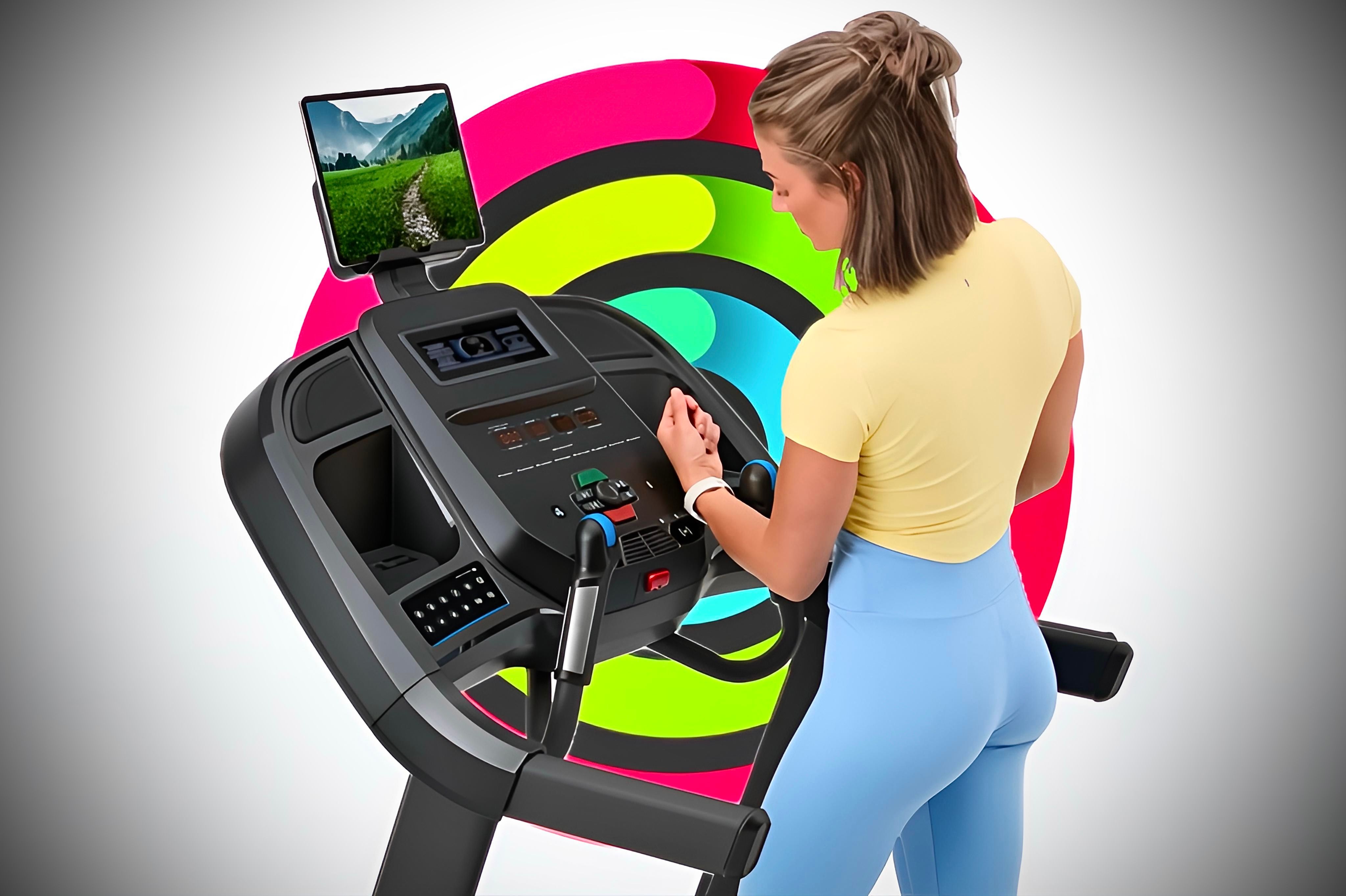
Поддерживают подключение беговые дорожки, эллиптические тренажёры, степперы и велотренажёры. Технология использует GymKit API Apple и работает через NFC и Bluetooth.
На рынке и в коммерческих залах оборудование выпускают Life Fitness, Cybex, Matrix, Technogym, Schwinn, Star Trac, StairMaster, Peloton, Nautilus/Octane Fitness и другие. Многие крупные сети и отдельные спортзалы уже внедряют совместимые модели; иногда такие тренажёры встречаются в отелях.
Вы также можете купить совместимое оборудование для домашнего зала и подключать к нему Apple Watch так же, как в фитнес-клубе.
Пошаговая инструкция для пользователя
- На iPhone откройте приложение Watch > Fitness и включите переключатель Detect Gym Equipment (Обнаружение тренажёра). Это разрешает обнаружение NFC-считывателя.
- На Apple Watch откройте приложение «Тренировка» и убедитесь, что Detect Gym Equipment включён в настройках раздела «Тренировки». На моделях с watchOS это можно найти прокруткой в списке тренировок.
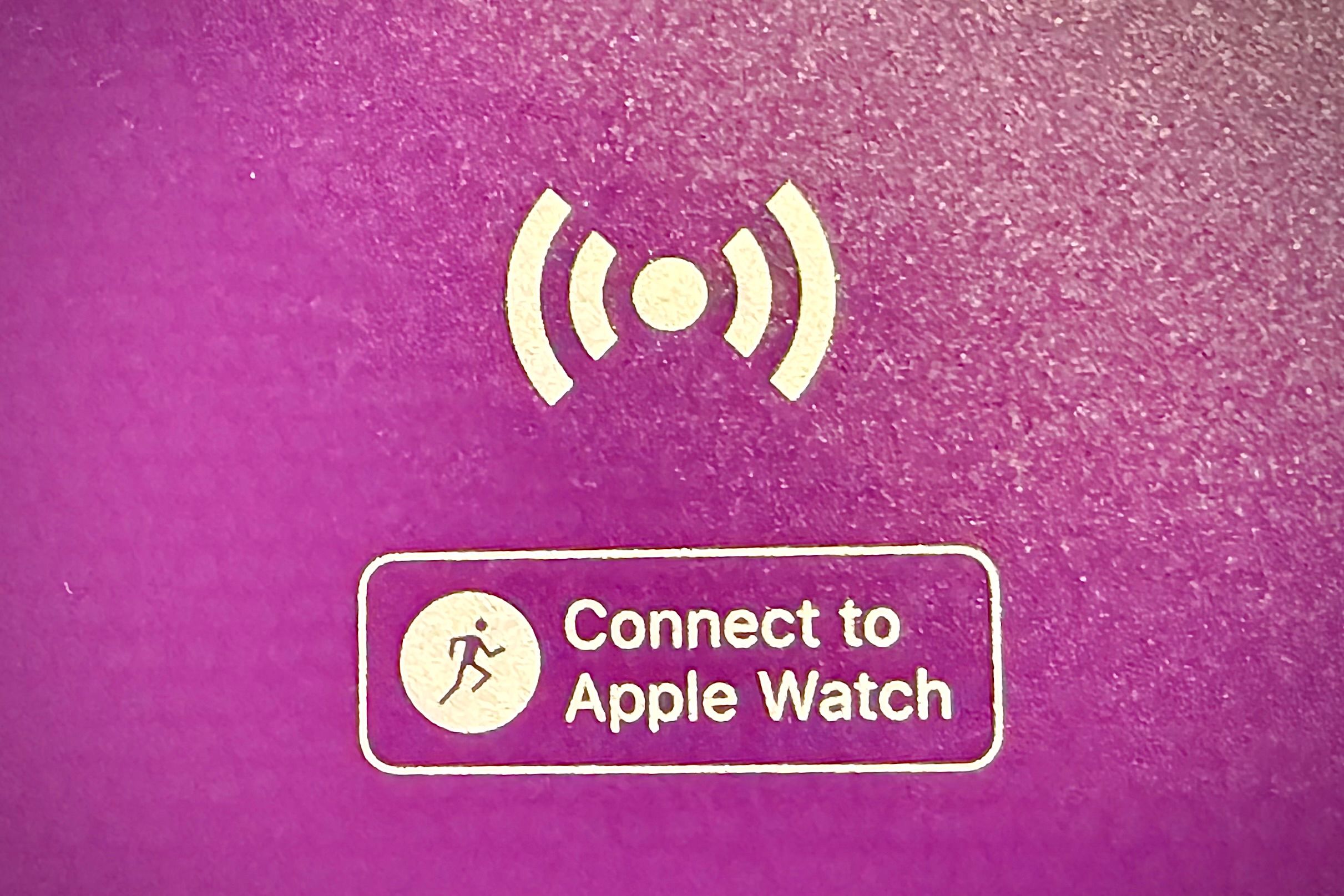
- Подойдите к тренажёру и найдите метку “Connect to Apple Watch” или значок NFC (круг с волнистыми линиями).
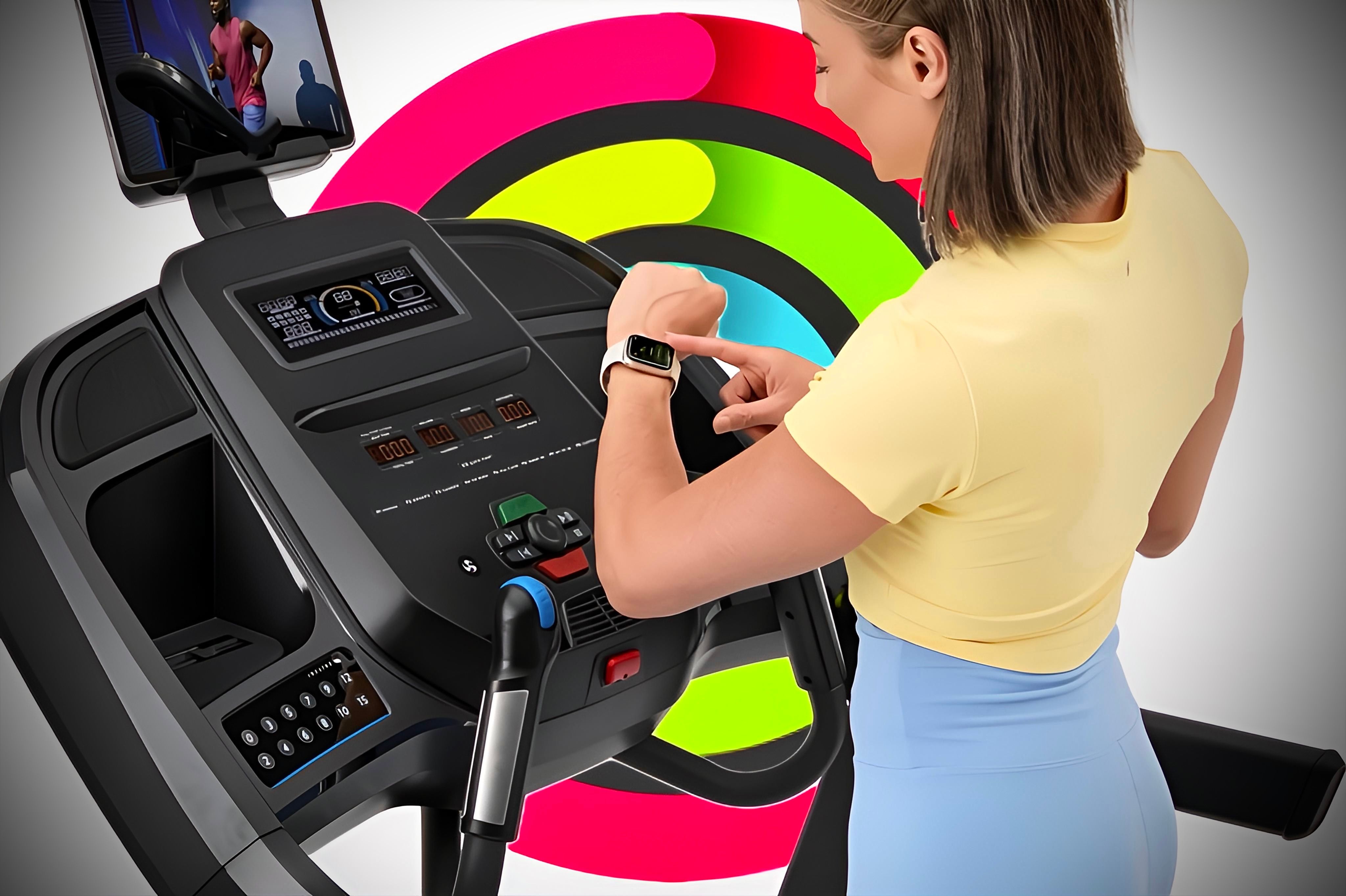
- Поднесите часы к метке NFC — обычно на панели тренажёра. На экране часов появится запрос на подтверждение соединения. Подтвердите.
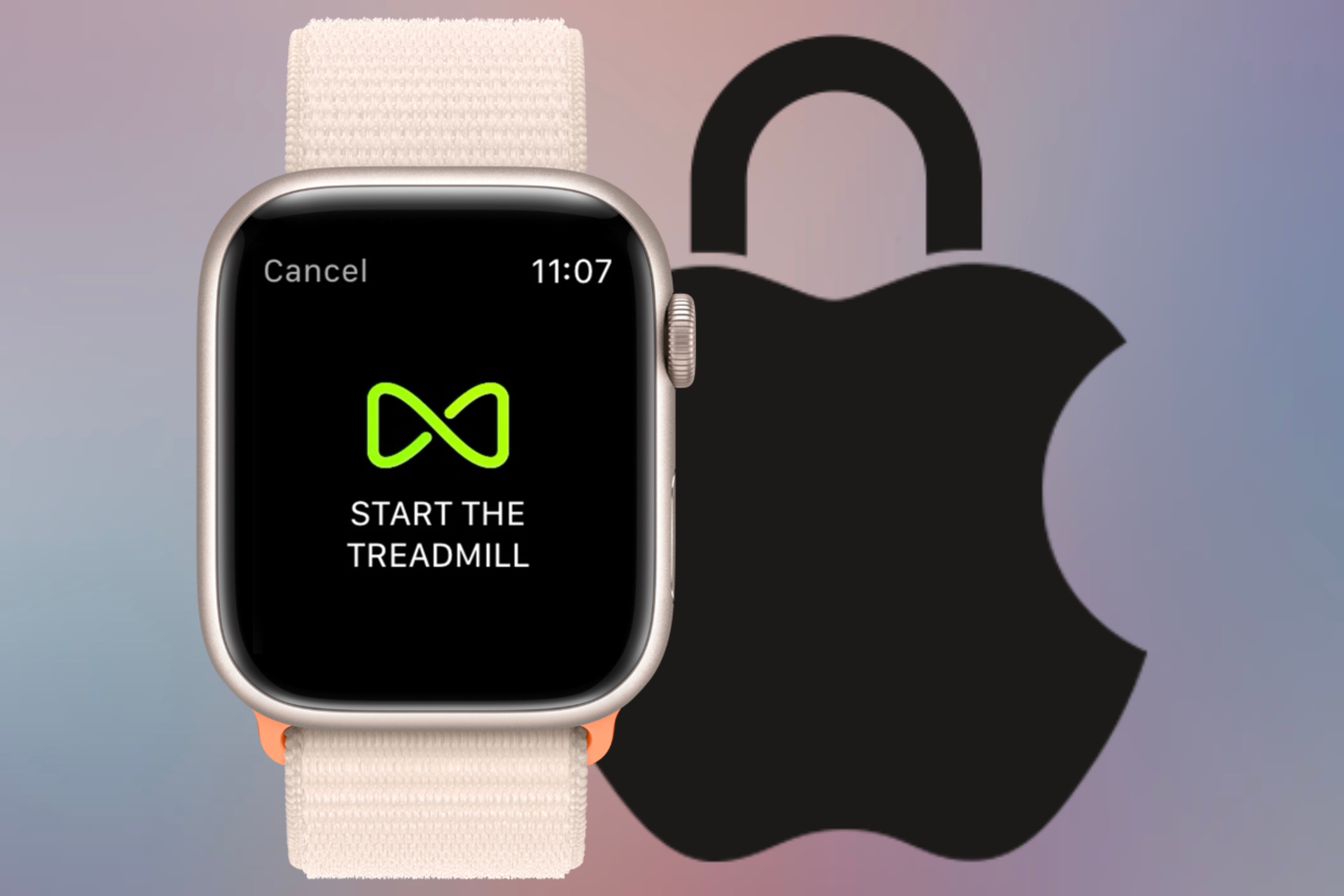
- Выберите тип тренировки на тренажёре, если требуется (например, Indoor Run, Indoor Walk или специальная аудиопрограмма Time to Walk/Time to Run).
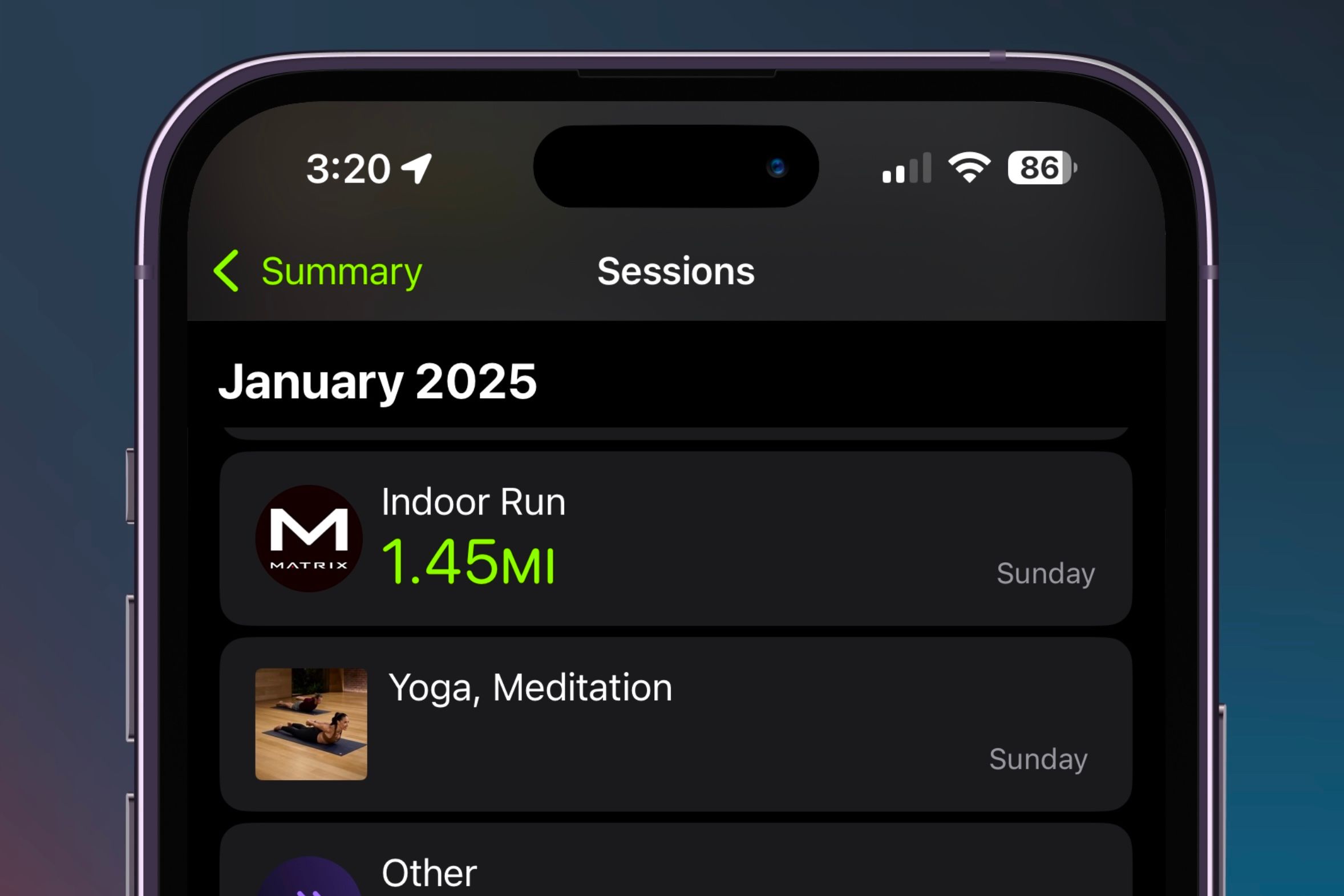
- Начните тренировку на тренажёре — данные будут автоматически синхронизироваться с часами и приложением «Фитнес» на iPhone.
Важно: при завершении тренировки остановка тренажёра обычно завершает тренировку на часах автоматически.
Что делать, если подключение не работает
- Проверьте, включён ли Detect Gym Equipment на iPhone и на Apple Watch. На iPhone: Watch > Fitness > Detect Gym Equipment. На Apple Watch: Тренировки > Detect Gym Equipment.
- Убедитесь, что часы разблокированы и экран включён во время попытки соединения.
- Попробуйте перезагрузить Apple Watch и тренажёр (если это разрешено). Иногда перезапуск устраняет проблемы с NFC/Bluetooth.
- Если тренажёр требует входа в учётную запись производителя, выйдите из учётной записи перед подключением или используйте гостевой режим — многие производители сохраняют данные только для авторизованных пользователей.
- Спросите персонал зала, какие модели поддерживают GymKit, и где находится NFC-метка.
Важное замечание: совместимость определяется самим тренажёром, а не сетью зала. Даже если сеть партнерская, оборудование в конкретном зале может быть разных поколений.
Как это работает технически — простыми словами
Apple разработала GymKit — API и протокол обмена данными между Apple Watch и тренажёрами. Обмен идёт через NFC для инициирования соединения, после чего часть данных может идти через Bluetooth для непрерывной передачи. Часы передают авторитетные показатели пульса и личные данные, тренажёр — механические параметры тренировки.
Определения в одну строку:
- NFC — короткий беспроводной канал для быстрой инициализации связи.
- Bluetooth — беспроводной канал для передачи данных во время тренировки.
- GymKit — протокол обмена данными между тренажёром и Apple Watch.
Что именно передаётся между устройствами
- От Apple Watch к тренажёру: текущий пульс в реальном времени, возраст, рост, вес и расчёт сожжённых калорий.
- От тренажёра к Apple Watch: скорость/пейс, угол наклона/инклин, обороты в минуту (RPM), количество пройденных ступеней/этажей, дистанция по датчикам тренажёра.
Эти объединённые данные дают более корректную картину тренировки и позволяют точнее рассчитывать затраты энергии и достижение зон пульса.
Преимущества для пользователя
- Точность: менее зависимы от аппаратной оценки тренажёра или только от показаний ЧСС одного устройства.
- Удобство: одно действие стартует синхронизацию и тренировка фиксируется в приложении «Фитнес».
- Автостоп: остановка тренажёра завершает тренировку на часах.
- Единый отчет: лог тренировки в приложении Fitness покажет данные от тренажёра и часов.
Примеры ситуаций, когда подключение не даёт преимущества
- Очень короткие, фрагментированные тренировки (пары секунд): накладные расходы на синхронизацию могут перевесить выгоду.
- Тренировки с внешними датчиками, уже привязанными к тренажёру (например, собственный пульсометр в тренажёре), где конфигурация может приводить к конфликтам данных.
- Случаи, когда тренажёр неправильно калиброван — передача ошибочных значений повлияет на итоговую статистику.
Альтернативные подходы к точному учёту тренировки
- Использование внешнего пульсометра с ANT+/Bluetooth, привязанного напрямую к часам.
- Калибровка тренировки вручную в приложении «Фитнес» после завершения (коррекция дистанции/калорий).
- Применение специализированных приложений производителя тренажёра, если они предлагают более продвинутую аналитику.
Руководство для владельцев спортзалов и менеджеров
Если вы управляете залом и хотите внедрить GymKit-совместимые тренажёры:
- Оцените поставщиков оборудования по поддержке GymKit и простоте интеграции.
- Установите видимые метки “Connect to Apple Watch” рядом с NFC-считывателем.
- Обеспечьте гостевой режим, чтобы посетители могли подключаться без создания учётной записи.
- Проводите регулярную проверку калибровки и обновлений прошивки тренажёров.
Роль-based checklist — что нужно для запуска:
- Менеджер зала: сверка моделей тренажёров и документации, договор с поставщиком.
- Техник: установка меток, проверка NFC/Bluetooth и обновлений прошивки.
- Персонал: краткий чек-лист для обучения клиентов — как подойти и подключиться.
Мини-SOP для персонала зала
- Проверьте, что на панели тренажёра видна метка “Connect to Apple Watch” и она не закрыта.
- Подсказка клиенту: попросите поднести часы к метке и дождаться запроса на экране часов.
- Если клиент не видит запрос, предложите перезагрузить экран часов или проверить настройки Detect Gym Equipment.
- После тренировки проверьте, что лог синхронизировался в приложении «Фитнес» на iPhone клиента (по желанию клиента).
Критерии приёмки совместимости тренажёра
- На панели тренажёра есть метка или видимая инструкция “Connect to Apple Watch”.
- Тренажёр поддерживает инициирование через NFC и передачу параметров тренировки.
- После подключения на Apple Watch появляется экрана подтверждения восходящей сессии.
- Данные тренировки (пульс, дистанция, инклин и т.д.) отображаются в приложении «Фитнес» после завершения.
Частые ошибки и способы их устранения
- Ошибка: нет запроса на Apple Watch.
- Исправление: проверить Detect Gym Equipment, перезагрузить часы.
- Ошибка: данные тренажёра не отображаются в конце тренировки.
- Исправление: убедиться, что тренировка корректно завершена и устройства не были заранее отключены.
- Ошибка: тренажёр сохраняет данные в учётной записи производителя.
- Исправление: попросите клиента выйти из учётной записи на тренажёре или использовать гость-режим.
Приватность и защита данных
Данные, которыми обмениваются часы и тренажёр во время сессии, передаются временно и при стандартной процедуре удаляются с тренажёра после её завершения. На устройстве пользователя все записи сохраняются в приложении «Фитнес» и управляются политиками Apple о конфиденциальности.
Производители тренажёров могут хранить данные, если пользователь вошёл в учётную запись на панели тренажёра. Если вы не хотите, чтобы тренажёр сохранял ваши данные, используйте гостевой вход или не входите в учётную запись производителя.
Юридическая заметка для операторов в ЕС и России: при работе с персональными данными клиентов организуйте прозрачную политику хранения и удаления данных, давайте возможность гостевого использования и запросов на удаление записей. Это помогает соответствовать требованиям по защите данных.
Тесты и критерии приёмки функции на тренажёре
Тестовый сценарий 1 — Подключение гостей:
- Шаги: пользователь без учётной записи подходит к тренажёру, подносит часы, подтверждает подключение.
- Ожидаемый результат: соединение устанавливается, тренировка начинается, данные видны в приложении «Фитнес».
Тестовый сценарий 2 — Автоостановка:
- Шаги: пользователь перестаёт работать на тренажёре и останавливает его.
- Ожидаемый результат: тренировка на Apple Watch автоматически завершается.
Тестовый сценарий 3 — Сохранение приватности:
- Шаги: пользователь не входит в учётную запись на тренажёре.
- Ожидаемый результат: тренажёр не сохраняет долгосрочные данные о тренировке.
Простые правила оценки: модель зрелости внедрения
- Базовый уровень: единичные тренажёры в зале с видимой меткой и базовым обменом данными.
- Средний уровень: большинство кардио-тренажёров в зале поддерживают GymKit, есть гостевой режим и обучение персонала.
- Продвинутый уровень: полная интеграция с CRM/платежными системами, обновления по OTA и регулярная проверка калибровки.
Сравнение: GymKit vs другие подходы
- GymKit даёт единый, защищённый обмен данных между Apple Watch и тренажёром.
- Внешние пульсометры дают широкую совместимость, но требуют связки и иногда отдельной синхронизации.
- Приложения производителя тренажёра могут давать расширенные метрики, но часто требуют учётной записи и не синхронизируют пульс так же надёжно, как часы.
Короткая методика проверки точности (mini-methodology)
- Сравните показания пульса с внутренним нагрудным пульсометром (если есть) в середине тренировки.
- Сверьте дистанцию и скорость с внешними приложениями (например, для бега) при известном темпе.
- Повторите тренировку на одном и том же тренажёре несколько раз, чтобы заметить систематические смещения.
1‑строчная глоссарий
- GymKit: протокол Apple для обмена данными между Apple Watch и тренажёрами; NFC и Bluetooth используются для связи.
Частые вопросы
Нужно ли платное приложение или подписка, чтобы подключиться?
Нет: базовое подключение GymKit не требует подписок. Некоторые опции (например, цифровые тренировки или Time to Walk/Time to Run) могут быть частью Apple Fitness+.
Сохраняются ли мои данные на тренажёре?
По умолчанию временные данные используются только для текущей сессии и удаляются. Но если вы входите в учётную запись производителя на тренажёре, он может сохранять данные по своей политике.
Работает ли это с моделями Apple Watch всех лет?
Поддержка началась с watchOS 4, но функциональность и удобство зависят от модели часов и версии ПО. Рекомендуется обновить watchOS и прошивку тренажёра.
Короткое резюме
Подключение Apple Watch к совместимым тренажёрам — простой и надёжный способ улучшить точность данных о тренировках и упростить процесс. Убедитесь, что функция Detect Gym Equipment включена, найдите метку на тренажёре и подтвердите соединение на часах. Для владельцев залов это выгодная опция, повышающая ценность оборудования и удобство клиентов.
Ключевые рекомендации
- Всегда проверяйте Detect Gym Equipment на iPhone и Apple Watch.
- Используйте гостевой режим на тренажёре, чтобы данные не сохранялись без согласия.
- Обучайте персонал простому SOP для помощи клиентам.

Похожие материалы

Несколько аккаунтов Skype: Multi Skype Launcher

Журнал для работы: повысить продуктивность

Персональные звуки уведомлений на Android

Скачивание шоу Hulu для офлайн‑просмотра

Microsoft Start: персонализированная новостная лента
