
Как подключить Android‑телефон к телевизору
Зачем подключать Android‑устройство к телевизору
Подключение телефона или планшета к телевизору открывает несколько практических сценариев:
- Игры — большой экран делает мобильные игры более захватывающими. Подключите контроллер для лучшего опыта.
- Просмотр фото и видео — удобно показывать семейные альбомы гостям.
- Презентации — телефон заменит ноутбук в экстренной ситуации через HDMI или беспроводную трансляцию.
- Работа и продуктивность — с клавиатурой и мышью телефон можно использовать как мини‑рабочую станцию.
Важно: беспроводная трансляция расходует заряд батареи. При длительном использовании держите устройство на зарядке.
Краткий обзор вариантов подключения
- Google Chromecast
- Встроенный Chromecast на Android TV
- Зеркалирование экрана через Amazon Fire TV
- Стриминг по DLNA
- Кабель USB → HDMI / адаптеры
- Подключение телефона как USB‑накопителя
- Подключение через Roku
- Подключение к телевизору с поддержкой Miracast
Дальше — подробные инструкции, преимущества и ограничения для каждого варианта, а также чек‑листы и рекомендации для разных сценариев использования.
1. Как подключить телефон к телевизору через Google Chromecast
Google Chromecast — самый простой и распространённый способ. На Android функция трансляции встроена в систему, поэтому при наличии Chromecast на телевизоре вы можете передавать:
- конкретные видео или приложения (например, YouTube),
- изображение рабочего стола телефона (в зависимости от приложения),
- отдельные вкладки браузера (через Chrome на десктопе).
Требования:
- Chromecast подключён к HDMI порту телевизора и к сети питания (USB TV или розетка),
- телефон и Chromecast в одной Wi‑Fi сети,
- установленное приложение Google Home для первоначальной настройки.
Быстрая инструкция:
- Потяните вниз двумя пальцами панель Быстрые настройки на Android.
- Нажмите Трансляция экрана или Передача (название может отличаться по оболочке).
- Выберите устройство Chromecast в списке.
Советы и ограничения:
- Некоторые приложения имеют собственную кнопку «Cast» — используйте её для стабильной передачи видео и лучшего управления.
- Если телевизор не видит Chromecast, проверьте, что маршрутизатор разрешает локальные соединения между устройствами (в некоторых сетях гостевой режим блокирует их).
2. Как транслировать на Android TV
Многие современные телевизоры с Android TV имеют встроенный Chromecast. В этом случае дополнительных устройств не требуется.
Проверка и настройка:
- Откройте Настройки > Параметры устройства на Android TV и убедитесь, что приём трансляций включён.
- Убедитесь, что телевизор и телефон подключены к одной сети Wi‑Fi и что вы вошли в учётную запись Google на телевизоре.
Плюсы:
- Меньше проводов и отдельного оборудования.
- Часто встроенные обновления и интеграция с Google Assistant.
Минусы:
- Некоторые старые модели могут иметь устаревшие версии программного обеспечения.
3. Зеркалирование экрана через Amazon Fire TV
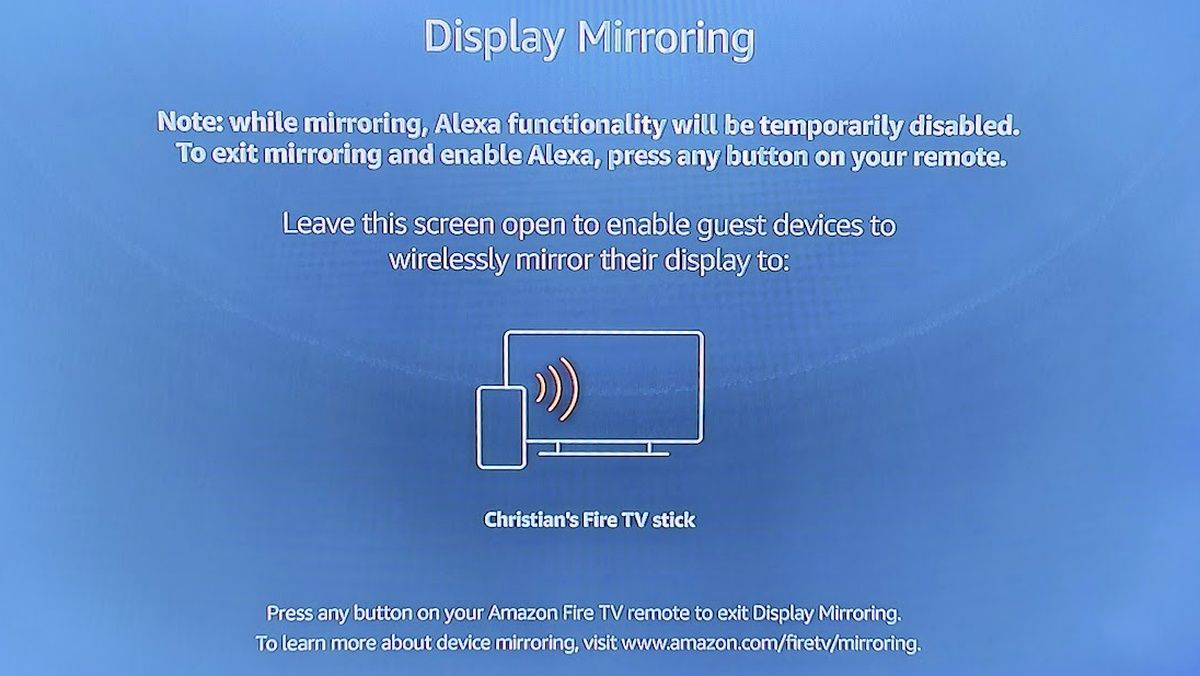
Amazon Fire TV и Fire TV Stick поддерживают зеркалирование экрана с Android. Здесь идёт именно зеркалирование — телефон воспроизводит всё, что отображается на экране.
Как включить на устройстве Fire TV:
- Откройте Настройки > Дисплей и звук.
- Выберите Включить зеркалирование.
- Следуйте подсказкам на экране для подключения телефона.
На телефоне используйте системную трансляцию экрана или опцию «Беспроводной дисплей». Учтите, что у разных производителей Android названия пунктов меню могут отличаться.
Преимущества:
- Подходит для игр и приложений, где нужна полная зеркальная передача.
Ограничения:
- Задержка трансляции может влиять на быстрые игры.
- Некоторые телефоны требуют стороннего ПО для стабильного зеркалирования.
4. Стриминг на TV по DLNA
DLNA — стандарт для обмена мультимедиа по локальной сети. Он позволяет отправлять видео, музыку и фото с телефона на совместимые телевизоры, медиаплееры и Blu‑ray плееры.
Что потребуется:
- Устройство с поддержкой DLNA (телевизор, плеер) или приложение на TV,
- На телефоне — приложение‑сервис, например BubbleUPnP.
Плюсы:
- Не требуется дополнительный HDMI‑кабель.
- Хорош для воспроизведения файлов (фото, видео, музыка) без зеркалирования.
Минусы:
- Менее универсален для приложений и игр.
- Некоторые форматы файлов могут потребовать транскодирования сервером.
5. Как подключить телефон к HDMI‑телевизору через USB→HDMI кабель
Для прямого кабельного вывода видео нужен порт, поддерживающий видеовыход. В современных телефонах это редкость.
Технические требования:
- Разъём USB‑C на телефоне с поддержкой USB 3.x и режима DisplayPort Alt Mode или специальная поддержка HDMI‑out,
- Для старых телефонов с micro‑USB — поддержка MHL (Mobile High‑Definition Link).
Популярные адаптеры и кабели:
- Anker USB‑C → HDMI (если ваш телефон поддерживает вывод на HDMI),
- MHL Micro‑USB → HDMI кабели для старых моделей.
Проверка совместимости:
- В спецификациях производителя телефона ищите «HDMI‑out», «DisplayPort Alt Mode» или «MHL».
- Если нет таких упоминаний, скорее всего прямой вывод видео по USB не поддерживается.
Плюсы:
- Низкая задержка, хорош для игр и презентаций.
- Надёжное и простое подключение без Wi‑Fi.
Минусы:
- Не все телефоны поддерживают.
- Требуется кабель/адаптер и HDMI‑вход на телевизоре.
Есть ли у телефонов HDMI порт?
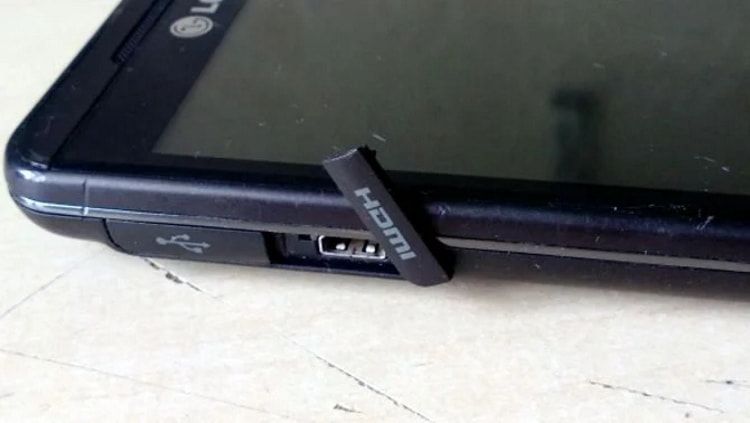
Раньше некоторые смартфоны выпускались с физическим micro‑HDMI или mini‑HDMI портом. Сегодня это почти не встречается. Такие устройства устарели и обычно не получают современные обновления Android.
6. Подключение телефона к телевизору как USB‑накопителя
Если вам нужно только просмотреть фотографии и видео, можно подключить телефон как USB‑накопитель:
- Подключите телефон к USB‑порту телевизора кабелем USB.
- На телефоне выберите режим «Передача файлов» (MTP) или «USB‑накопитель», если доступно.
- На телевизоре откройте файловый менеджер или медиаплеер и найдите подключённое устройство.
Ограничения:
- Нельзя транслировать экран в реальном времени.
- Некоторые телевизоры имеют USB‑порт только для обслуживания и не отображают медиафайлы.
7. Как подключить Android‑телефон к Roku
Roku поддерживает зеркалирование и трансляцию для многих моделей. Перед началом проверьте модель в Настройки > Система > О программе.
Чтобы включить зеркалирование:
- Откройте Настройки > Система на Roku.
- Выберите Режим зеркалирования экрана.
- Установите «Запрашивать» или «Всегда разрешать». Затем инициируйте трансляцию с телефона.
Примечание: не все модели Roku поддерживают зеркалирование; модель Roku Express 3700, например, его не принимает.
8. Подключение к телевизору с поддержкой Miracast
Miracast — беспроводной аналог HDMI. Он дублирует экран телефона на телевизор по Wi‑Fi Direct. Многие телевизоры и приставки поддерживают Miracast.
Как подключиться:
- Убедитесь, что телевизор готов к приёму Miracast.
- На телефоне (на старых версиях Android) откройте Настройки > Подключение устройств > Беспроводной дисплей и найдите телевизор.
- Следуйте подсказкам на экране.
Плюсы:
- Не нужен маршрутизатор, используется Wi‑Fi Direct.
Минусы:
- На современных устройствах Miracast встречается реже; многие производители перешли на Chromecast.
- Возможны задержки и несовместимости между брендами.
Как выбрать подходящий способ — простая методика
Шаги:
- Определите цель: зеркалирование экрана (игры, презентации) или воспроизведение файлов (фото/видео).
- Проверьте оборудование: есть ли у вас Android TV/Chromecast/Fire TV/Roku или только обычный телевизор?
- Посмотрите на телефон: поддерживает ли он USB‑видеовыход (DisplayPort Alt Mode / MHL)?
- Если нужен минимальный лаг — выбирайте проводной HDMI‑вывод.
- Если важна простота и потоковое воспроизведение видео — используйте Chromecast или Android TV.
Чек‑лист перед подключением
Для домашнего пользователя:
- Убедитесь, что телефон заряжен или подключён к сети.
- Телефон и телевизор в одной Wi‑Fi сети (для Chromecast/DLNA/Roku/Fire TV).
- Если используете кабель — проверьте совместимость порта и наличие адаптера.
- Отключите режим экономии энергии, он может ограничивать трансляцию.
Для ИТ‑администратора:
- Проверьте настройки сети: локальные/гостевые сети должны позволять mDNS/UPnP.
- При массовой демонстрации заранее протестируйте устройства и проверьте обновления ПО.
- Заблокируйте или настройте политику доступа, чтобы персональные устройства не вмешивались в презентацию.
Таблица совместимости технологий и сценариев использования
| Технология | Нужен Wi‑Fi | Подходит для игр | Подходит для файлов | Задержка | Плюсы | Минусы |
|---|---|---|---|---|---|---|
| Chromecast | Да | Да (малый лаг для стриминга) | Да | Низкая–средняя | Простота, поддержка приложений | Требует сети |
| Android TV (встроенный) | Да | Да | Да | Низкая–средняя | Встроено в телевизор | Зависит от версии ПО |
| Amazon Fire TV | Да | При зеркалировании — возможна задержка | Да | Средняя | Дешево и гибко | Возможна задержка |
| DLNA | Да | Нет | Отлично | Низкая | Хорош для файлов | Не подходит для игр |
| USB→HDMI кабель | Нет | Отлично | Да | Очень низкая | Низкая задержка | Требуется поддержка телефона |
| USB‑накопитель | Нет | Нет | Отлично | Очень низкая | Простой способ просмотра | Нет зеркалирования |
| Roku | Да | Да (зависит от модели) | Да | Средняя | Популярная приставка | Не все модели поддерживают зеркалирование |
| Miracast | Частично (Wi‑Fi Direct) | Да | Да | Средняя | Работает без маршрутизатора | Совместимость проблемна |
Частые проблемы и способы их решения
- Телефон не видит Chromecast/TV: перезагрузите оба устройства и маршрутизатор. Проверьте, не включён ли гостьевой режим Wi‑Fi.
- Видео тормозит или прерывается: проверьте скорость и загруженность Wi‑Fi сети. Переведите роутер на 5 ГГц при высокой нагрузке.
- Звук есть, а картинки нет: убедитесь, что выбран правильный вход HDMI на телевизоре и что кабель исправен.
- Невозможно подключиться по USB: на телефоне проверьте режим USB и подтвердите передачу файлов/OTG.
Плейбук для презентаций в офисе
- За 30 минут до презентации: подключите устройство и проверьте доступность входа HDMI или стабильность Wi‑Fi.
- Если используете Chromecast/Fire TV/Roku, предварительно подключите устройство и проверьте, видит ли его демонстрационный ноутбук/телефон.
- Для высокой надёжности используйте проводной HDMI‑адаптер (если телефон поддерживает) или привезите собственный ноутбук.
- При демонстрации приложений на телефоне включите “Не беспокоить” и отключите автоматические обновления.
Мера предосторожности и советы по безопасности
- Не подключайте личные устройства к общедоступным или корпоративным телевизорам без разрешения.
- Очистите уведомления и закройте приватные приложения перед зеркалированием экрана.
- В корпоративных средах используйте гостевую сеть с ограничениями доступа.
Модель принятия решения — диаграмма
flowchart TD
  A[Нужно зеркалирование экрана?] -->|Да| B{Телефон поддерживает USB→HDMI?}
  A -->|Нет| C{Нужно воспроизведение файлов?}
  B -->|Да| D[Используйте USB→HDMI адаптер]
  B -->|Нет| E{Есть Chromecast/Android TV/Fire TV/Roku?}
  E -->|Chromecast/Android TV| F[Используйте Chromecast]
  E -->|Fire TV| G[Включите зеркалирование Fire TV]
  E -->|Roku| H[Настройте режим зеркалирования Roku]
  C -->|Да| I{Телевизор поддерживает DLNA/USB?}
  I -->|DLNA| J[Используйте BubbleUPnP или аналог]
  I -->|USB| K[Подключите как USB‑накопитель]
  I -->|Нет| L[Подключите внешний плеер или адаптер]
Критерии приёмки
- Телефон и телевизор успешно соединяются и отображают изображение.
- Звук синхронизирован с видео на телевизоре.
- Задержка достаточна для сценария (игры — низкая задержка, видео — допускается небольшая).
1‑строчная глоссарий
- Chromecast — компактное устройство Google для беспроводной трансляции мультимедиа на телевизор.
- Miracast — протокол беспроводного зеркалирования экрана через Wi‑Fi Direct.
- DLNA — набор стандартов для обмена медиафайлами в локальной сети.
- MHL — стандарт для передачи видео через micro‑USB (устаревший).
Часто задаваемые вопросы
Можно ли подключить телефон к телевизору без Wi‑Fi?
Да. Для этого используйте проводной выход HDMI через поддерживаемый USB‑C или MHL‑адаптер или Miracast по Wi‑Fi Direct (без маршрутизатора).
Почему при трансляции видео возникают подтормаживания?
Чаще всего причина — перегруженная или медленная сеть Wi‑Fi. Перевод на 5 ГГц, уменьшение числа активных устройств или использование проводного подключения решают проблему.
Поддерживает ли любой телефон вывод изображения по USB‑C?
Нет. Только модели с поддержкой DisplayPort Alt Mode или с явной поддержкой HDMI‑out. Изучите технические характеристики вашего устройства.
Как уменьшить задержку при игре?
Лучше использовать проводной HDMI‑выход или выбирать методы с минимальной латентностью. Беспроводные зеркалирования обычно дают большую задержку.
Краткое резюме
Существуют простые и надёжные способы вывести изображение с Android на большой экран. Если вам нужна простота — используйте Chromecast или Android TV. Если нужна низкая задержка — ищите прямой HDMI‑выход или кабель. Для воспроизведения файлов достаточно DLNA или подключения телефона как USB‑накопителя. Выберите метод по цели, по оборудованию и по допустимой задержке.
Важное: при беспроводной трансляции следите за зарядом устройства и возможной нагрузкой на сеть.

Похожие материалы

Несколько аккаунтов Skype: Multi Skype Launcher

Журнал для работы: повысить продуктивность

Персональные звуки уведомлений на Android

Скачивание шоу Hulu для офлайн‑просмотра

Microsoft Start: персонализированная новостная лента
