
Как подключить точку доступа к беспроводному роутеру без кабеля
Если нужно расширить зону покрытия Wi‑Fi без прокладки кабелей, этот пошаговый материал поможет. Здесь — проверенные действия для дома и небольшого офиса: от подготовки и настройки роутера до отладки беспроводного моста и альтернативных вариантов, если беспроводный мост невозможен.
Что вы получите из этого руководства
- Пошаговая инструкция для настройки точки доступа (AP) как беспроводного расширителя через WDS/WPS.
- Чек‑листы и сценарии, когда метод не подойдёт.
- Альтернативы: mesh, powerline, Ethernet‑бэкахол.
- Быстрые способы устранения неполадок и критерии приёмки.
Предварительные проверки
Перед началом убедитесь в следующем:
- Оба устройства (основной роутер и точка доступа/второй роутер) включены и имеют питание.
- Оба устройства поддерживают беспроводный мост (WDS) или WPS/режим «Repeater/Bridge».
- Есть рабочий ноутбук или ПК для входа в веб‑интерфейс устройств.
- Драйверы беспроводных адаптеров на компьютере обновлены.
- Имеется доступ к информации: SSID, пароль, режим безопасности и диапазон (2.4/5 ГГц).
Важно: не все бюджетные маршрутизаторы корректно реализуют WDS. Если вы не находите опций WDS, смотрите раздел «Альтернативные подходы».
Шаг 1. Настройка основного Wi‑Fi роутера
- Подключите роутер к питанию и к модему по Ethernet, если требуется доступ в интернет.
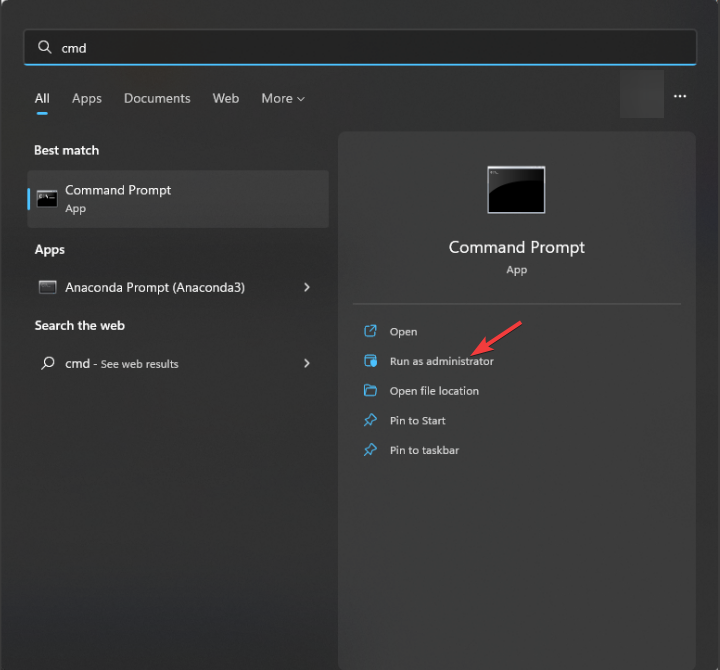
- На компьютере откройте Командную строку с правами администратора (
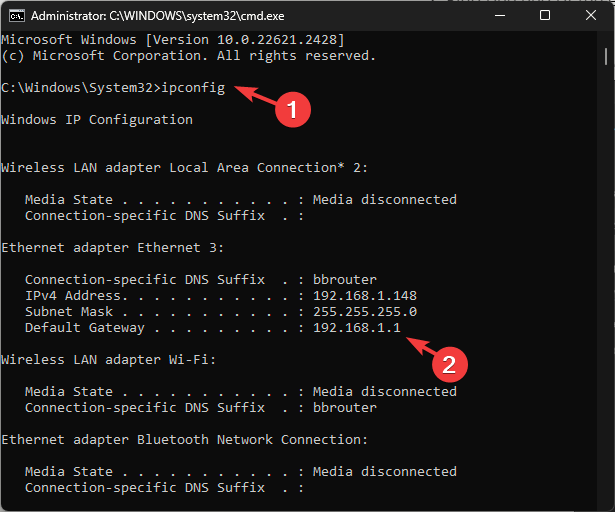
cmd) и выполните:
ipconfigНайдите адрес «Default Gateway» — это IP веб‑интерфейса роутера.
Откройте браузер и вставьте
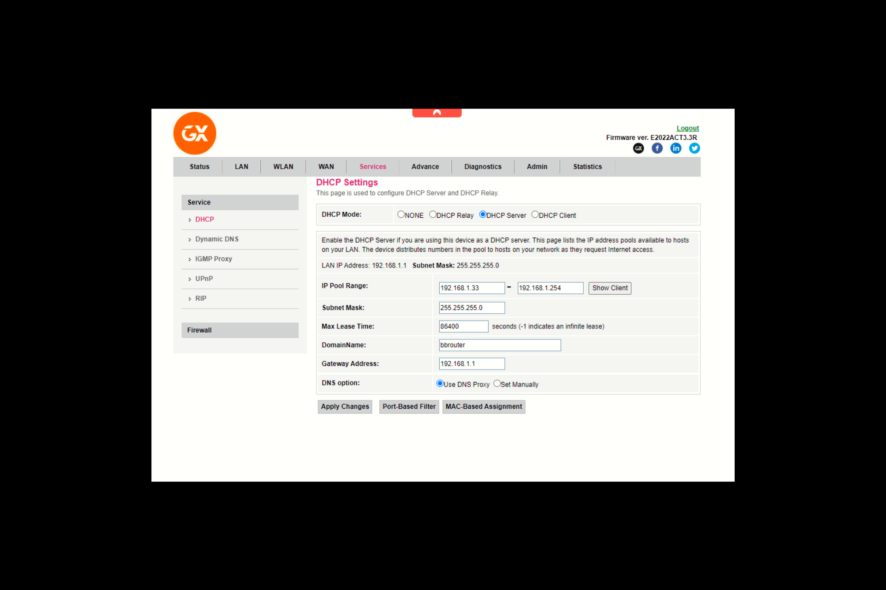
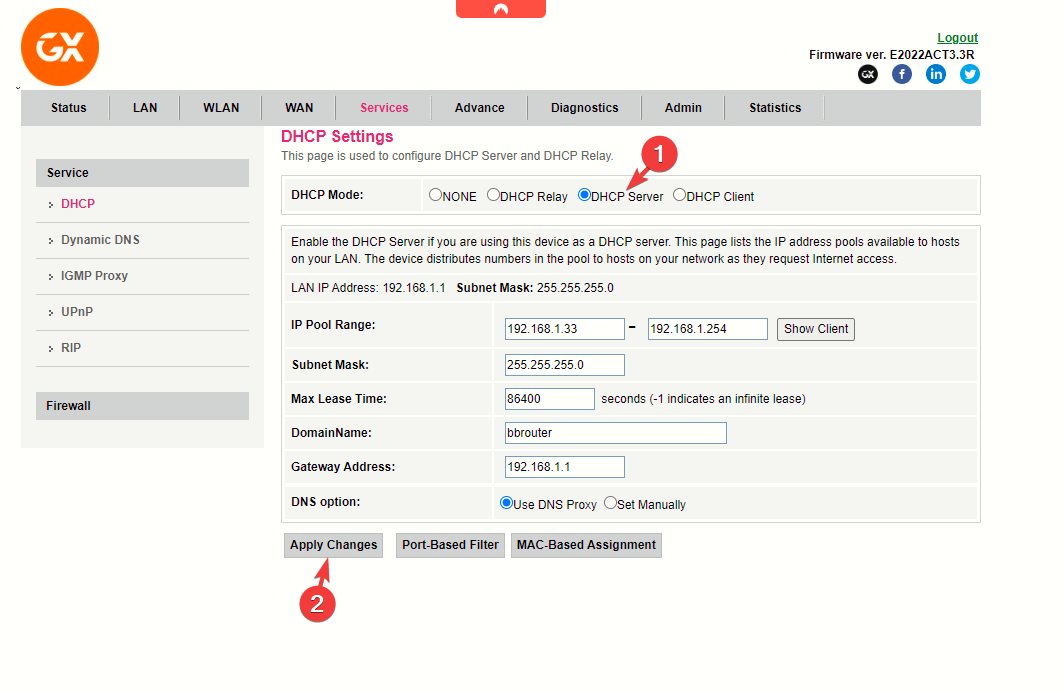
Default Gatewayв адресную строку. Войдите в интерфейс, указав логин и пароль (в большинстве моделей — на наклейке или в документации).В веб‑интерфейсе включите DHCP (обычно в разделах Services, LAN или Network Setup). Запишите следующие параметры:
- начальный и конечный адрес пула DHCP;
- SSID и пароль беспроводной сети;
- режим безопасности (например, WPA2‑PSK) и частотный диапазон (2.4 ГГц или 5 ГГц);
- MAC‑адрес роутера (если потребуется при связывании).
- Сохраните изменения (Save / Apply). Роутер может перезагрузиться. После перезагрузки можно отключить Ethernet‑кабель от компьютера, но не от модема — если интернет нужен.
Совет: если у вас двухдиапазонный роутер (2.4 и 5 ГГц), предпочтительнее настраивать мост на 2.4 ГГц для большей зоны покрытия и стабильности на больших расстояниях.
Шаг 2. Задание статического IP для точки доступа
Подключите точку доступа или второй роутер к компьютеру по Ethernet.
Отключите Wi‑Fi на компьютере и снова выполните
ipconfig, чтобы попасть в веб‑интерфейс второго устройства (Default Gatewayвторого роутера).Войдите в интерфейс (обычно
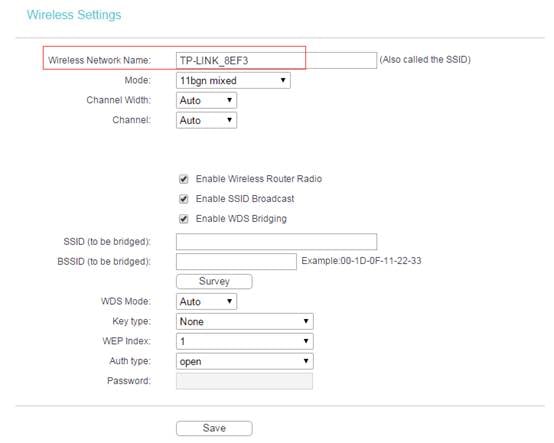
admin/adminпо умолчанию). Проверьте режим работы — он должен бытьAPилиAccess Point. Если устройство поддерживает режим «Repeater/Bridge», можно выбрать его.Найдите опцию WDS или WDS bridging. На TP‑Link это может быть: Advanced → System Tools → System Parameters → Enable WDS Bridging. Включите WDS.
Введите параметры основной сети, которые вы записали: SSID, пароль, режим безопасности, канал и диапазон (2.4/5 ГГц).
Перейдите в настройки LAN и назначьте статический IP второму устройству в том же подсети, что и основной роутер, вне DHCP‑пула. Например, если основной роутер —
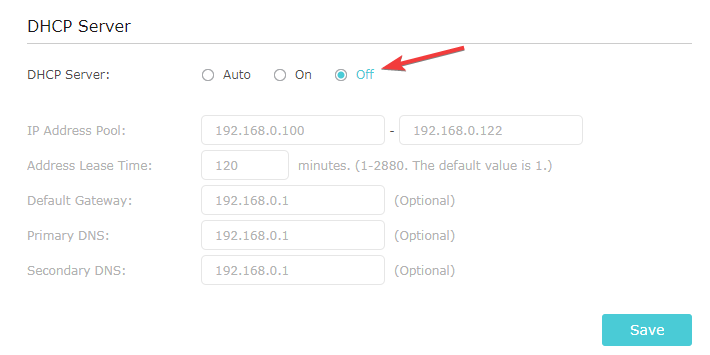
192.168.1.1и пул DHCP —192.168.1.100–192.168.1.199, то задайте точке доступа IP192.168.1.2.Отключите DHCP‑сервер на точке доступа (чтобы IP раздавал основной роутер). Сохраните изменения и перезагрузите устройство.
Примечание: если ваша точка доступа не предлагает WDS, попробуйте режимы «Client Mode», «Repeater» или «Bridge» — названия зависят от производителя.
Шаг 3. Подключение точки доступа к основному роутеру по воздуху
После того как оба устройства настроены, активируйте WPS или запустите WDS‑связывание на обоих устройствах. На многих моделях есть аппаратная кнопка “WPS” — нажмите её на основной и затем на точке доступа в течение 2 минут.
Установите физическое расположение точки доступа: держите её в зоне приёма основного роутера, но ближе к зоне, где нужно усилить сигнал. Оптимально — не более 60 метров в доме без сильных преград.
Подключитесь к сети точки доступа с мобильного устройства или ноутбука, используя те же SSID/пароль (если вы их совпоставили). Проверьте интернет‑доступ и скорость.
Важно: при WDS некоторые роутеры уменьшают пропускную способность радиосоединения из‑за ретрансляции трафика. Если вам нужна полная скорость, используйте Ethernet‑бэкахол или Mesh‑систему.
Отличие Wi‑Fi репитера и точки доступа
| Категория | Wi‑Fi репитер (extender) | Точка доступа (AP) |
|---|---|---|
| Функция | Принимает и ретранслирует существующий сигнал, увеличивая зону покрытия. | Создаёт (или расширяет) сеть, подключаясь к основному роутеру по кабелю или по беспроводному мосту. |
| Установка | Простая: часто только спаривание c основным роутером, не требует провода. | Часто требует ethernet при первоначальной настройке; при беспроводном мосте требуется поддержка WDS. |
| Размещение | Между основным роутером и зонами со слабым сигналом. | В нужной зоне расширения; при беспроводном мосте — в зоне приёма главного роутера. |
| SSID и безопасность | Может иметь отдельный SSID; переводит трафик через одно радиоканальное соединение. | Может использовать тот же SSID и безопасность, обеспечивая прозрачную сеть при правильной настройке. |
Когда этот метод не сработает (контрпримеры)
- Устройства не поддерживают WDS/WPS или имеют несовместимые реализации WDS.
- Разный диапазон: основной роутер в 5 ГГц, а точка доступа только 2.4 ГГц (или наоборот).
- Сильные физические преграды (бетонные стены, металлические конструкции) между устройствами.
- Необходима полная пропускная способность для видеопотоков/игр: при беспроводном ретрансляции скорость может снизиться вдвое.
Если вы столкнулись с этими ограничениями — смотрите раздел «Альтернативные подходы».
Альтернативные подходы
- Mesh‑система: единая сеть с автономным бэкахолом; проще в настройке и обеспечивает плавную роуминг‑связь.
- Powerline‑адаптеры (PLC): используют электропроводку для передачи данных; подходят, когда прокладка Ethernet невозможна, а электропроводка качественная.
- Ethernet‑бэкахол: прокладка кабеля Ethernet для каждой точки доступа — самый быстрый и надёжный вариант.
- Клиентский режим / мост (Client/Bridge): точка доступа подключается к основному роутеру как клиент и раздаёт сигнал по Ethernet устройствам.
Чек‑лист по ролям
Для домашнего пользователя:
- Проверить поддержку WDS/WPS в обоих устройствах.
- Записать параметры сети основного роутера.
- Присвоить статический IP второй точке доступа вне DHCP‑пула.
- Отключить DHCP на второй точке доступа.
Для IT‑администратора:
- Проверить версии прошивок и совместимость WDS.
- Настроить каналы вручную, чтобы избежать взаимных помех.
- Логировать соединения и проверять ARP/маршрутизацию при проблемах.
Для монтажника/инсталлятора:
- Подобрать оптимальные точки установки по уровню сигнала (использовать Wi‑Fi анализатор).
- Проверить наличие ближних источников помех (микроволновки, беспроводные телефоны).
- Обеспечить надёжное питание и защиту от влажности/перегрева.
Схема принятия решения (Mermaid)
flowchart TD
  A[Есть ли поддержка WDS/WPS?] -->|Да| B[Настроить WDS: статический IP, отключить DHCP]
  A -->|Нет| C{Требуется ли высокая скорость?}
  C -->|Да| D[Прокладка Ethernet или Mesh с Ethernet backhaul]
  C -->|Нет| E[Попробовать powerline или репитер]
  B --> F[Проверка: подключение и скорость]
  F -->|Удовлетворительно| G[Готово]
  F -->|Проблемы| H[Отладка и изменение положения/канала]
Устранение неполадок — быстрый набор действий
- Нет доступа к веб‑интерфейсу: проверьте IP и кабель; временно сбросьте устройство к заводским настройкам.
- После настройки нет интернета через AP: убедитесь, что DHCP отключён на AP и статический IP не конфликтует.
- Низкая скорость на AP: проверьте, не используется ли тот же канал, что и основной роутер; при WDS скорость может упасть — рассмотрите Ethernet.
- AP не видит основной SSID при WDS: проверьте совпадение безопасности (WPA2 vs WPA3), канала и диапазона.
Критерии приёмки
- Устройства связаны беспроводно, и клиент получает IP от основного роутера.
- Подключённые к AP устройства имеют доступ в интернет и внутренние ресурсы сети.
- Зона покрытия увеличилась до требуемого уровня без значительных «мертвых зон».
- Скорость и пинг соответствуют ожидаемым задачам (видеозвонки, просмотр контента).
Короткий глоссарий
- AP — точка доступа, устройство, которое раздаёт Wi‑Fi.
- WDS — Wireless Distribution System, протокол для мостовой связи между точками.
- WPS — Wi‑Fi Protected Setup, упрощённое спаривание устройств.
- DHCP — протокол автоматической выдачи IP‑адресов.
Итог
Подключение точки доступа к роутеру без кабеля возможно и достаточно просто, если оба устройства поддерживают WDS или WPS. Главные шаги: сохранить параметры основной сети, задать статический IP для AP, отключить DHCP на AP и соединить устройства через WDS/WPS. Если поддержка отсутствует или важна полная скорость, выбирайте Ethernet‑бэкахол, Mesh‑систему или powerline‑адаптеры.
Если хотите, укажите модель вашего роутера и точки доступа — я помогу адаптировать инструкцию под конкретную прошивку и интерфейс.

Похожие материалы

Несколько аккаунтов Skype: Multi Skype Launcher

Журнал для работы: повысить продуктивность

Персональные звуки уведомлений на Android

Скачивание шоу Hulu для офлайн‑просмотра

Microsoft Start: персонализированная новостная лента
