
Как подключить Alexa к Wi‑Fi
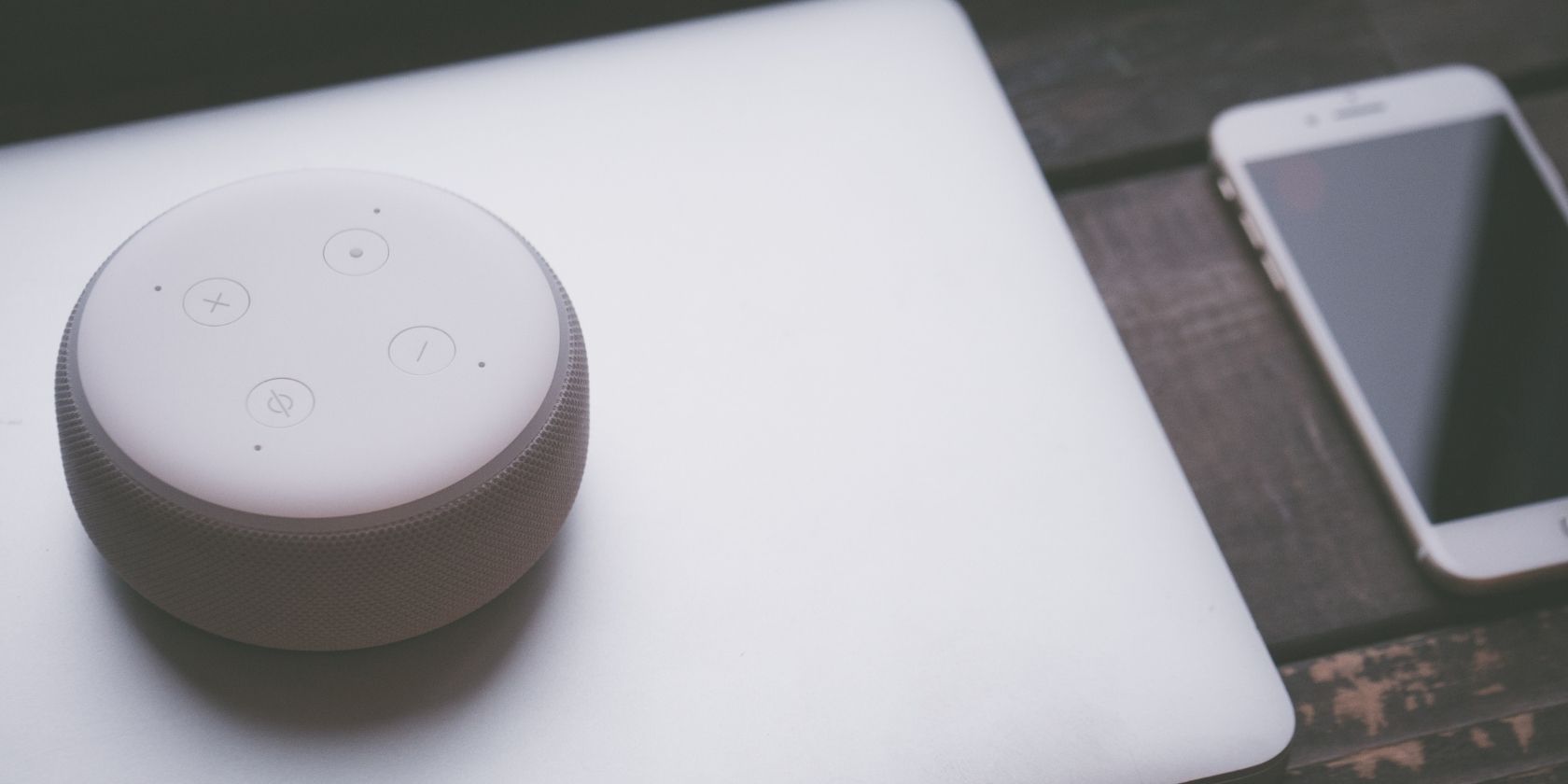
TL;DR
Alexa требует подключения к интернету для большинства функций. Подключить устройство можно через приложение Amazon Alexa или через браузер на компьютере; в обоих вариантах нужно перевести устройство в режим настройки и выбрать вашу сеть. Если подключение не удаётся — последовательно перезагрузите роутер и устройство, проверьте частоту сети (2,4 vs 5 ГГц), скрытый SSID, фильтрацию MAC и при необходимости выполните заводской сброс или обратитесь в поддержку.
Без подключения к интернету Alexa не сможет воспроизводить музыку из облака, управлять умными устройствами или давать актуальные погодные и новостные сводки. К счастью, существует несколько способов снова подключить устройство к Wi‑Fi — через мобильное приложение Alexa или через браузер на компьютере.
Ниже — полное руководство: как вернуть Alexa в онлайн и что делать, если подключение не устанавливается.
Нужен ли Alexa интернет?
Alexa — облачный голосовой помощник. Практически каждая голосовая команда отправляется в облако Amazon для обработки, после чего сервис возвращает ответ и команды устройству Echo по сети. Без интернета многие функции будут недоступны.
Кратко:
- Что работает без интернета: локическое воспроизведение через Bluetooth (если вы подключали телефон по BT), иногда локальное управление совместимыми устройствами через встроенный Zigbee‑хаб на некоторых моделях Echo, а также базовые звуковые сигналы и будильники (зависят от модели).
- Что не работает: голосовой поиск, потоковая музыка из облачных сервисов, большинство навыков Alexa, обновления и удалённые уведомления.
Важно: по возможности подключайте устройство к Wi‑Fi сразу после установки питания — так вы избежите проблем с авторизацией и обновлениями.
Подключение Alexa к Wi‑Fi через приложение
Перед началом: установите приложение Amazon Alexa на iOS или Android и войдите в свой аккаунт Amazon.
Примечание о режиме настройки: разные модели Echo переводятся в режим настройки по‑разному. Если вы не уверены, как включить режим setup на вашей модели — проверьте руководствo для конкретного устройства.
Close
Пошагово в приложении:
- Откройте приложение Alexa на телефоне.
- Перейдите в раздел Устройства (Устройства).
- Выберите Echo & Alexa.
- Найдите и выберите ваше устройство в списке.
- Нажмите Изменить (Change) рядом с сетью Wi‑Fi, если такая опция доступна.
- Если приложение спрашивает «Нет» (No) о текущем подключении, укажите «Нет» чтобы начать повторную настройку.
- Переведите Echo в режим настройки (setup mode).
- В приложении снова выберите устройство — оно появится в списке готовых к конфигурации.
- Выберите вашу Wi‑Fi сеть.
- Введите пароль от сети и подтвердите.
Через несколько секунд устройство должно подключиться к сети. Если ваша сеть не отображается в списке, пролистайте вниз и используйте «Добавить сеть» или «Повторно просканировать».
Если в шаге 4 устройство не видно, вернитесь на экран всех устройств и откройте «Все устройства». Устройство может отображаться в общем списке совместимых устройств дома.
Если найти устройство не удаётся — перезапустите Echo: отключите питание, подождите 10–20 секунд и подключите снова. При включении повторите процедуру настройки, как при первой распаковке.
Если у вас нет доступа к приложению Alexa, можно выполнить настройку через браузер — следующий раздел описывает этот вариант.
Подключение Alexa к Wi‑Fi без приложения (через браузер)
Настройка через браузер по сути повторяет логику приложения: вы выбираете тип устройства, переводите его в режим настройки и затем указываете вашу домашнюю сеть.
Важно: для настройки в браузере используйте Safari, Edge или Firefox. При попытке подключать новое устройство через Google Chrome возникали проблемы — используйте другой браузер, если Chrome не работает.
Пошагово в браузере:
- Перейдите на alexa.amazon.com.
- Войдите в свой Amazon‑аккаунт.
- Откройте Настройки (Settings).
- Нажмите Настроить новое устройство (Setup a new device).
- Выберите тип устройства (Echo, Echo Dot и т. п.).
- Нажмите Продолжить (Continue).
- Если устройство не показывает оранжевый индикатор, нажмите «Не видите оранжевый индикатор?» (Don’t see the orange light?).
- Переведите устройство в режим настройки.
- Нажмите Продолжить.
- На компьютере откройте список Wi‑Fi сетей и подключитесь к сети с SSID «Amazon…».
- Вернитесь в браузер и нажмите «Продолжить в браузере».
- Выберите вашу домашнюю сеть Wi‑Fi.
- Введите пароль от сети.
- Нажмите Подключить (Connect).
Через несколько секунд устройство должно подключиться. Проверьте, ответив на него с помощью фразы‑активации («Alexa» или выбранная вами). Если устройство молчит — возможно, проблема в вашей сети.
Если вы настраиваете Alexa впервые, вместо шага 8 просто подключите устройство к питанию — оно автоматически перейдёт в режим первоначальной настройки.
Частые причины проблем и как их исправить
Ниже — расширенный список проверок, которые помогут диагностировать и устранить проблему с подключением.
- Перезагрузите роутер. Отключите питание на 30 секунд и включите снова.
- Перезагрузите Echo. Отключите устройство на 10–20 секунд и включите снова.
- Проверьте пароль Wi‑Fi: случайные пробелы и неверный регистр символов — частая причина.
- Расстояние и помехи: переместите Echo ближе к роутеру на время настройки.
- Частота сети: некоторые устройства лучше работают на 2,4 ГГц, у других поддерживается 5 ГГц. Попробуйте временно включить 2,4 ГГц сеть.
- Скрытый SSID: если сеть скрыта, используйте опцию «Добавить сеть» и введите SSID вручную.
- MAC‑фильтрация: убедитесь, что MAC‑адрес устройства не заблокирован в настройках роутера.
- DHCP и статический IP: если в роутере отключён DHCP, устройству может не быть назначен IP — включите DHCP или назначьте свободный статический IP.
- Конфликт канала и перегруженность сети: смена канала или перезапуск роутера может помочь.
- Ограничение числа подключённых устройств: некоторые роутеры имеют лимит подключений — временно отключите лишние устройства.
- Обновления: проверьте в приложении, доступно ли обновление ПО для устройства. Старые версии ПО иногда мешают подключению.
- Сбой у провайдера: убедитесь, что у вас есть подключение к интернету вообще — попробуйте открыть сайт на телефоне в той же сети.
Важно: перед выполнением заводского сброса опробуйте все вышеперечисленные шаги. Сброс удалит настройки и привязку к вашему аккаунту.
Заводской сброс и когда его делать
Заводской сброс (factory reset) возвращает устройство к состоянию из коробки. Это крайняя мера, если ни один из методов не помогает и вы готовы заново настраивать все параметры.
Совет: прежде чем сбрасывать — сохраните перечень подключённых умных устройств, навыков и предпочтений, чтобы быстрее восстановить конфигурацию после повторной настройки.
Модель‑специфичные инструкции по сбросу лучше получить из руководства или официальной поддержки Amazon. Если вы не уверены в шаге для вашей модели — обратитесь в справку Amazon.
Когда стоит обратиться в поддержку или менять устройство
Если после всех проверок устройство не подключается и:
- индикатор не загорается корректно;
- устройство не обнаруживается ни в приложении, ни в браузере;
- перезагрузка и сброс не помогают;
то пришло время связаться со службой поддержки Amazon или рассмотреть замену по гарантии.
Быстрая карточка с ключевыми терминами и числами
- 2,4 ГГц — большая зона покрытия, лучше проходит через стены; подходит для большинства умных устройств.
- 5 ГГц — выше скорость, меньше радиус действия, эффективнее в загруженных сетях.
- SSID — имя вашей Wi‑Fi сети.
- DHCP — служба автоматического присвоения IP‑адресов в локальной сети.
Руководство действий для разных ролей
Роль: Домашний пользователь
- Проверьте пароль и расстояние до роутера.
- Перезагрузите роутер и Echo.
- Попробуйте 2,4 ГГц сеть.
- Если ничего не помогает — звоните в поддержку.
Роль: IT‑специалист/администратор сети
- Проверьте журнал DHCP и ограничения по числу клиентов.
- Отключите временно фильтрацию MAC и QoS для диагностики.
- Проверьте совместимость шифрования (WPA2 рекомендуется).
- Используйте отдельную гостевую сеть с простым паролем для теста.
Пошаговый SOP/Playbook для восстановления соединения
- Подготовка: возьмите телефон/компьютер и доступ к админке роутера.
- Базовая диагностика: убедитесь, что в доме есть интернет.
- Перезапуск: роутер → Echo.
- Настройка: через приложение Alexa или alexa.amazon.com.
- Проверка: тестовая команда Alexa, проверка IP‑адреса.
- Углублённая диагностика: смена диапазона, окончательная проверка MAC/DHCP.
- Документирование: запишите шаги и результаты для обращения в поддержку.
Критерии приёмки (как понять, что всё настроено правильно)
- Alexa отвечает на голосовую команду в течение 1–5 секунд.
- Устройство отображается в приложении Alexa и в списке подключённых клиентов роутера.
- Команды на управление умными устройствами выполняются корректно.
Тестовые случаи для проверки подключения
- Включить и спросить «Как погода?» — ожидаемый результат: голосовой ответ.
- Попросить включить лампу (если есть интеграция) — лампа должна откликнуться.
- Отключить питание Echo, включить и проверить автоматическое переподключение.
- Подключиться к гостевой сети — убедиться, что Alexa не теряет функцию управления локальными устройствами, если это требуется.
Диагностическое дерево решений
flowchart TD
  A[Alexa не подключается к Wi‑Fi] --> B{Проверили интернет в доме?}
  B -- Нет --> C[Почините интернет/перезагрузите роутер]
  B -- Да --> D{Устройство видно в приложении?}
  D -- Да --> E[Переустановите профиль Wi‑Fi на устройстве]
  D -- Нет --> F{Устройство в режиме настройки?}
  F -- Нет --> G[Переведите Echo в режим настройки и попробуйте снова]
  F -- Да --> H{Сеть видна в списке?}
  H -- Да --> I[Ввести пароль и подключиться]
  H -- Нет --> J[Добавьте SSID вручную или включите 2,4 ГГц]
  I --> K{Подключилось?}
  J --> K
  K -- Да --> L[Проверка голосовой команды — готово]
  K -- Нет --> M[Проведите углублённую диагностику: MAC, DHCP, конфликты]
  M --> N[Если не помогло — обратиться в поддержку или выполнить сброс]
Примечания по безопасности и конфиденциальности
- Alexa отправляет голосовые запросы в облако Amazon — проверьте настройки истории голосов в приложении, чтобы при желании удалять записи.
- Убедитесь, что ваша Wi‑Fi сеть защищена современным шифрованием (WPA2 или лучше).
- Не публикуйте пароль от сети и обновляйте пароль при подозрениях на компрометацию.
- Если вы используете гостевую сеть для теста, отключите общий доступ к личным устройствам.
Матрица совместимости и советы при миграции роутера
- При смене роутера временно сохраните прежнее имя сети (SSID) и пароль — это позволит большинству устройств переподключиться автоматически.
- Старые модели Echo могут плохо работать с 5 ГГц; при проблемах включите 2,4 ГГц или разделите диапазоны под разными SSID.
Краткий словарь (по одной строке)
- SSID — имя вашей Wi‑Fi сети.
- DHCP — протокол автоматического назначения IP‑адресов в локальной сети.
- MAC‑адрес — уникальный идентификатор сетевого адаптера.
- Factory reset — возврат устройства к заводским настройкам.
Короткое объявление для домашней группы или офиса (100–200 слов)
Если Alexa перестала отвечать — не паникуйте. Сначала перезагрузите роутер и устройство, затем попробуйте подключиться через приложение Amazon Alexa или через alexa.amazon.com. Убедитесь, что используете 2,4 ГГц сеть, если устройство не видит 5 ГГц. Если ничего не помогает — проверьте настройки DHCP и MAC‑фильтрацию в роутере, а затем выполните заводской сброс как крайнюю меру. При затруднениях обращайтесь в службу поддержки Amazon с указанием модели Echo и шагов диагностики.
Итог
Подключение Alexa к Wi‑Fi обычно занимает несколько минут: переведите устройство в режим настройки, выберите сеть в приложении или браузере и введите пароль. Если возникнут проблемы — пройдите чек‑лист из раздела «Частые причины проблем», используйте диагностику и, в крайнем случае, сбросьте устройство или обратитесь в поддержку.

Похожие материалы

Несколько аккаунтов Skype: Multi Skype Launcher

Журнал для работы: повысить продуктивность

Персональные звуки уведомлений на Android

Скачивание шоу Hulu для офлайн‑просмотра

Microsoft Start: персонализированная новостная лента
