
Как подключить Alexa к стереоусилителю
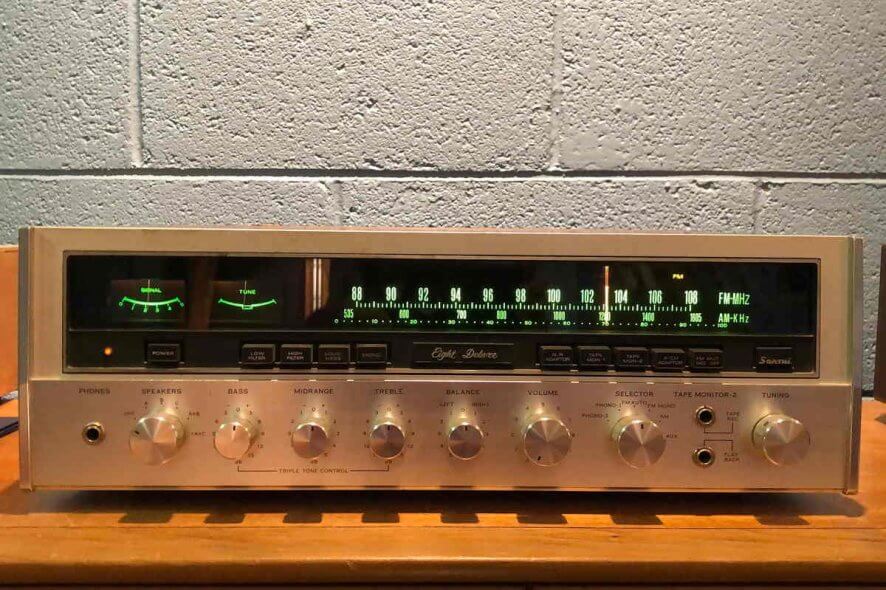
Вы хотите быстро подключить Alexa к вашему стереоусилителю. Если у вас уже есть качественная стереосистема, управлять воспроизведением голосом стало проще, чем когда-либо. Amazon Alexa на устройствах Echo поддерживает разные способы вывода звука — как проводные, так и беспроводные — поэтому вы легко добавите голосовое управление к вашей системе.
В этой статье кратко и понятно описаны все рабочие варианты подключения, их ограничения и советы по выбору. Материал полезен как для тех, кто хочет простое воспроизведение музыки, так и для тех, кто строит домашнюю медиасистему с продвинутыми сценариями.
Краткий обзор способов подключения
- Bluetooth — самый быстрый и удобный беспроводной способ. Подходит, если ваш усилитель или ресивер поддерживает Bluetooth или у вас есть Bluetooth-приёмник.
- AUX (3,5 мм) — универсальный проводной метод через аналоговый вход «line-in». Подходит для старых усилителей без Bluetooth.
- Цифровой вход (оптический/коаксиальный) — обеспечивает лучшее качество при наличии соответствующих интерфейсов на источнике или с применением внешних конвертеров/локальных звуковых устройств.
- HDMI ARC / через медиаплеер (Fire TV) и смарт-хабы (Logitech Harmony) — когда нужно управлять несколькими устройствами и включать/выключать систему одной командой.
1. Подключение по Bluetooth
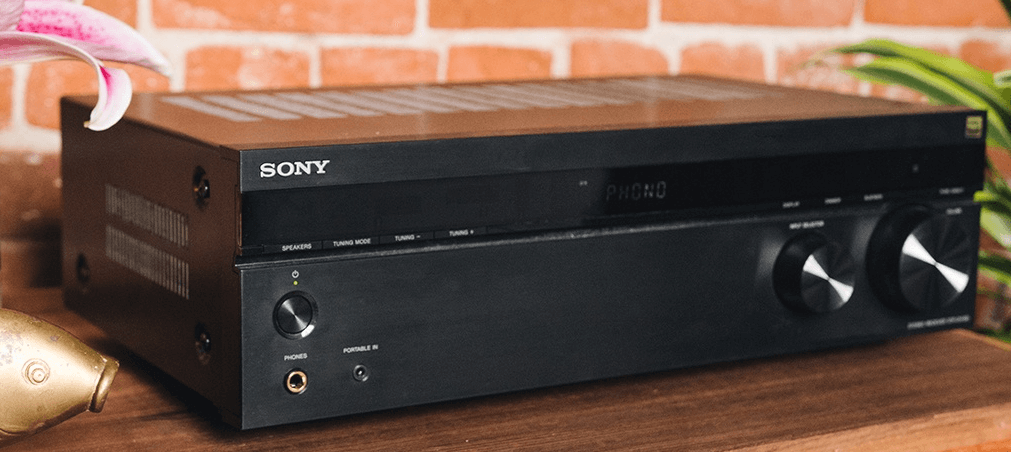
Когда ваш стереоусилитель или ресивер поддерживает Bluetooth или имеет внешний Bluetooth-адаптер, подключение проходит быстро:
- Откройте приложение Alexa на смартфоне.
- Выберите нужное устройство Echo в списке устройств.
- Перейдите в Настройки → Bluetooth и нажмите «Сопряжение нового устройства» (Pair a New Device).
- Переведите ваш усилитель/приёмник в режим поиска устройств (pairing mode).
- В списке Bluetooth-устройств приложения Alexa выберите ваш ресивер.
После успешного сопряжения Alexa озвучит подтверждение и начнёт направлять аудиопоток на усилитель.
Советы и тонкости:
- Если в усилителе есть несколько линий входа, пометьте тот вход, к которому подключён Echo, чтобы быстро переключаться.
- Задержка Bluetooth может быть заметна при просмотре видео — для музыки это обычно не критично.
- Если Echo не видит устройство, перезапустите оба устройства и удалите старые записи сопряжения.
Примеры голосовых команд для воспроизведения после сопряжения:
- «Alexa, play jazz on [название устройства]»
- «Alexa, play my Discover Weekly»
Важно: Bluetooth-подключение обычно ограничено передачей аудио — командами управления питания ресивера (вкл/выкл) это не заменяет.
2. Подключение через AUX (3,5 мм)
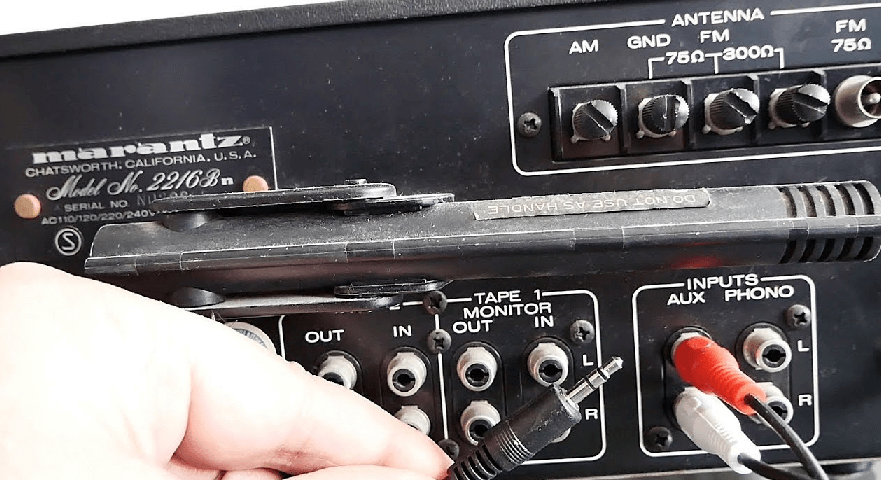
Если ваш усилитель не поддерживает Bluetooth, используйте кабель 3,5 мм (AUX):
- Подсоедините штекер 3,5 мм к выходу аудио на вашем Echo (на моделях с аналоговым выходом) или к смартфону, если планируете ретрансляцию через мобильное приложение.
- Вставьте другой конец в вход AUX или «Line In» на усилителе.
- Выберите соответствующий вход на усилителе для воспроизведения.
Преимущества и ограничения:
- Плюс: стабильное соединение без задержек и потерь качества в пределах аналогового диапазона.
- Минус: требуется физический кабель и место рядом с усилителем; нет голосовой активации непосредственно через усилитель — Alexa должна быть физически рядом или воспроизводиться с сопряжённого Echo.
Если у вашего Echo нет физического аудиоразъёма, можно использовать внешний Bluetooth-адаптер, подключённый к AUX-входу усилителя.
3. Подключение через цифровой вход (оптический или коаксиальный)
Многие ресиверы и усилители предлагают оптические (TOSLINK) или коаксиальные цифровые входы. Alexa-устройства не всегда имеют такие разъёмы, но есть рабочие сценарии:
- Если у вас есть устройство Amazon Echo с цифровым аудиовыходом (или отдельный устройство Amazon, предназначенное для студийного/сетевого звука), используйте подходящий кабель.
- Можно добавить внешний ЦАП или конвертер Bluetooth/AirPlay → оптика, если требуется цифровой вход.
Преимущество цифрового подключения — лучшее качество звука и отсутствие наводок. Недостаток — необходимость дополнительного оборудования в большинстве случаев.
4. Подключение через HDMI ARC и медиаплеер
Если ваша мультимедийная система использует телевизор и HDMI ARC, управление звуком может идти через ресивер по HDMI. В этом случае интеграция с Alexa возможна через медиаплееры типа Fire TV или через умный пульт, который принимает голосовые команды Alexa и транслирует управление HDMI-устройствам.
Пример сценария:
- Fire TV принимает голосовую команду через встроенную Alexa и управляет воспроизведением, а звук идёт по HDMI ARC на ресивер.
Ограничения: такой подход работает, когда источником аудио является медиаплеер с поддержкой Alexa; не все сценарии автопереключения входов будут работать на всех устройствах.
Голосовое управление и ограничения
- Большинство Echo-устройств позволяют воспроизводить музыку и управлять плейлистами, но не всегда способны включать/выключать питание ресивера через простой Bluetooth или AUX.
- Для управления питанием, переключением входов и управления видео чаще требуется умный хаб или пульт, совместимый с инфракрасными/радиочастотными командами (например, Harmony).
Важно: голосовое управление в базовой связке Alexa + стереоограничено аудио-возможностями Echo и настройками вашего ресивера.
Важно: Перед покупкой дополнительного оборудования (Bluetooth-адаптер, ЦАП, Harmony Hub) проверьте список поддерживаемых протоколов и входов вашего усилителя.
Расширенные варианты: Harmony и смарт-хабы
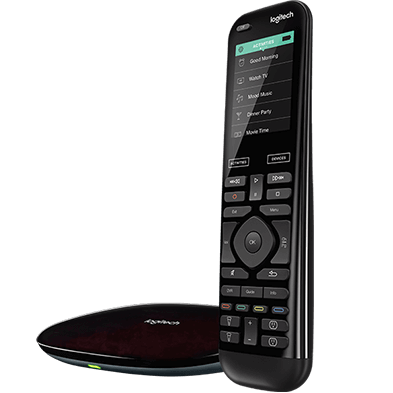
Если вам нужно больше, чем просто воспроизведение музыки (включение/выключение, переключение входов, управление ТВ), переходите на хабы типа Logitech Harmony:
- Harmony Hub позволяет объединить инфракрасные и радиочастотные устройства и связать их с Alexa.
- Через навык (skill) Harmony в приложении Alexa вы сможете управлять сценами: «Alexa, включи кино» — и Harmony выполнит набор команд (вкл. ресивера, TV, переключение входа).
Преимущества: единственная голосовая команда может управлять всей системой. Недостаток: дополнительные расходы и настройка.
Таблица совместимости и рекомендации
- Bluetooth: простая настройка, подходит для большинства задач с музыкой.
- AUX (аналог): универсален и надёжен, идеален для старой техники.
- Оптика/коаксиал: лучшее качество, требует правильного источника или конвертера.
- HDMI ARC / Fire TV: удобен для интеграции с телевизором и мультимедиа.
- Harmony/смарт-хаб: необходим для управления питанием и комплексных сцен.
Выбор зависит от ваших приоритетов: максимальное качество — цифровой вход; простота — Bluetooth/AUX; широта управления — Harmony и HDMI.
Устранение неполадок
Частые проблемы и решения:
- Эхо не видит усилитель по Bluetooth: отключите старые пары на обоих устройствах, перезапустите Echo и ресивер, попробуйте временно включить режим видимости.
- Нет звука при подключении по AUX: проверьте уровень громкости Echo и усилителя, убедитесь, что выбран правильный вход на усилителе.
- Задержка звука при просмотре видео: используйте проводное подключение или HDMI ARC, если задержка критична.
- Alexa не управляет питанием ресивера: проверьте совместимость с внешним хабом (или используйте умный розеточный модуль в сочетании с автоматизациями — но это «грубое» решение).
Критерии приёмки
Перед тем как считать задачу выполненной, проверьте:
- Alexa воспроизводит звук через стереосистему без клипов или прерываний.
- Голосовые команды запускают нужные плейлисты/станции на подключённом устройстве.
- При использовании хаба/пульта команды включения/выключения и переключения входов работают стабильно.
- Качество звука соответствует ожиданиям в выбранном режиме подключения.
Рекомендации по выбору для разных ролей
- Аудиофил: ищите цифровые входы (оптика/коаксиал) и отдельный ЦАП; используйте кабели высокого качества.
- Любитель музыки: Bluetooth или AUX — лучшее соотношение цены и удобства.
- Интегратор домашней автоматизации: добавьте Harmony Hub или эквивалент для единого управления сценами.
Часто задаваемые вопросы
Можно ли включать и выключать стереосистему голосом через Alexa?
Иногда — но только если у вас есть совместимый смарт-хаб или ресивер с поддержкой сетевых команд. Простое Bluetooth- или AUX-подключение не передаёт команды питания.
Подойдёт ли любой Echo для аудиовыхода?
Не все модели имеют аналоговый выход; многие поддерживают Bluetooth. Проверьте спецификации вашей модели Echo перед покупкой кабелей или адаптеров.
Как улучшить качество звука при беспроводной передаче?
Если важно качество, используйте цифровые входы через сетевые аудиоустройства, Ethernet-плееры или внешний ЦАП; Bluetooth хорошо подходит для повседневного использования.
Заключение
Подключение Alexa к стереосистеме может быть простым (Bluetooth или AUX) или более продвинутым (цифровые входы, Harmony, HDMI ARC) — в зависимости от ваших целей. Если нужна только музыка — Bluetooth/AUX достаточно; если требуется полное голосовое управление домашним кинотеатром, потребуется смарт-хаб.
Если у вас остались вопросы по конкретной модели усилителя или Echo-устройства, оставьте комментарий ниже — мы поможем с настройкой.
ЧИТАЙТЕ ТАКЖЕ:
- Как управлять Windows 10 только голосом
- Лучшие AV-ресиверы с поддержкой Amazon Alexa — руководство 2020 года
- Стереоусилители с лучшим дизайном — руководство 2020 года

Похожие материалы

Несколько аккаунтов Skype: Multi Skype Launcher

Журнал для работы: повысить продуктивность

Персональные звуки уведомлений на Android

Скачивание шоу Hulu для офлайн‑просмотра

Microsoft Start: персонализированная новостная лента
