
Как подключить AirPods к Xbox One

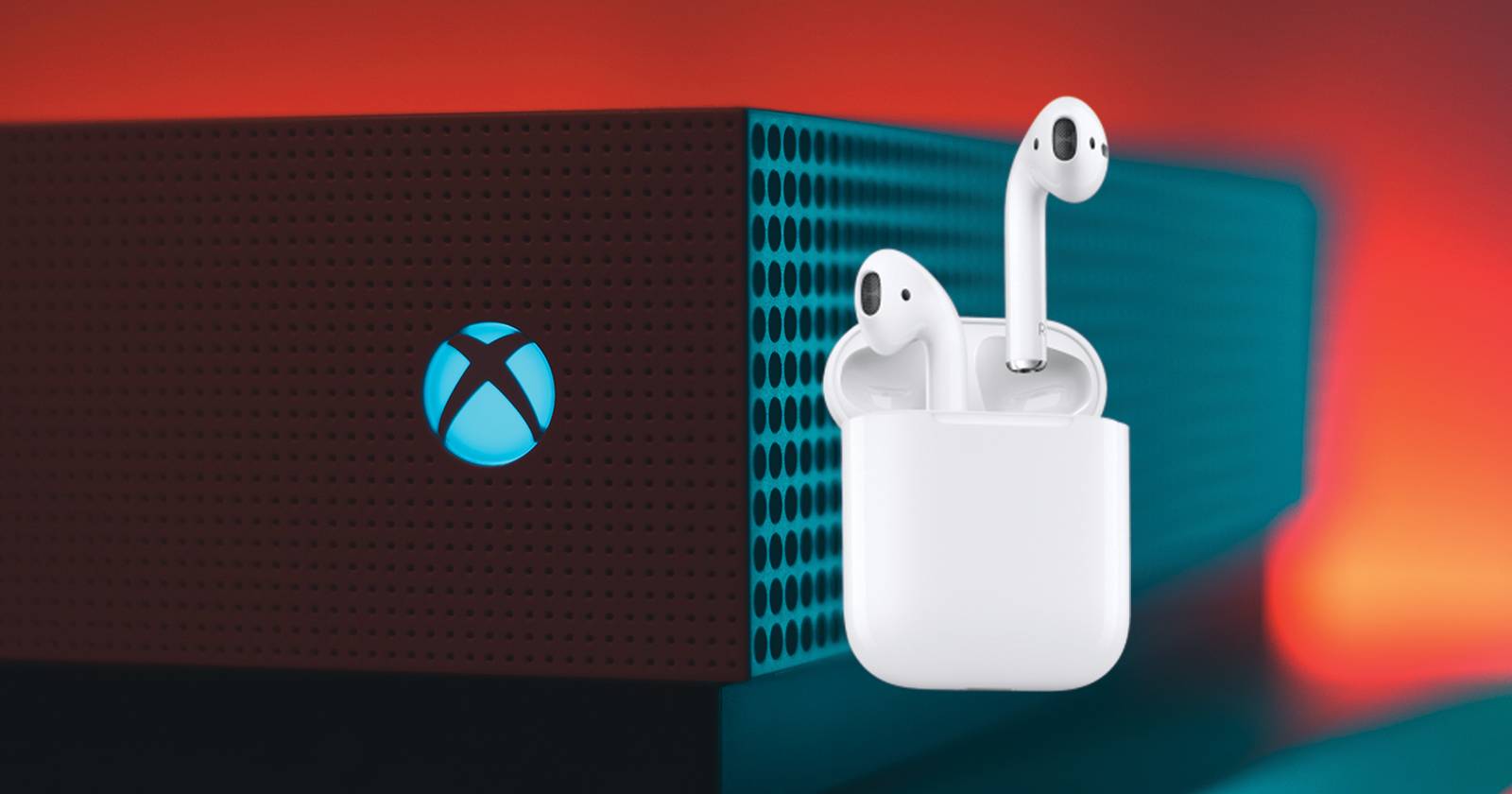
Если вы привыкли к удобству AirPods и всегда держите их под рукой, естественно захотеть использовать их с Xbox One. Они не заменят полнофункциональную игровую гарнитуру, но подойдут для быстрой голосовой связи с друзьями.
В этой статье — понятная пошаговая инструкция, альтернативы, рекомендации по выбору адаптера, проверка совместимости, стратегия для стримеров и чек‑лист по отладке подключения.
Можно ли подключить AirPods к Xbox One?
Короткий ответ: нет «из коробки» для полноценного игрового звука. AirPods совместимы с большинством Bluetooth‑устройств, но консоли Xbox (и Xbox Series X|S) не поддерживают Bluetooth‑аудио для гарнитур. Это значит, что вы не сможете напрямую получать игровой звук в AirPods при подключении к консоли.
Тем не менее есть рабочие пути для голосового чата:
- Использовать мобильное приложение Xbox на смартфоне или планшете: оно передаёт голосовой чат через устройство, к которому вы подключили AirPods.
- Подключить внешний Bluetooth‑адаптер к контроллеру или к консоли (есть адаптеры, которые эмулируют поддерживаемую гарнитуру). Это даёт шанс получить и игровой звук, и микрофон, но совместимость и задержка зависят от адаптера.
Важно: Siri и некоторые функции AirPods будут работать только в экосистеме Apple; для голосового чата через Xbox это не критично.
Пошаговая инструкция: как использовать AirPods для голосового чата
Шаг 1 Загрузите приложение Xbox на смартфон или планшет
Приложение Xbox позволяет управлять аккаунтом, создавать игровые группы и участвовать в голосовых чатах. Скачайте бесплатное приложение и войдите в свою учётную запись Microsoft. Если у вас нет учётной записи, создайте её и добавьте консоль в приложение, следуя подсказкам.
Скачать: Xbox App для iOS | Android (бесплатно)
Шаг 2 Подключите AirPods к мобильному устройству
Включите режим сопряжения на AirPods и свяжите их со смартфоном или планшетом. Убедитесь, что мобильное устройство использует AirPods как аудиоустройство по умолчанию. Услышите подтверждающий звук — сопряжение прошло успешно.
Шаг 3 Включите Xbox и подготовьте чат
Включите консоль и войдите в свою учётную запись. На консоли создайте или подготовьте партию (party) для голосового чата.
Шаг 4 Создайте группу через приложение Xbox
Откройте приложение и перейдите в раздел «Социальное» (иконка людей). Вы увидите две иконки в правом верхнем углу: гарнитуру и список. Коснитесь иконки гарнитуры, чтобы начать создание party. При необходимости приложению будет нужно разрешение на доступ к микрофону мобильного устройства.
Добавьте друзей через «Добавить людей» или введите их Gamertag. Если не хотите создавать собственную вечеринку, выберите пользователя из списка и начните приватный чат.
Шаг 5 Говорите с друзьями через AirPods
Когда вы подключили людей к чату через приложение, голос и микрофон будут идти через ваш смартфон и AirPods. Это позволяет разговаривать во время игры, даже если игровой звук остаётся на телевизоре.
Подходит также и другое программное обеспечение: многие используют Discord, Teams или другие мессенджеры для голосовой связи параллельно с игрой.
Важно: Party audio через приложение передаёт только голосовой чат. Игровые звуки (эффекты, музыка) остаются на телевизоре или аудиосистеме, подключённой к консоли.
Почему AirPods не работают с Xbox Series X|S
Несмотря на то что контроллеры Xbox Series могут использовать беспроводное соединение, консоль не поддерживает стандартный Bluetooth‑аудиопрофиль для гарнитур. Microsoft использует собственные протоколы для аксессуаров или требует совместимых USB‑адаптеров. Поэтому поведение то же, что и на Xbox One: прямого подключения AirPods для полного звукового опыта нет.
Метод 2 Использование внешнего Bluetooth‑адаптера
Можно купить адаптер, который подключается к контроллеру или к USB‑порту консоли и добавляет возможность передачи аудио по Bluetooth. Есть несколько форм‑факторов:
- Адаптеры в разъём 3,5 мм на контроллере — вставляются в гнездо гарнитуры и транслируют звук на Bluetooth‑наушники.
- USB‑передатчики для консоли — подключаются к USB и создают виртуальный профиль гарнитуры.
Плюсы: потенциально позволяет получать игровой звук и использовать микрофон AirPods. Минусы: возможны задержка звука (latency), потеря качества, нестабильное сопряжение. Иногда адаптеры настроены под конкретные профили гарнитур и не полностью совместимы с AirPods.
Чек‑лист при выборе адаптера
- Совместимость с вашей моделью контроллера (Xbox One/Xbox Series).
- Поддержка передачи аудио и микрофона одновременно.
- Отзывы о задержке для игр (низкая задержка важна для шутеров и соревновательных игр).
- Питание: некоторые адаптеры требуют зарядки или питания от USB.
- Возможность смены кодека или режима совместимости.
Когда этот метод не сработает
- Если адаптер не поддерживает профиль микрофона, вы получите только звук без входа микрофона.
- Если адаптер плохо реализован, возможны частые рассоединения и дрожание звука.
- Для стриминга на PC с консоли может понадобиться дополнительная маршрутизация звука.
Сценарии использования и роль‑ориентированные рекомендации
Роль: Казуальный игрок
- Подключайте AirPods через мобильное приложение. Преимущество: простота, нет дополнительных затрат.
Роль: Конкурентный игрок
- Не рекомендовано использовать AirPods через Bluetooth‑адаптер из‑за возможной задержки. Лучше инвестировать в проводную игровую гарнитуру с низкой задержкой.
Роль: Стример
- Для трансляций лучше использовать выделенную аудиосистема: микрофон на отдельном интерфейсе и гарнитуру, которая гарантирует стабильный звук. AirPods могут служить резервом для голосового чата, но не для основного звука трансляции.
Руководство по устранению неполадок
- Если звук не идёт в AirPods через приложение:
- Проверьте, что мобильное устройство выбрано как аудиоисточник в приложении.
- Убедитесь, что AirPods подключены в настройках Bluetooth и не используются другим устройством.
- Если микрофон не работает:
- Дайте приложению разрешение на доступ к микрофону в настройках ОС.
- Проверьте уровни громкости и не включён ли режим «без звука» в приложении.
- Если адаптер не работает с AirPods:
- Попробуйте переподключить адаптер и выполнить сброс AirPods.
- Ознакомьтесь с документацией адаптера: возможно, нужен режим совместимости или обновление прошивки.
Сравнение вариантов подключения
| Способ | Голосовой чат | Игровые звуки | Надёжность | Задержка | Стоимость |
|---|---|---|---|---|---|
| Xbox App + AirPods | Да | Нет | Высокая | Низкая (для голоса) | Бесплатно |
| Bluetooth‑адаптер к контроллеру | Может быть | Может быть | Средняя | Может быть высокой | Низкая — средняя |
| Проводная игровая гарнитура | Да | Да | Высокая | Очень низкая | Средняя — высокая |
Decision‑tree для выбора метода подключения
flowchart TD
  A[Нужен только голосовой чат?] -->|Да| B[Использовать мобильное приложение Xbox]
  A -->|Нет, хочу игровой звук в наушниках| C[Готов тратиться на адаптер/гарнитуру?]
  C -->|Да| D[Купить проверенный Bluetooth‑адаптер или проводную игровую гарнитуру]
  C -->|Нет| E[Оставить звук на телевизоре и использовать AirPods только для чата]
Матрица рисков и рекомендации по снижению
- Проблема: Высокая задержка звука. Митигирование: выбирать адаптеры с пометкой low‑latency, использовать проводные решения в соревновательных играх.
- Проблема: Потери соединения. Митигирование: обновить прошивку адаптера, держать адаптер и наушники в зоне прямой видимости.
- Проблема: Конфликты с другими Bluetooth‑устройствами. Митигирование: отключать ненужные устройства и переподключать AirPods заново.
Краткая методология проверки совместимости
- Определите требуемые функции: только голос, или голос + игровой звук.
- Протестируйте самый простой путь: мобильное приложение Xbox.
- Если нужен игровой звук, попробуйте адаптер на контроллере, прочитав отзывы.
- Оцените задержку и качество микрофона в реальных игровых сценариях.
1‑строчный глоссарий
- Bluetooth: беспроводной стандарт для передачи аудио и данных.
- Latency: задержка между источником и воспроизведением звука.
- Bluetooth‑адаптер: внешний передатчик/приёмник для добавления Bluetooth‑аудио.
- Party: групповая голосовая сессия в экосистеме Xbox.
Краткое объявление для социальных сетей (100–200 слов)
Если вы часто играете на Xbox и носите AirPods, есть хорошая новость: вы можете использовать их для голосового чата через мобильное приложение Xbox. Полный аудиофидбэк игры в AirPods невозможен по умолчанию из‑за ограничений Bluetooth в Xbox, но мобильное приложение позволяет разговаривать с друзьями, не покупая новую гарнитуру. Для получения игрового звука рассмотрите внешний Bluetooth‑адаптер для контроллера или инвестируйте в игровую гарнитуру с низкой задержкой. В статье собраны пошаговые инструкции, чек‑лист при выборе адаптера и советы для стримеров и соревнующихся игроков.
Вывод
AirPods можно использовать с Xbox One и Series X|S в ограниченном виде: удобнее всего — для голосового чата через приложение Xbox на смартфоне. Если вам нужен полный звуковой опыт в наушниках, придётся либо покупать адаптер, либо выбирать игровую гарнитуру. Оцените свои требования: для большинства игроков мобильный способ будет самым простым и надёжным.
Ключевые шаги: установите приложение Xbox, подключите AirPods к телефону, создайте party в приложении и пользуйтесь голосовым чатом. Если нужен игровой звук — рассматривайте адаптеры и проводные решения.
Примечание: Microsoft вряд ли скоро изменит политику поддержки Bluetooth‑аудио, поэтому описанные обходные пути остаются актуальными.

Похожие материалы

Несколько аккаунтов Skype: Multi Skype Launcher

Журнал для работы: повысить продуктивность

Персональные звуки уведомлений на Android

Скачивание шоу Hulu для офлайн‑просмотра

Microsoft Start: персонализированная новостная лента
