Как подключить AirPods к компьютеру с Windows
Кратко
AirPods работают по Bluetooth, поэтому их можно использовать с Windows как обычные беспроводные наушники. Включите режим спаривания на наушниках и добавьте устройство в параметры Bluetooth — далее выберите их в списке выходных устройств.
Что важно знать заранее
- AirPods используют стандартные профили Bluetooth: A2DP для качественного звука и HFP/HSP для работы микрофона (низкое качество звука при использовании микрофона).
- При переключении AirPods на другое устройство (например, iPhone) на Windows нужно будет подключать их вручную.
Как подключить AirPods к ПК с Windows
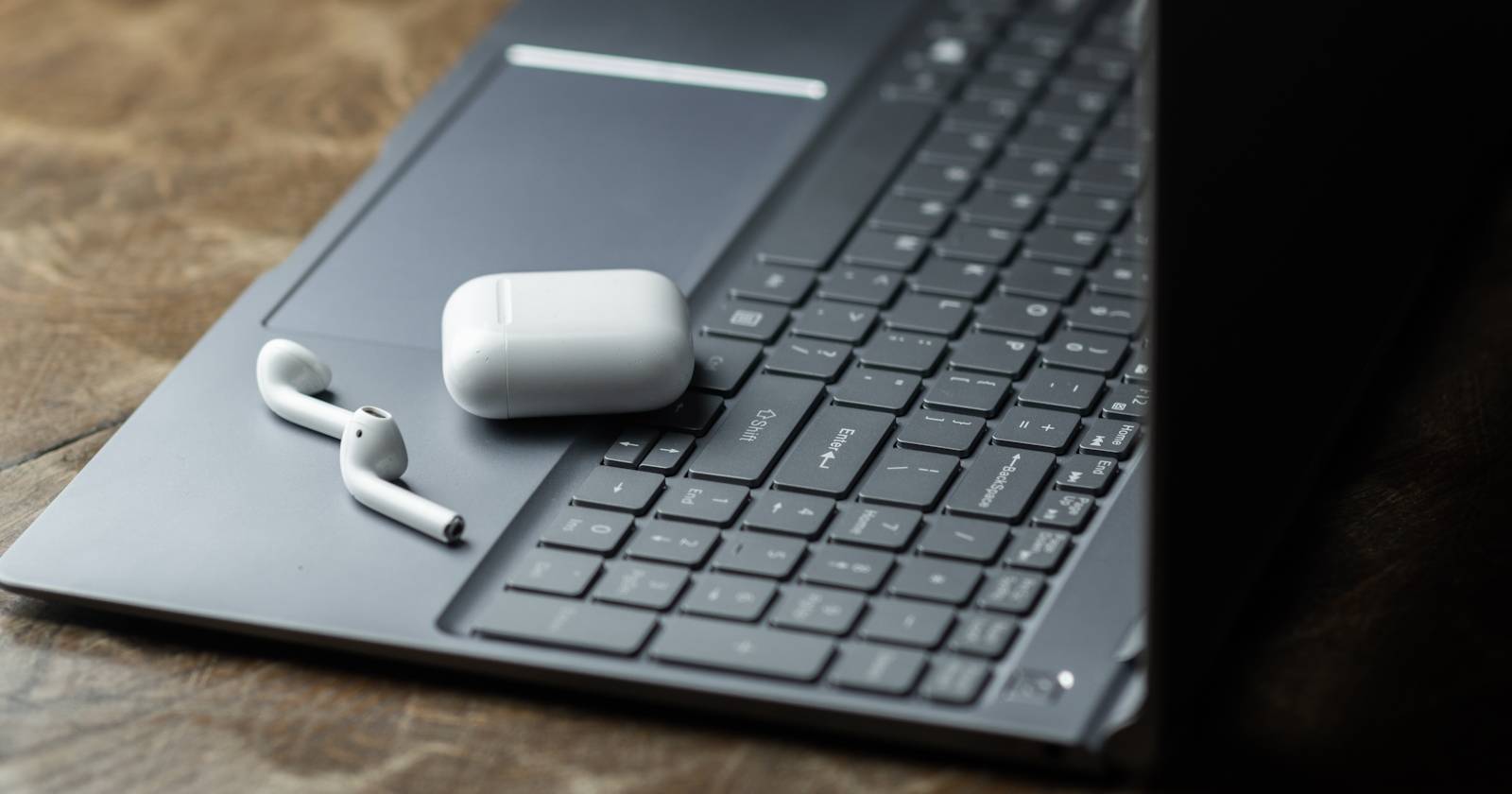
AirPods подключаются к Windows так же, как любое другое Bluetooth-устройство. Поместите AirPods или AirPods Pro в зарядный футляр и выполните шаги ниже.
- Откройте Параметры Windows. Быстрый способ — нажать Win + I.
- В Windows 10 откройте раздел Устройства. В Windows 11 выберите Bluetooth и устройства (Bluetooth & devices) в боковой панели.
- Нажмите кнопку Добавить устройство — обычно это знак «плюс (+)».
- В появившемся окне выберите Bluetooth.
- Откройте зарядный футляр AirPods и удерживайте кнопку настройки на корпусе, пока индикатор не начнёт мигать белым. На AirPods Max удерживайте кнопку управления шумоподавлением (Noise Control).
- В списке доступных устройств в Windows выберите свои AirPods и дождитесь подтверждения подключения. Затем нажмите Готово.
После этих шагов наушники подключатся и будут доступны для воспроизведения звука.
Использование AirPods на Windows: выбор устройства вывода звука
Если после подключения звук не идёт в AirPods, скорее всего Windows использует другое устройство вывода.
- Щёлкните по иконке громкости в трее.
- Выберите текущее устройство вывода и в списке укажите свои AirPods (обычно отмечены как «AirPods Stereo» или «AirPods Hands-Free”).
В Windows 11 можно сделать то же самое через быстрые параметры: откройте всплывающее окно звука и выберите кнопку «Вывод звука», затем укажите AirPods из списка.
Если вы ранее использовали AirPods с другим устройством, на Windows придётся подключить их вручную:
- Windows 10: Параметры > Устройства > Bluetooth и другие устройства — выберите AirPods и нажмите «Подключить».
- Windows 11: в быстрых параметрах рядом с Bluetooth нажмите стрелку и выберите AirPods.
Проблемы с микрофоном и их исправление
Микрофон AirPods под Windows часто работает нестабильно. Ниже — пошаговые рекомендации для диагностики и исправления.
- Проверьте профиль Bluetooth
- В настройках звука Windows найдите устройства воспроизведения/записи. У AirPods обычно есть две записи: «Stereo» (A2DP) и «Hands-Free» (HFP/HSP). Для лучшего качества музыки выбирайте «AirPods Stereo». Для использования микрофона Windows переключается на «Hands-Free», и качество звука падает.
- Установите AirPods как устройство по умолчанию
- В Параметры звука выберите AirPods как «Устройство вывода» и/или «Устройство общения по умолчанию».
- Проверьте разрешения на доступ к микрофону
- В Windows 10/11: Параметры > Конфиденциальность > Микрофон. Убедитесь, что приложения имеют доступ к микрофону.
- Обновите или переустановите Bluetooth-драйверы
- Откройте Диспетчер устройств, найдите адаптер Bluetooth, обновите драйвер или удалите устройство AirPods и выполните повторное подключение.
- Уберите отключающие конфликты
- Иногда дополнительные Bluetooth-профили или старые «Hands-Free» драйверы конфликтуют. Попробуйте отключить одноимённое устройство Hands-Free в настройках звука, если вы не используете микрофон.
- Аппаратные ограничения
- Если у вас старый Bluetooth-адаптер, обновите его на USB Bluetooth-адаптер с поддержкой современных стандартов. Это иногда решает проблемы совместимости.
Важно: из-за особенностей Bluetooth-профилей микрофон AirPods под Windows может обеспечивать низкое качество голоса или вообще не определяться. В таких случаях надёжнее использовать внешний USB-микрофон.
Когда подключение не удаётся — типичные причины
- AirPods не находятся в режиме спаривания (индикатор не мигает).
- На компьютере отключён Bluetooth или драйверы устарели.
- Помехи от других Bluetooth-устройств.
- AirPods уже автоматически подключились к другому устройству (iPhone, iPad).
Если проблема сохраняется, попробуйте сбросить AirPods к заводским настройкам и повторить процедуру спаривания.
Альтернативные подходы
- Внешний USB-Bluetooth-адаптер: лучшее решение при старом внутреннем модуле. Ищите адаптер с поддержкой последних версий Bluetooth.
- Внешний микрофон: если микрофон AirPods работает плохо, используйте USB-микрофон или гарнитуру с проводом.
- Подключение через телефон: для звонков можно использовать телефон как промежуточное устройство и выводить звук на AirPods через мобильное приложение, но это усложняет рабочий процесс.
Быстрый чек-лист для настройки (Playbook)
- Убедитесь, что наушники заряжены.
- Откройте футляр и активируйте режим спаривания.
- На ПК откройте Win + I > Bluetooth и устройства > Добавить устройство > Bluetooth.
- Выберите AirPods в списке и подтвердите подключение.
- В параметрах звука установите «AirPods Stereo» как устройство вывода.
- Если нужен микрофон: проверьте разрешения и профиль Hands-Free.
Критерии приёмки
- ПК воспроизводит системный звук через AirPods.
- Микрофон обнаруживается в списке устройств записи (если требуется).
- Подключение стабильно в течение сеанса работы.
Частые вопросы
Q: Работают ли AirPods с Windows так же, как с iPhone? A: Да, как Bluetooth-наушники они работают, но теряется часть интеграции Apple — автоматическое переключение, некоторые жесты и продвинутые функции могут быть недоступны.
Q: Почему звук теряет качество, когда я включаю микрофон? A: Windows переключает профиль Bluetooth с A2DP (высокое качество стерео) на HFP/HSP (режим громкой связи). В этом режиме качество звука заметно падает.
Q: Можно ли изменить жесты или управление AirPods в Windows? A: Windows не даёт менять жесты AirPods. Базовые управления (двойное касание, нажатие стебля или кнопки Noise Control на AirPods Max) остаются, если поддерживаемы моделью.
Итог
AirPods легко подключить к компьютеру с Windows и использовать их для прослушивания музыки или встреч. Ожидайте возможных проблем с микрофоном и качеством звука при использовании режима Hands-Free. Если качество микрофона критично, готовьтесь применять обходные пути: внешний микрофон или обновлённый Bluetooth-адаптер.
Важно: если вы часто переключаетесь между устройствами Apple и Windows, учитывайте, что автоматическое переключение может привести к необходимости повторного подключения на ПК.