
Как подключить AirPods к Windows — быстро и надёжно
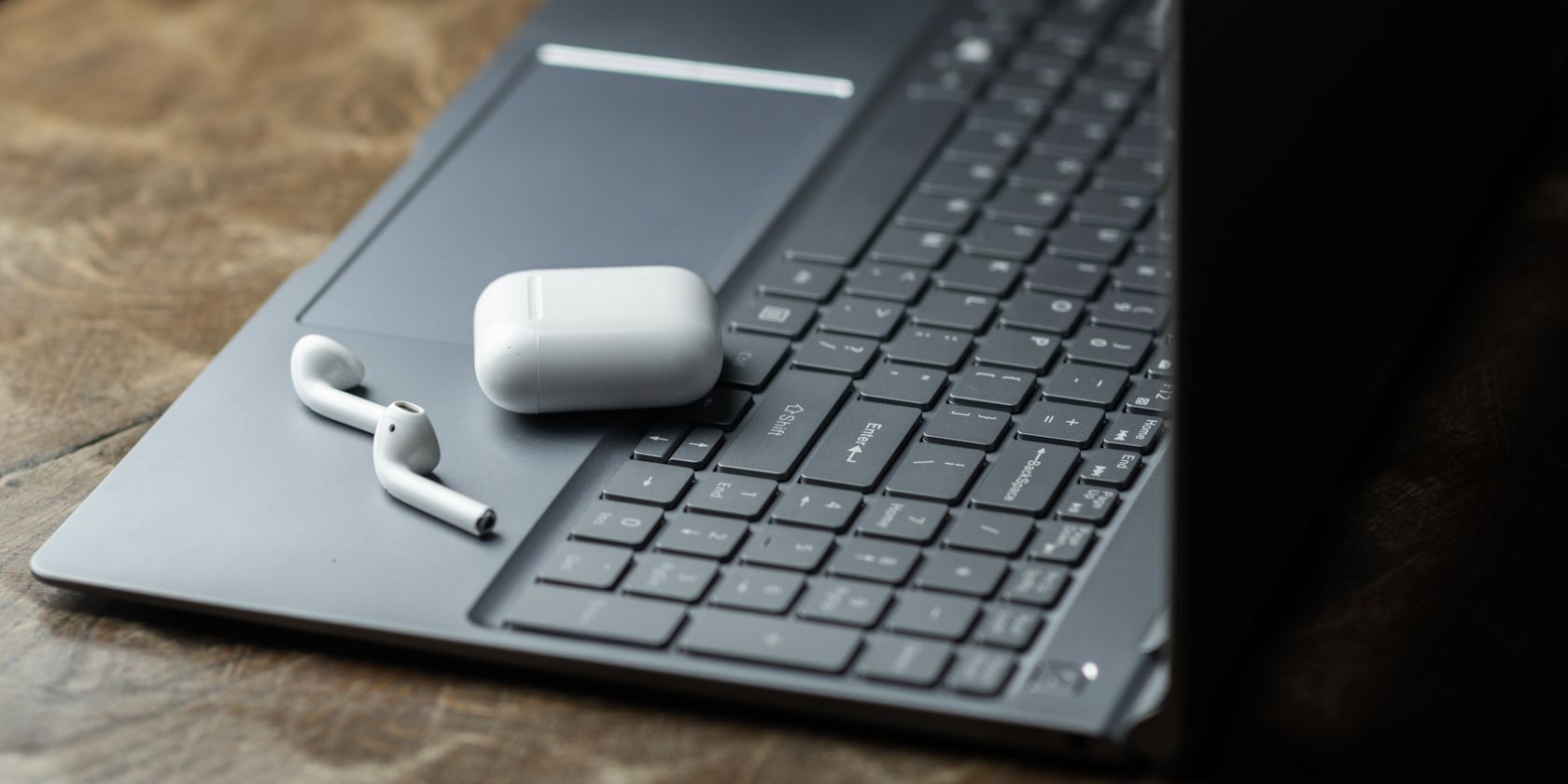
Кратко: Подключить AirPods или AirPods Pro к ПК с Windows можно вручную через Bluetooth — это работает как с другими беспроводными наушниками. В статье — пошаговая инструкция, способы устранения проблем со звуком и микрофоном, альтернативы и контрольный список перед использованием.
Что нужно знать перед началом
- Определение: AirPods — беспроводные наушники Apple, которые используют Bluetooth для передачи аудио. Это значит, что их можно подключить к любому ПК с поддержкой Bluetooth.
- Совместимость: инструкция подходит для Windows 10 и Windows 11. Для старых версий Windows может потребоваться внешний Bluetooth-адаптер.
Подключение AirPods к компьютеру с Windows
Следуйте этой упрощённой последовательности, чтобы спарить AirPods и начать слушать звук с ПК.
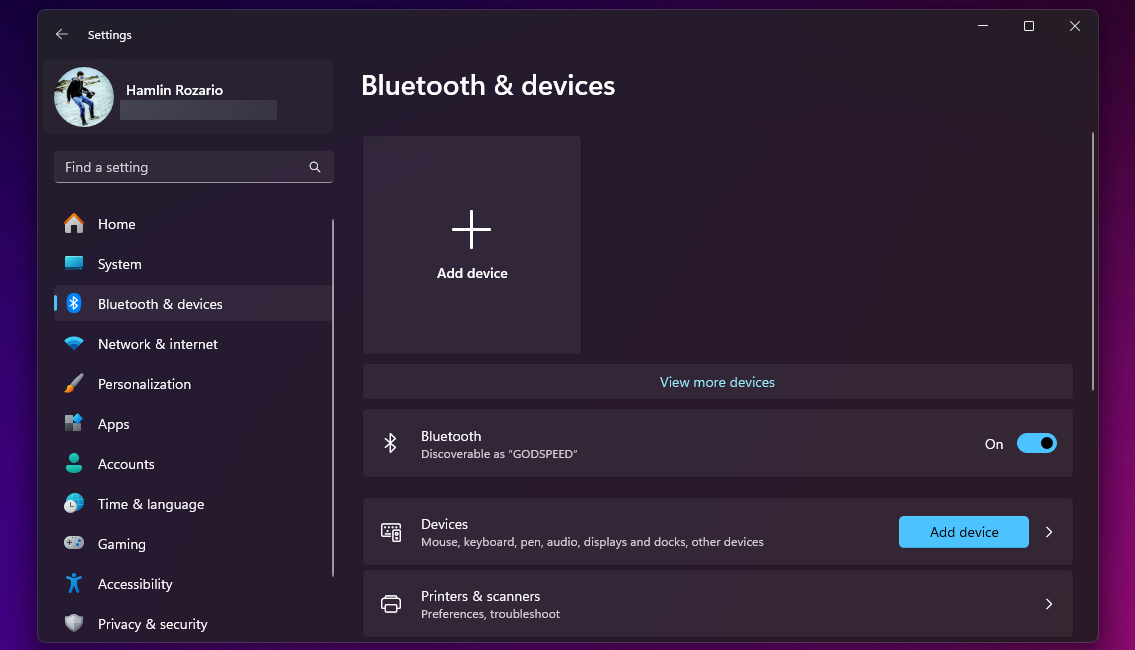
- Нажмите Windows + I, чтобы открыть приложение «Параметры».
- В Windows 10 выберите «Устройства». В Windows 11 — «Bluetooth и устройства» в боковой панели.
- Нажмите кнопку плюс (+) или «Добавить устройство», чтобы начать поиск нового устройства.
- В появившемся окне выберите «Bluetooth».
- Откройте зарядный футляр AirPods и нажмите и удерживайте кнопку настройки до тех пор, пока индикатор не начнёт мигать белым. Для AirPods Max удерживайте кнопку управления шумом.
- В списке найденных устройств нажмите на ваши AirPods и нажмите «Готово» или «Подключить».
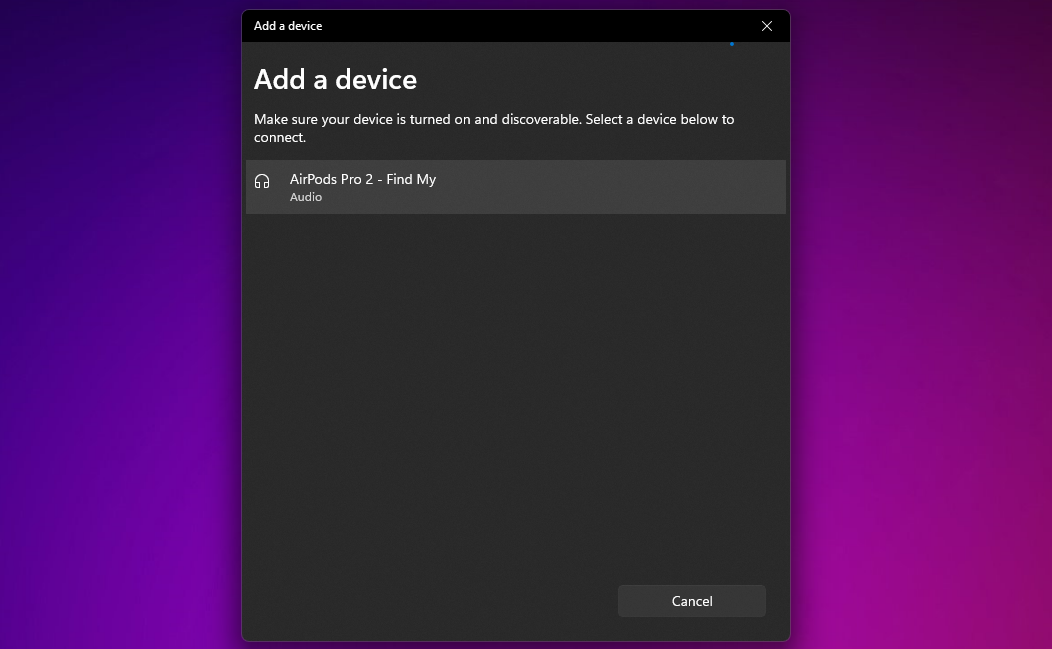
Важно: если AirPods уже были ранее привязаны к iPhone с включённой синхронизацией iCloud, они могут переключаться между устройствами. Для использования с ПК иногда требуется вручную выполнить подключение через параметры Bluetooth.
Как выбрать AirPods как устройство вывода звука
Иногда после подключения вы не слышите системные звуки — это потому, что выбрано другое устройство вывода.
- Нажмите на значок громкости в системном трее.
- Выберите текущее устройство вывода и в списке укажите ваши AirPods.
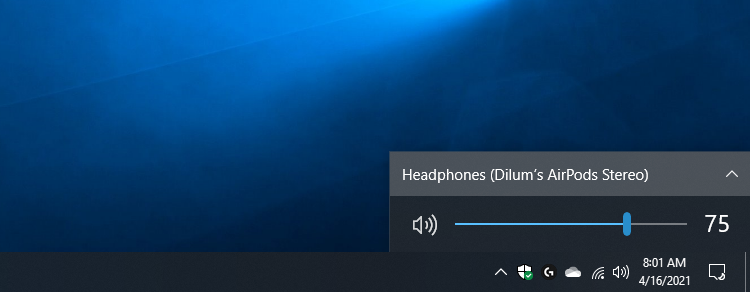
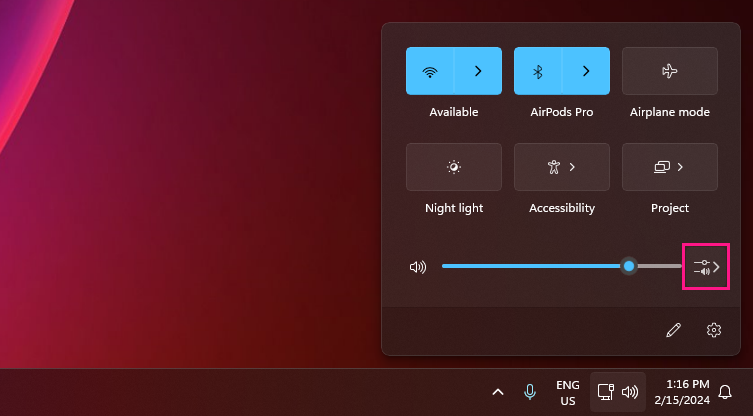
В Windows 11 можно открыть быстрые параметры, кликнув значок громкости, затем нажать кнопку «Вывод звука» и выбрать AirPods из списка.
Поведение жестов и управление шумоподавлением
- Жесты на AirPods первого и второго поколения: двойное касание — воспроизведение/пауза.
- AirPods (3-го поколения): нажатием на ножку можно управлять воспроизведением.
- AirPods Pro: сжимание ножки переключает режимы Transparency / Active Noise Cancellation.
- AirPods Max: кнопка управления шумом переключает режимы.
Windows не позволяет менять жесты AirPods — это настраивается только через устройства Apple.
Подключение заново и переключение между устройствами
Если вы использовали AirPods с iPhone или другим устройством, Windows может «потерять» соединение. Повторно подключитесь:
- Windows 10: Параметры > Устройства > Bluetooth и другие устройства > выберите AirPods > Подключить.
- Windows 11: откройте панель быстрых настроек, нажмите шеврон рядом с Bluetooth и выберите AirPods.
Устранение неполадок
Ниже — быстрые проверки и методы решения типичных проблем.
Нет звука после подключения
- Убедитесь, что AirPods выбраны как устройство вывода (см. раздел выше).
- Перезапустите приложение, воспроизводящее звук, или сам ПК.
- Отключите и снова подключите AirPods через параметры Bluetooth.
Микрофон не определяется
Микрофон AirPods на Windows часто работает нестабильно.
- В Параметрах звука откройте «Вход» и проверьте, выбран ли микрофон AirPods.
- В диспетчере устройств обновите драйвер Bluetooth-адаптера.
- Попробуйте подключить AirPods заново и дать системе 10–20 секунд на инициализацию профилей HFP/HSP.
- Если микрофон не появляется, используйте внешний микрофон или проводную гарнитуру для звонков.
Нестабильное соединение или прерывания
- Убедитесь, что между AirPods и ПК нет сильных помех (дротргое Bluetooth-устройство, Wi‑Fi-роутер рядом).
- Переместитесь ближе к ПК или используйте Bluetooth-адаптер с поддержкой современного стандарта (BLE/aptX для низкой задержки).
Невозможно спарить устройство
- Сбросьте AirPods: удерживайте кнопку на кейсе ~15 секунд до мигания янтарного/белого индикатора, затем попытайтесь спарить заново.
- Убедитесь, что на ПК включён Bluetooth и он не отключается в энергосбережении (в настройках адаптера в диспетчере устройств снимите разрешение на отключение).
Альтернативные подходы и советы
- Для игр и видео, где важна минимальная задержка, рассмотрите Bluetooth-адаптер с поддержкой низкой задержки или проводную гарнитуру.
- Для улучшенного управления звуком и маршрутизации используйте приложения для микширования (например, Voicemeeter) — они помогают переключать входы/выходы и управлять задержкой.
- Если ваш ПК старый и Bluetooth нестабильный, купите качественный USB-Bluetooth-адаптер с поддержкой современных профилей.
Контрольный список перед звонком или стримом
- AirPods заряжены.
- AirPods подключены и выбраны как устройство вывода.
- Микрофон AirPods выбран как устройство ввода (если требуется).
- Фоновая музыка/приложения остановлены, чтобы не было конфликтов аудиовывода.
Критерии приёмки
- Наушники успешно подключены к Windows и отображаются в списке Bluetooth.
- Система воспроизводит звук через AirPods без постоянных прерываний.
- Микрофон (если необходим) определяется и работает в приложениях связи или доступна заменяющая опция.
Короткий глоссарий
- Bluetooth — беспроводной протокол передачи данных для аудио и устройств.
- HFP/HSP — профили Bluetooth для голосовой связи (микрофон и гарнитура).
- aptX/Low Latency — кодеки и режимы, снижающие задержку при передаче аудио.
Часто задаваемые вопросы
Почему звук идёт не через AirPods после подключения?
Проверьте выбор устройства вывода в системном трее или в настройках звука — Windows могла оставить другой источник.
Работает ли микрофон AirPods на Windows?
Иногда работает, но не всегда — многое зависит от Bluetooth-адаптера и драйверов. Если микрофон не определяется, используйте внешний микрофон или перезагрузите подключение.
Можно ли изменить жесты AirPods в Windows?
Нет — параметры жестов управляются только через устройства Apple.
Короткое резюме
Подключение AirPods к Windows — простая процедура через Bluetooth, но возможны нюансы с микрофоном и качеством соединения. Если планируете часто использовать AirPods с ПК, убедитесь в стабильности Bluetooth-адаптера, держите драйверы обновлёнными и имейте план B (внешний микрофон или проводная гарнитура) для звонков.
Важно: при возникновении постоянных проблем со связью сначала проверьте драйвер Bluetooth и физические помехи, а затем переходите к сбросу и повторному спариванию.

Похожие материалы

Несколько аккаунтов Skype: Multi Skype Launcher

Журнал для работы: повысить продуктивность

Персональные звуки уведомлений на Android

Скачивание шоу Hulu для офлайн‑просмотра

Microsoft Start: персонализированная новостная лента
