
Как подключить AirPods к Nintendo Switch
Быстрые ссылки
- Можно ли подключить AirPods к Switch?
- Как спарить AirPods с Switch
- Есть ли лучшие варианты для беспроводного звука
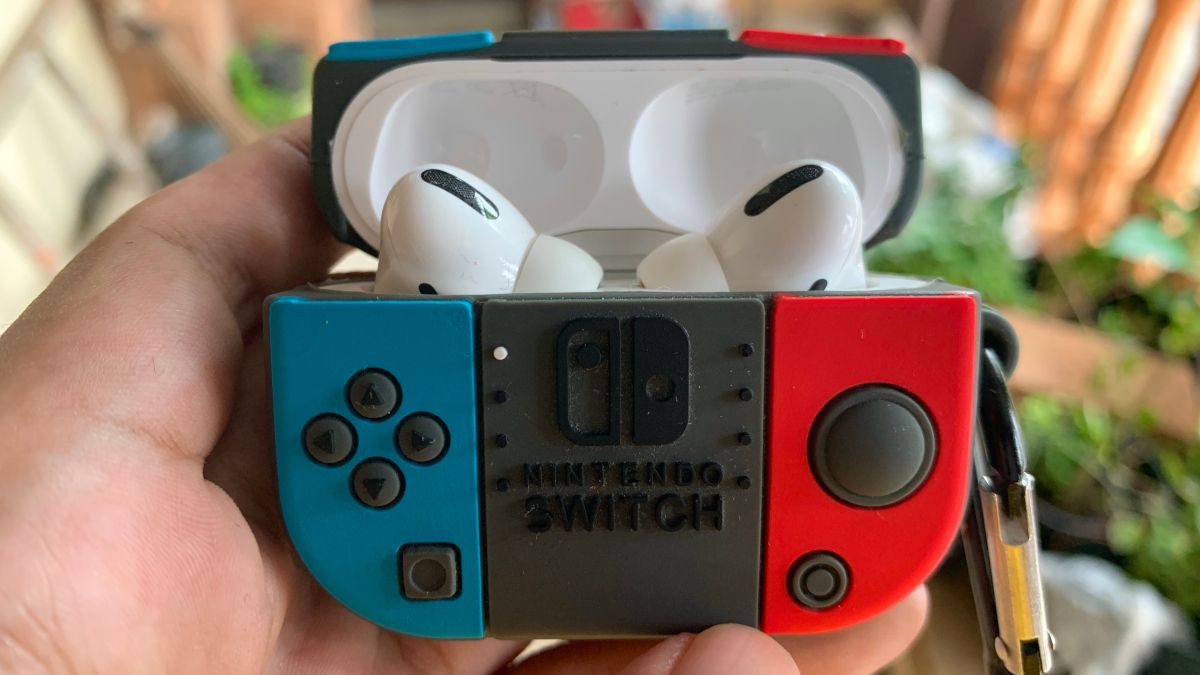
Apple AirPods используют Bluetooth для связи с iPhone, iPad и Mac, и их можно подключать к Nintendo Switch для игры в дороге или в гостиной. Поддержка Bluetooth-аудио в Switch появилась не с релиза, но позже была добавлена в обновлениях системы.
Можно ли подключить AirPods к Switch?
Да — при условии, что на консоли установлена прошивка версии 13.0 или выше. Если вы не обновляли систему, откройте «Системные настройки» → «Система» → «Обновление системы» и примените доступные обновления. Для установки требуется подключение к Wi‑Fi.
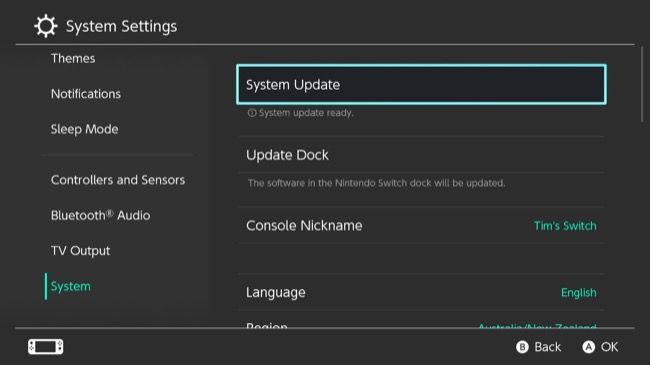
Функция Bluetooth‑аудио доступна на всех моделях Switch: оригинальной (2017), Lite и OLED. Текущую версию прошивки можно увидеть в разделе обновления системы.
Как спарить AirPods с Switch
Ниже пошаговая инструкция, понятная даже без глубоких технических знаний.
- Убедитесь, что на Switch установлена прошивка 13.0 или выше.
- Откройте Системные настройки на консоли.
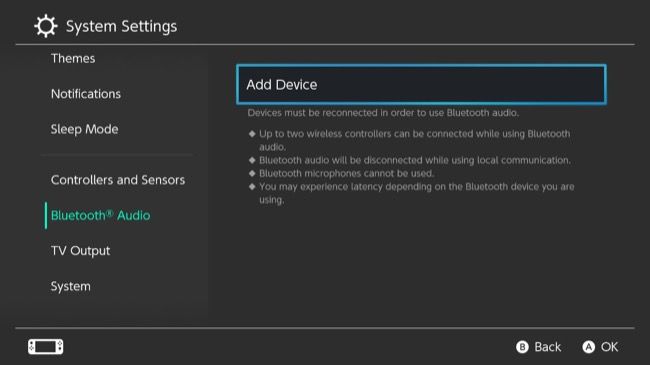
- В левой колонке прокрутите и выберите «Bluetooth Audio». Прочитайте ограничения, перечисленные в этом меню.
- Откройте футляр AirPods и нажмите и удерживайте кнопку на задней стороне корпуса, пока индикатор не начнёт быстро мигать — это переводит наушники в режим обнаружения.
- На Switch нажмите «Add Device» (Добавить устройство) и дождитесь появления AirPods в списке обнаруженных устройств.
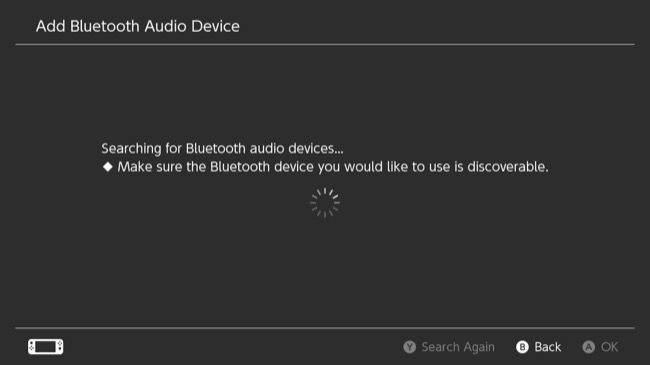
- Выберите AirPods в списке. Консоль установит соединение — после этого появится предупреждение о текущих ограничениях Bluetooth Audio.
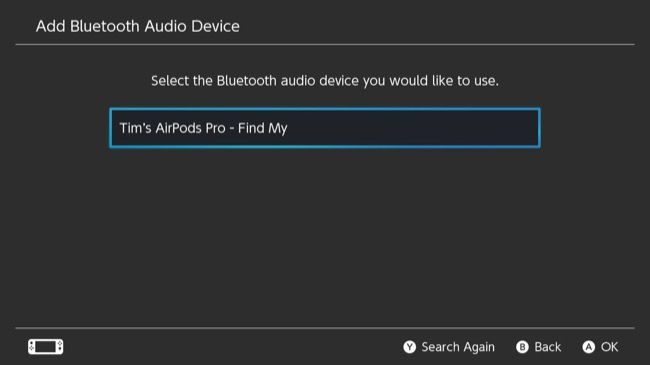
- После успешного подключения вы сможете выбирать AirPods в меню Bluetooth Audio и видеть значок Bluetooth в Быстром меню (удерживайте кнопку Home).
Важно: при очередном подключении наушников к iPhone они могут переподключаться автоматически. При использовании с Switch может потребоваться повторный вход в режим спаривания.
Ограничения и проблемы, о которых нужно знать
- Одновременно с Bluetooth‑аудио можно подключать не больше двух беспроводных контроллеров.
- Микрофон AirPods не будет работать с консолью; голосовой чат возможен только через мобильное приложение Nintendo Switch Online на смартфоне.
- Может наблюдаться задержка звука (латентность). Для одних игр это незаметно, для соревновательных тайминговых проектов — критично.
- Если наушники не видны, попробуйте перезагрузить Switch и заново перевести AirPods в режим спаривания.
Примечание: качество и задержка зависят от модели AirPods, прошивки наушников и помех в радиодиапазоне.
Есть ли лучшие варианты?
Bluetooth‑аудио на Switch удобно, но не идеально. Для лучшего отклика и совместимости можно рассмотреть внешний USB/Bluetooth‑адаптер, который визуально и функционально ориентирован на игровые консоли.
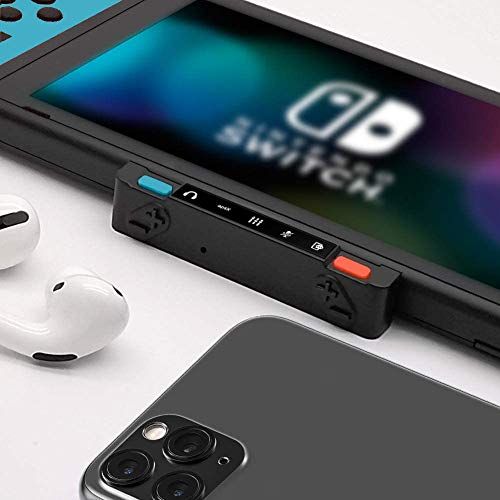
HomeSpot Pro и похожие адаптеры подключаются к доку или к переходнику USB‑C и обеспечивают более низкую задержку и более стабильное соединение. Они также часто поддерживают одновременное подключение нескольких устройств и работу микрофона (в зависимости от модели).
Плюсы адаптера:
- Меньшая задержка по сравнению с нативным Bluetooth Switch.
- Более широкая совместимость с игровыми гарнитурами и наушниками.
- Дополнительные режимы (например, низкая латентность).
Минусы:
- Дополнительная покупка и кабель/порт на консоли.
- Некоторые адаптеры требуют отдельного питания или могут конфликтовать с доком.
Устранение неполадок (шаги и советы)
- Если Switch не находит AirPods: закройте кейс, подождите 10 сек., затем вновь активируйте режим спаривания. Сбросьте AirPods при необходимости (удерживайте кнопку на кейсе дольше).
- Если звук прерывается: убедитесь, что между наушниками и Switch нет сильных источников помех (маршрутизаторы, микроволновки). Попробуйте держать консоль ближе к наушникам.
- Если наблюдается задержка: проверьте, не влияет ли фоновые устройства Bluetooth, и рассмотреть возможность использования адаптера с низкой латентностью.
- Если нужно голосовое общение: используйте приложение Nintendo Switch Online на смартфоне и подключите AirPods к телефону для чата.
Пошаговая методика для IT‑непрофессионалов
- Обновите Switch до последней прошивки (Настройки → Система → Обновление системы).
- Перейдите в Системные настройки → Bluetooth Audio.
- Переведите AirPods в режим обнаружения (кнопка на кейсе).
- Нажмите «Добавить устройство» и выберите AirPods.
- Подтвердите соединение, проверьте звук в игре.
Критерии приёмки
- Звук выводится в AirPods без постоянных прерываний.
- Консоль показывает подключённое Bluetooth‑устройство в Быстром меню.
- Если требуется — микрофон работает через мобильное приложение Nintendo Switch Online.
Когда этот подход не годится
- Вы играете в соревновательные шутеры, где даже небольшая задержка критична.
- Требуется встроенная голосовая связь через микрофон на гарнитуре.
- Вы пользуетесь старой версией прошивки Switch ниже 13.0 и не можете обновиться.
Модель принятия решения — короткая шпаргалка
- Нужна простота и удобство → подключать AirPods напрямую.
- Нужна минимальная задержка или боковая поддержка микрофона → покупать Bluetooth‑адаптер.
- Нужна групповая голосовая связь → использовать мобильное приложение для чата.
Чек‑лист перед игрой
- Switch обновлена до версии 13.0+
- AirPods заряжены и в режиме спаривания
- Проверить список подключённых контроллеров (не больше двух при Bluetooth‑аудио)
- При необходимости подготовить смартфон с приложением Nintendo Switch Online
Факт‑бокс
- Минимальная версия прошивки: 13.0
- Максимум беспроводных контроллеров при Bluetooth‑аудио: 2
- Микрофон наушников: не поддерживается для прямого чата на Switch
Короткое резюме
Bluetooth‑аудио на Nintendo Switch работает и позволяет подключать AirPods для удобного прослушивания в играх и при просмотре контента. Однако у метода есть ограничения по количеству контроллеров, отсутствию микрофона и возможной задержке звука. Для критичных к задержке сценариев целесообразно рассмотреть покупку специализированного Bluetooth‑адаптера.
Короткая новость для соцсетей (на 100–200 слов)
AirPods можно подключить к Nintendo Switch — но с оговорками. Функция появилась в обновлении прошивки 13.0: подключение простое через Системные настройки → Bluetooth Audio. Ограничения включают максимум двух беспроводных контроллеров и отсутствие поддержки микрофона на гарнитуре; возможна задержка звука. Для минимизации лагов рекомендуются USB/Bluetooth‑адаптеры, которые обеспечивают более стабильное и низкозадерживающее соединение.
Контактная подсказка: если вы хотите минимизировать задержку в соревновательных играх, возьмите адаптер с режимом низкой латентности.

Похожие материалы

Несколько аккаунтов Skype: Multi Skype Launcher

Журнал для работы: повысить продуктивность

Персональные звуки уведомлений на Android

Скачивание шоу Hulu для офлайн‑просмотра

Microsoft Start: персонализированная новостная лента
