
Как подключить AirPods к Android
Быстрые ссылки
Работают ли AirPods с Android?
Как подключить AirPods к Android
Apple AirPods не ограничены только продуктами Apple: это стандартные беспроводные наушники Bluetooth, поэтому их можно использовать с Android‑телефоном. Однако есть ограничения — мы опишем, что именно недоступно, и подробно покажем, как выполнить сопряжение.
Связано: Как пользоваться AirPods и AirPods Pro: полное руководство
Работают ли AirPods с Android?
Да. AirPods подключаются к любому Android‑телефону или планшету, поддерживающему Bluetooth. Вы сможете воспроизводить музыку, использовать встроенный микрофон для звонков и записей, а также управлять воспроизведением штатными элементами управления Android.
Важно: некоторые функции остаются недоступны без Apple‑устройства — например, проверка уровня заряда наушников в системе и изменение действий при двойном тапе. Для этого требуются Apple‑устройства или сторонние приложения.
Полезная сводка функций:
- Доступно: аудио, микрофон, базовые команды воспроизведения (пауза/воспроизведение) через управляющие элементы Android.
- Ограничено/недоступно: визуальная проверка заряда в системных настройках, надежная настройка жестов, автоматическое переключение между устройствами Apple.
Краткая справка
AirPods — беспроводные наушники с поддержкой Bluetooth. Сопряжение — стандартный процесс обнаружения Bluetooth‑устройств и подключения.
Как подключить AirPods к Android
Ниже — пошаговая инструкция с иллюстрациями.
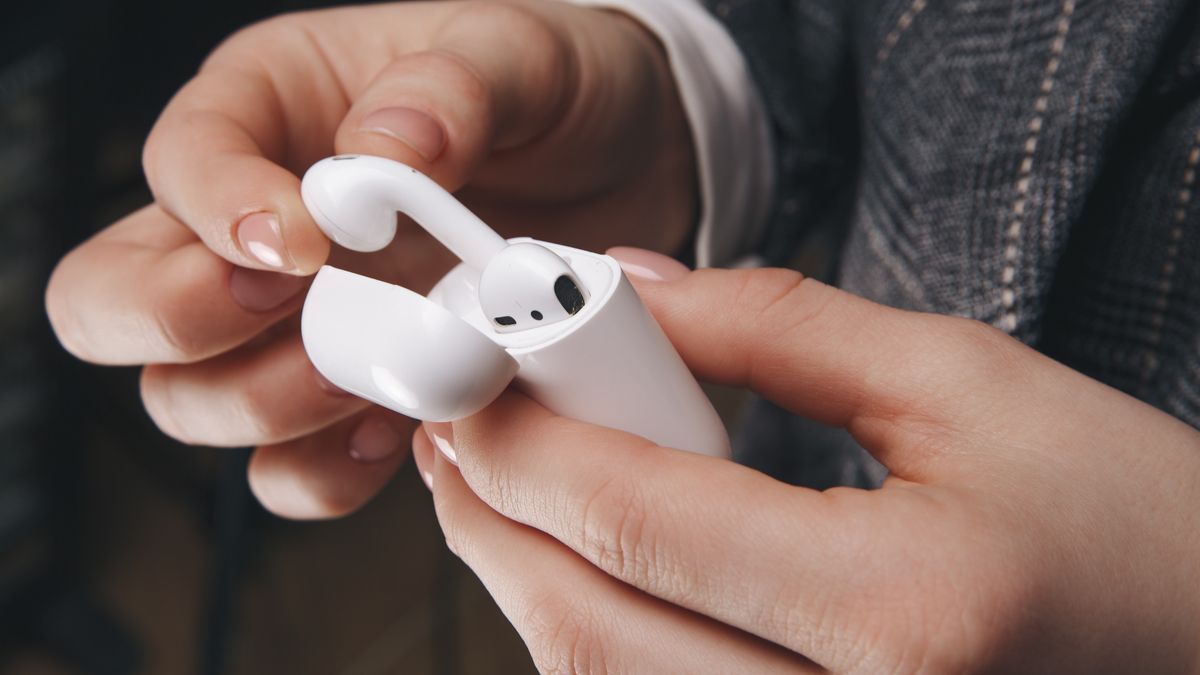
- Положите AirPods в зарядный кейс и откройте крышку кейса.
Подпись: Откройте футляр, чтобы подготовить наушники к режиму поиска.
- На задней стороне кейса нажмите и удерживайте кнопку настройки (setup) до тех пор, пока индикатор не начнёт мигать белым.
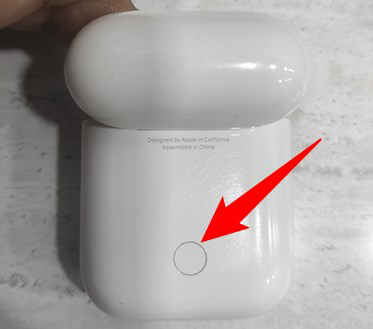
Подпись: Удерживайте кнопку до появления белого мигания.
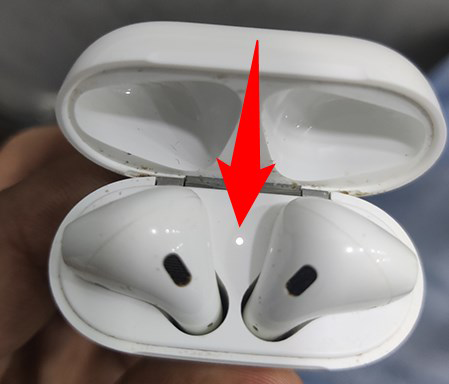
- Индикатор кейса начнёт мигать белым — это означает, что AirPods в режиме сопряжения.
- На Android‑телефоне откройте Настройки → Bluetooth и подключение устройств (или Настройки → Bluetooth). Точная структура меню зависит от модели телефона.
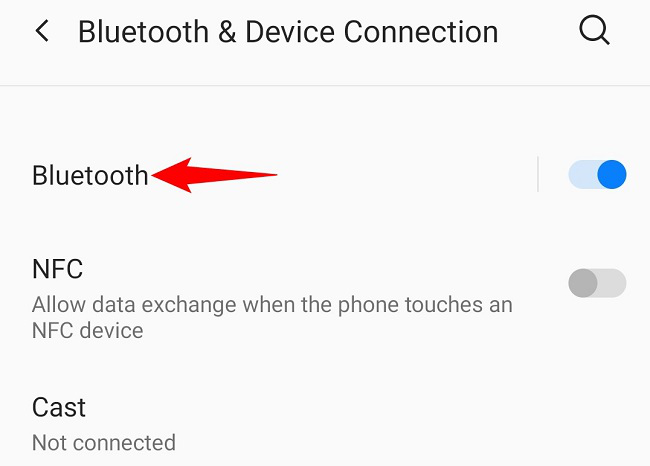
- Убедитесь, что Bluetooth включён. Нажмите «Поиск устройств» или «Сопряжение нового устройства».
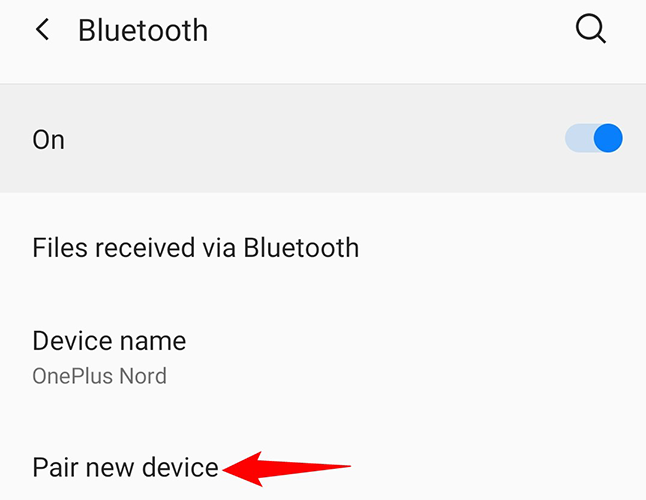
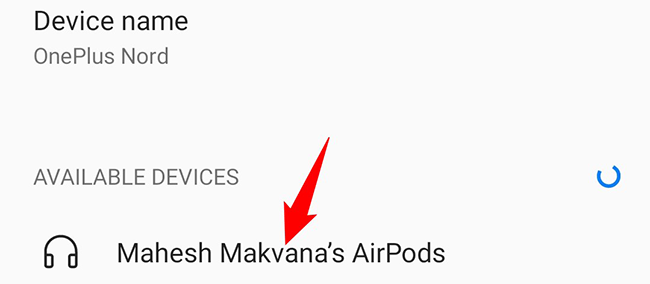
- В списке доступных устройств найдите ваши AirPods и выберите их.
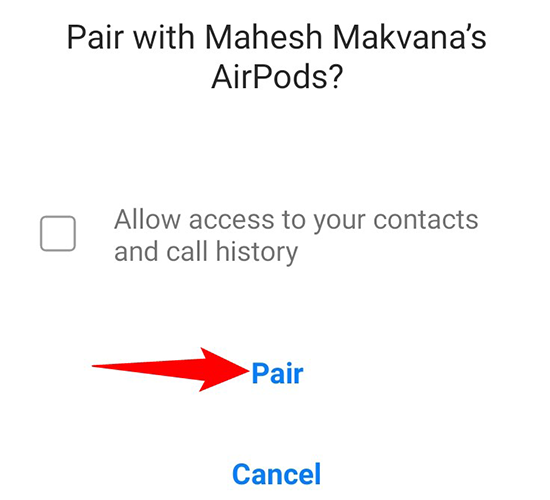
- Подтвердите запрос сопряжения, нажав «Сопряжение» или «Подключить» в появившемся окне.
- После успешного соединения в списке устройств будет статус «Подключено» — теперь звук пойдёт в AirPods.
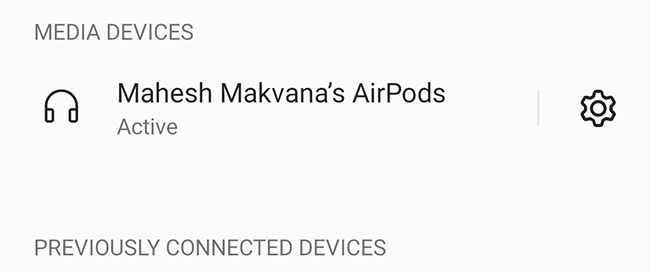
Подпись: После подключения можно воспроизводить музыку и совершать звонки.
Важно: если у вас AirPods Pro или более новые модели, некоторые фирменные функции (активное шумоподавление, пространственное аудио) могут работать ограниченно или не поддерживаться в Android‑приложениях.
Что делать, если AirPods не отображаются или не подключаются
Пошаговый план устранения неполадок (runbook):
- Закройте и снова откройте крышку кейса, удерживая кнопку настройки 15–20 секунд до белого мигания.
- Выключите Bluetooth на телефоне, подождите 5 секунд и включите снова.
- Перезагрузите телефон.
- Если AirPods ранее были сопряжены с Apple‑устройством, временно выключите Bluetooth на этом устройстве, чтобы оно не мешало сопряжению.
- Попробуйте «забыть» устройство AirPods в настройках Bluetooth и выполнить сопряжение заново.
- Если ничего не помогает — сбросьте AirPods (удерживайте кнопку в кейсе до изменения индикатора) и повторите процедуру.
Критерии приёмки (как понять, что проблема решена):
- В настройках Android AirPods отображаются как «Подключено» для аудио и/или звонков.
- Звук идёт в наушники, микрофон передаёт голос при звонках.
Альтернативные подходы и сторонние решения
Сторонние приложения из Google Play могут показывать уровень заряда AirPods и предоставлять дополнительные настройки жестов. Помните, такие приложения обычно платные и запрашивают разрешения; проверяйте отзывы и репутацию разработчика.
Если нужно переключать звук между устройствами без потери, рассмотрите использование специализированных Bluetooth‑адаптеров или многоточечных наушников как альтернативы AirPods.
Когда подключение может не сработать
Примеры ситуаций:
- Физическая неисправность кейса или наушников (батарея разряжена, повреждён разъём).
- Старые версии Android или кастомная прошивка с багами в Bluetooth‑стеке.
- Конфликт с другими ранее сопряжёнными устройствами Apple, если они автоматически подключаются.
Контрольные списки для ролей
Для рядового пользователя:
- Убедиться, что AirPods заряжены и кейс открыт.
- Включить Bluetooth на телефоне.
- Выполнить сопряжение по инструкции.
Для IT‑специалиста / админа:
- Проверить совместимость версии Android и актуальность прошивки.
- Проверить журнал системных ошибок Bluetooth.
- Выполнить аппаратный сброс AirPods и тесты на другом устройстве.
Тесты и критерии приёмки
Примеры тестовых сценариев:
- Сценарий 1: Подключение к чистому телефону (никаких прошлых связей). Ожидаемый результат: подключение в течение 30 секунд.
- Сценарий 2: Воспроизведение музыки и приём звонка. Ожидаемый результат: звук и микрофон работают корректно.
- Сценарий 3: Смена устройств (Android ↔ Apple). Ожидаемый результат: возможны задержки и ручная переподключение.
Безопасность и приватность
- AirPods передают аудио по Bluetooth — используйте защищённые каналы при конфиденциальных звонках.
- Сторонние приложения просят доступ к данным и Bluetooth: внимательно читайте разрешения.
Быстрые советы (cheat sheet)
- Если не видите AirPods — закройте крышку на 10 секунд и попробуйте заново.
- Отключите Bluetooth на других близких устройствах Apple, чтобы избежать автоматического подключения.
- Для отображения заряда ищите проверенные приложения в Google Play с хорошими отзывами.
Краткое резюме
AirPods легко подключаются к Android через Bluetooth и работают для большинства базовых сценариев: музыка, звонки и запись голоса. Ограничения касаются фирменных функций Apple: проверка заряда и настройка жестов будут недоступны без дополнительных приложений или устройств Apple. Если возникают проблемы, следуйте пошаговому runbook в разделе устранения неполадок.
Полезные материалы: Как подключить AirPods к ПК, Mac, Android‑телефону или другому устройству

Похожие материалы

Несколько аккаунтов Skype: Multi Skype Launcher

Журнал для работы: повысить продуктивность

Персональные звуки уведомлений на Android

Скачивание шоу Hulu для офлайн‑просмотра

Microsoft Start: персонализированная новостная лента
