
Как подключить AirPods к Apple TV и управлять звуком

Важно: держите кейс AirPods открытым или наушники в ушах перед автоматическим подключением. Для AirPods Max снимите их со шлема и включите, удерживая кнопку контроля шума.
Быстрые ссылки
- AirPods, связанные с Apple ID: автоматическое подключение
- Ручная пара AirPods с Apple TV
- Как регулировать громкость AirPods на Apple TV
- Как повысить стабильность подключения
- Apple TV — не просто медиаплеер
AirPods, связанные с Apple ID: автоматическое подключение
Когда вы связываете AirPods с iPhone или iPad, iCloud синхронизирует это соединение для всех устройств, использующих тот же Apple ID. Если на Apple TV выполнён вход под тем же Apple ID, наушники должны подключаться «просто так».
Это работает и для Apple TV: откройте кейс AirPods (или наденьте наушники), затем нажмите и удерживайте кнопку «Play» на пульте Apple TV. На экране появится меню доступных аудиоустройств — выберите свои AirPods. Звук будет перенаправлен в наушники вместо динамиков телевизора или ресивера.
Чтобы отключиться, снова удержите кнопку «Play», а в списке выберите «Apple TV» — звук вернётся на телевизор.
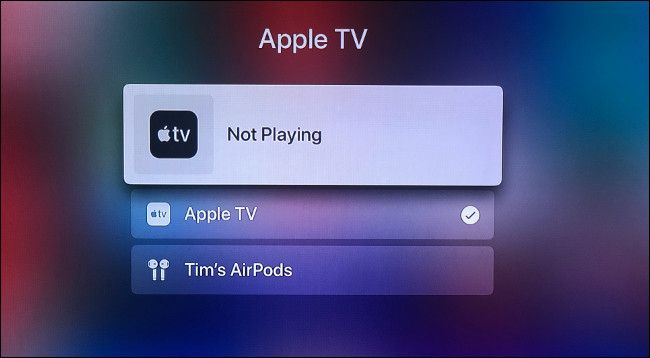
Короткое определение: iCloud — облачный сервис Apple, который синхронизирует настройки и пары Bluetooth между устройствами одного Apple ID.
Ручное сопряжение AirPods с Apple TV
Если автоматическое подключение не сработало, выполните ручное сопряжение, как для любого Bluetooth-устройства:
- Откройте на Apple TV: Настройки > Пульты и устройства > Bluetooth.
- На AirPods: откройте кейс и удерживайте маленькую белую кнопку на задней стороне кейса, пока индикатор не начнёт мигать. Для AirPods Max выньте наушники из умного чехла и удерживайте кнопку управления шумом, пока индикатор не начнёт мигать белым.
- На Apple TV появятся AirPods в разделе “Другие устройства”. Выберите их и нажмите “Подключить”.
- Если нужно — используйте быстрое меню (удержание кнопки «Play») для переключения между “Apple TV” и AirPods.
- Для отвязки: Настройки > Пульты и устройства > Bluetooth, выберите AirPods и нажмите “Удалить устройство” или “Отсоединить” (в зависимости от версии tvOS).

Критерии приёмки: после сопряжения звук идёт в наушники, пауза при извлечении наушника работает, и переключение через меню Play корректно меняет выход звука.
Как управлять громкостью AirPods на Apple TV
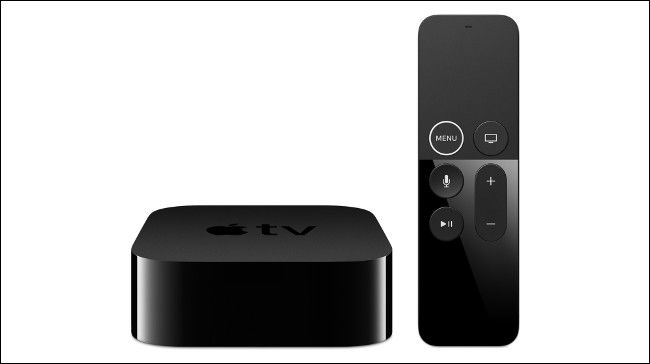
Вы можете регулировать громкость AirPods при помощи физических клавиш на пульте Apple TV (громче/тише). AirPods также ведут себя так же, как при подключении к iPhone: если извлечь один наушник, воспроизведение приостанавливается.
Подсказка: некоторые сторонние Bluetooth-наушники и устаревшие модели могут не поддерживать управление громкостью через пульт; в этом случае управляйте громкостью на самих наушниках.
Как повысить стабильность соединения
Описание проблемы: у старых AirPods (W1) с некоторыми моделями Apple TV может проявляться непостоянная работа — прерывания или нестабильный звук. Причины: радиопомехи, физические преграды (за телевизором или внутри мебели), расстояние, совместимость аппаратного обеспечения.
Рекомендации по улучшению:
- Переместите Apple TV наружу из тумбы или с задней части телевизора — прямой обзор и меньше металлических/пластиковых преград улучшит сигнал.
- Держите кейс AirPods открытым или наушники надеты при попытке подключиться.
- Обновите tvOS до последней версии: более новые Apple TV (особенно Apple TV 4K) имеют более современный чип, который лучше работает с Bluetooth/аудио.
- Уберите или отключите поблизости другие активные Bluetooth- и Wi‑Fi-устройства, которые могут создавать помехи.
- Попробуйте временно выключить Bluetooth на других устройствах, которые могут автоматически перехватывать AirPods (iPhone, iPad, Mac).
- Если у вас есть альтернативные беспроводные наушники с поддержкой low-latency кодеков, попробуйте их — иногда они дают более стабильный поток.
Когда автоматическое подключение не рекомендуется:
- В домах с большим количеством Wi‑Fi и Bluetooth-устройств в одной зоне.
- Если Apple TV физически размещён в закрытом шкафу или за телевизором.
- Если вы используете старые AirPods и испытываете проблемы — ручное сопряжение может быть надёжнее.
Альтернативные способы прослушивания
- AirPlay с iPhone/iPad: если звук не пересылается напрямую в AirPods через Apple TV, вы можете транслировать контент с iPhone на Apple TV и подключить AirPods к iPhone. Это особенно удобно для мобильных приложений и игр.
- Подключение Bluetooth-кодека/адаптера к аудиовыходу телевизора: внешний Bluetooth-передатчик с поддержкой современных кодеков может быть вариантом при проблемах с Apple TV.
Чек-листы для разных ролей
Для обычного пользователя (кино и сериалы):
- Проверьте, что AirPods привязаны к вашему iPhone и к тому же Apple ID.
- Держите кейс открыт или наденьте наушники перед подключением.
- Используйте кнопку «Play» на пульте для быстрого переключения.
Для геймера (минимальная задержка):
- Используйте Apple TV 4K или альтернативные наушники с низкой задержкой.
- Проверьте синхронизацию звука и изображения в игре — минимальная задержка критична.
- При мультиплеере отключите мобильные устройства, которые могут автоматически подключать AirPods.
Для занятий спортом с Apple Fitness+:
- Убедитесь, что кейс открыт или наушники уже в ушах.
- Убедитесь, что фитнес-оборудование не создаёт беспроводных помех.
Для администратора домашней сети:
- Обозначьте Apple TV и основные устройства в сетевом инвентаре.
- Настройте зоны расположения устройств, чтобы минимизировать перекрытие сигналов.
Мини‑методология тестирования подключения (быстрая методика)
- Включите Apple TV и убедитесь в последней версии tvOS.
- Перезагрузите AirPods (положите в кейс, закройте и откройте спустя 10 с).
- Удерживайте кнопку «Play» на пульте и проверьте, видны ли AirPods.
- Если звук прерывается — переместите Apple TV наружу из тумбы и повторите тест.
- Зафиксируйте результат: успешное подключение, прерывания, синхронность видео/аудио.
Быстрая таблица: что делать при проблемах
- Не видны AirPods в списке Bluetooth: перезапустите Apple TV и AirPods, попробуйте ручное сопряжение.
- Звук прерывается: уменьшите количество помех, вынесите Apple TV наружу, попробуйте другую пару наушников.
- Нельзя переключиться обратно на динамики: через удержание «Play» выберите “Apple TV” в списке аудиоустройств.
Решение по этапам (схема принятия решения)
flowchart TD
  A[Проблема со звуком в AirPods] --> B{AirPods связаны с Apple ID?}
  B -- Да --> C[Удержать 'Play' и выбрать AirPods]
  B -- Нет --> D[Перейти в Настройки > Пульты и устройства > Bluetooth]
  D --> E[Включить режим сопряжения на AirPods]
  E --> F[Выбрать AirPods в списке и подключить]
  C --> G{Звук прерывается?}
  F --> G
  G -- Да --> H[Переместить Apple TV и убрать помехи]
  G -- Нет --> I[Готово]
Безопасность и конфиденциальность
AirPods используют защищённые соединения Bluetooth; однако при подключении в общем доме убедитесь, что другие устройства не имеют доступа к вашему Apple ID. Если у вас много гостей, включайте и выключайте видимость Bluetooth только при необходимости.
Apple TV — больше, чем приставка для стриминга
Apple TV служит для потокового видео, игр, зеркалирования экрана Mac и приватного прослушивания музыки, подкастов или видео через беспроводные наушники. Овладев переключением аудио и меню пульта, вы получите гибкий и приватный опыт просмотра.
Если хотите углубиться: ознакомьтесь с советами по использованию пульта Apple TV, они помогут быстрее ориентироваться в tvOS и управлять устройством жестами и сочетаниями кнопок.
Факты и полезные заметки
- Совместимость: старые AirPods с чипом W1 могут работать менее стабильно, чем новые модели с H1/последующими чипами.
- Расположение: размещение Apple TV вне закрытых шкафов повышает надёжность Bluetooth.
- Обновления: всегда проверяйте доступность обновлений tvOS и прошивки AirPods.
Глоссарий — 1 строка на термин
- Apple ID: учётная запись Apple для доступа к iCloud и синхронизации устройств.
- tvOS: операционная система Apple TV.
- AirPlay: технология Apple для беспроводной трансляции аудио и видео.
Краткое резюме: большинство пользователей получают мгновенное подключение AirPods к Apple TV при условии, что наушники связаны с тем же Apple ID; при проблемах используйте ручное сопряжение, устранение помех и проверку расположения устройства. Следуйте чек-листам для своего сценария использования, чтобы добиться стабильного звука и минимальной задержки.

Похожие материалы

Несколько аккаунтов Skype: Multi Skype Launcher

Журнал для работы: повысить продуктивность

Персональные звуки уведомлений на Android

Скачивание шоу Hulu для офлайн‑просмотра

Microsoft Start: персонализированная новостная лента
