
Как подключить AirPods к Windows 11

Быстрые ссылки
- Включить Bluetooth на ПК с Windows 11
- Подключить AirPods к ПК с Windows 11
Что нужно знать в двух словах
AirPods — беспроводные наушники, использующие Bluetooth. Windows 11 поддерживает стандартное Bluetooth-сопряжение. Некоторые фирменные функции Apple (динамическое переключение устройств, пространственное аудио без поддержки Windows) работать не будут, но базовая передача звука и микрофон — да.
Важно: убедитесь, что заряд у футляра и наушников достаточный, и что на ПК включён Bluetooth и он исправно работает.
Включение Bluetooth на ПК с Windows 11
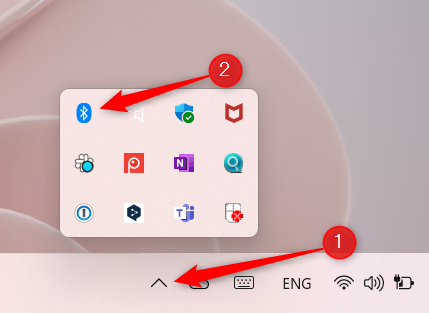
- Нажмите стрелку вверх в области уведомлений (system tray), чтобы показать скрытые значки.
- Нажмите значок Bluetooth в появившемся меню.
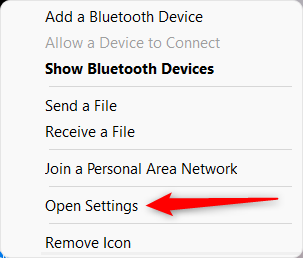
- В контекстном меню выберите “Открыть параметры”.
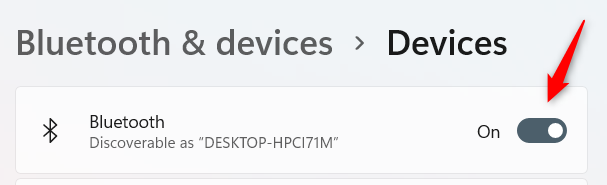
- На странице “Bluetooth и устройства” переведите переключатель Bluetooth в положение “Вкл”.
Совет: если значка Bluetooth нет в трее, откройте «Параметры» → «Bluetooth и устройства» напрямую через меню Пуск.
Подключение AirPods к Windows 11
- Откройте футляр AirPods и оставьте наушники внутри.
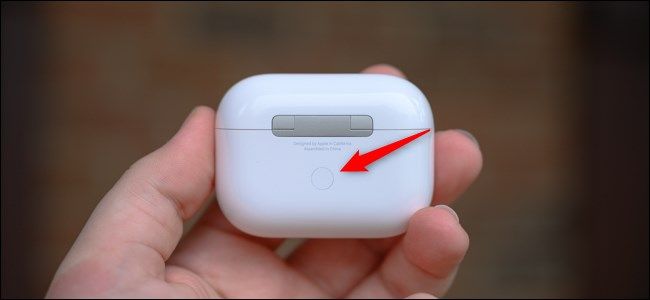
- Нажмите и удерживайте кнопку сопряжения на задней части футляра до мигания белого индикатора — это переводит AirPods в режим сопряжения.
- На ПК в разделе “Bluetooth и устройства” нажмите “Добавить устройство”.
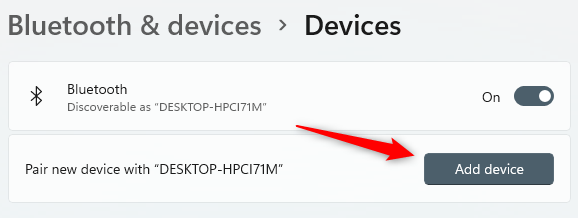
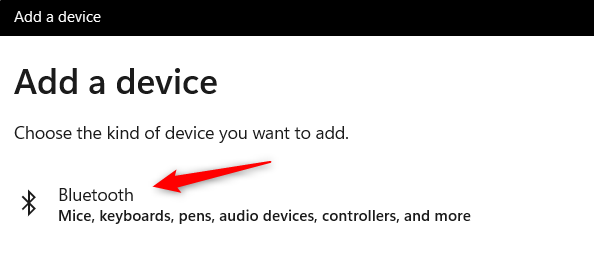
- В окне “Добавление устройства” выберите “Bluetooth” и дождитесь появления в списке ваших AirPods.
- Выберите AirPods в списке найденных устройств и дождитесь завершения процесса сопряжения.
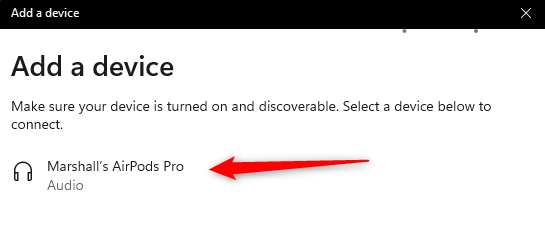
Когда сопряжение завершится, Windows покажет состояние “Подключено” и звук будет идти через AirPods.
Что делать, если Windows не находит AirPods
Важно: прежде чем переходить к сложным решениям, выполните простую проверку:
- Убедитесь, что индикатор на футляре мигает белым — это означает режим сопряжения.
- Держите футляр и ПК рядом (в пределах 1–2 метров) и исключите помехи от других Bluetooth-устройств.
Если AirPods по-прежнему не видны:
- Отключите и снова включите Bluetooth на ПК.
- Перезагрузите ПК и попробуйте снова.
- На компьютере удалите старые записи AirPods в списке устройств (если они были ранее подключены) и повторите сопряжение.
- Обновите драйвер Bluetooth: откройте «Диспетчер устройств» → адаптеры Bluetooth → правый клик → Обновить драйвер.
- Попробуйте использовать внешний USB-Bluetooth адаптер, если встроенный адаптер старый или имеет проблемы с совместимостью.
Если ничего не помогает, сбросьте AirPods: поместите их в футляр, откройте крышку, нажмите и удерживайте кнопку на задней панели до появления мигающего янтарного, затем белого индикатора, после чего попробуйте снова.
Частые проблемы со звуком и микрофоном и как их решать
- Нет звука, но соединение установлено: в настройках звука Windows убедитесь, что в качестве вывода выбраны AirPods. Откройте «Параметры» → «Система» → «Звук» и выберите AirPods.
- Низкое качество звука при использовании микрофона: Windows переключает профиль Bluetooth на Hands-Free, что снижает качество. Решение: в параметрах звука переключитесь на профиль “Stereo” для лучшего качества звука, когда микрофон не нужен.
- Прерывания и помехи: проверьте интенсивность Wi‑Fi 2,4 ГГц и других радиопередач, отдалите источник помех.
Альтернативные способы и дополнительные варианты
- Подключение через Bluetooth-адаптер USB: если встроенный модуль устарел, внешний адаптер часто решает проблемы совместимости.
- Подключение через кабель: AirPods не поддерживают проводное подключение напрямую. Для проводного режима используйте адаптеры и трансмиттеры, но это уже обходной путь.
- Приложения третьих сторон: существуют утилиты для управления Bluetooth-профилями в Windows, но используйте их аккуратно и только из проверенных источников.
Чеклисты по ролям
Чеклист для пользователя:
- Проверить заряд футляра и наушников.
- Включить Bluetooth в Windows 11.
- Перевести AirPods в режим сопряжения.
- Выбрать AirPods в меню “Добавить устройство” → “Bluetooth”.
- Проверить вывод звука в “Система” → “Звук”.
Чеклист для IT-администратора:
- Убедиться в актуальности драйверов Bluetooth.
- Проверить политики групп, блокирующие Bluetooth (если применимо).
- Подготовить USB-Bluetooth адаптеры для старых ПК.
- Документировать модели AirPods и совместимость с корпоративными компьютерами.
Критерии приёмки
- AirPods отображаются в списке устройств Windows 11.
- После сопряжения звук стабильно воспроизводится через наушники.
- Микрофон при необходимости определяется системой.
Советы по безопасности и конфиденциальности
- При подключении к чужим устройствам отключайте автоматическое подключение в настройках, если планируете использовать AirPods с несколькими устройствами.
- В публичных сетях и на рабочих ПК следите за тем, чтобы никому не давать физический доступ к вашим наушникам для непреднамеренного сопряжения.
Краткое резюме
Подключение AirPods к Windows 11 — простой процесс: включите Bluetooth на ПК, переведите AirPods в режим сопряжения и выберите их в списке устройств. Если возникают проблемы, проверьте драйверы, перезагрузите устройства или сбросьте AirPods. Для корпоративных сред рассмотрите внешний Bluetooth-адаптер и политику безопасности.
Важно: фирменные функции Apple могут быть недоступны на Windows, но базовая аудиосвязь и микрофон работают.
Часто задаваемые вопросы
Работает ли датчик ношения AirPods в Windows?
Нет, большинство фирменных сенсоров и автоматического переключения между устройствами — это функции экосистемы Apple и в Windows обычно не поддерживаются.
Можно ли одновременно подключить AirPods к Mac и Windows?
AirPods можно сопрягать с несколькими устройствами, но одновременное активное подключение обычно не поддерживается; управление переключением — на устройствах, в которых активен профиль Bluetooth.
Что делать, если при сопряжении появляется ошибка?
Удалите устройство из списка Bluetooth, сбросьте AirPods и обновите драйвер Bluetooth на ПК.
Автор: Руководство по подключению и устранению проблем.

Похожие материалы

Несколько аккаунтов Skype: Multi Skype Launcher

Журнал для работы: повысить продуктивность

Персональные звуки уведомлений на Android

Скачивание шоу Hulu для офлайн‑просмотра

Microsoft Start: персонализированная новостная лента
