
Как подключить AirPods к Mac быстро и надёжно

Важно: местные названия меню macOS могут отличаться в зависимости от языка системы. В русской локали «System Preferences» отображается как «Системные настройки».
Ключевые варианты запроса
- подключить AirPods к Mac
- как подключить AirPods
- AirPods на macOS
- AirBuddy подключение
- Bluetooth AirPods Mac
Новые AirPods (никогда не синхронизировались с iPhone или iPad)
- Откройте «Системные настройки» через меню Apple или на панели Dock и выберите Bluetooth.
- В окне Bluetooth посмотрите под большим значком Bluetooth. Нажмите «Включить Bluetooth», если отображается «Включить Bluetooth» («Turn Bluetooth On» в англ. интерфейсе). Если видно «Выключить Bluetooth», значит Bluetooth уже активен.

- Откройте кейс AirPods и проверьте индикатор. Переверните кейс и найдите кнопку на задней части корпуса ближе к нижней кромке.
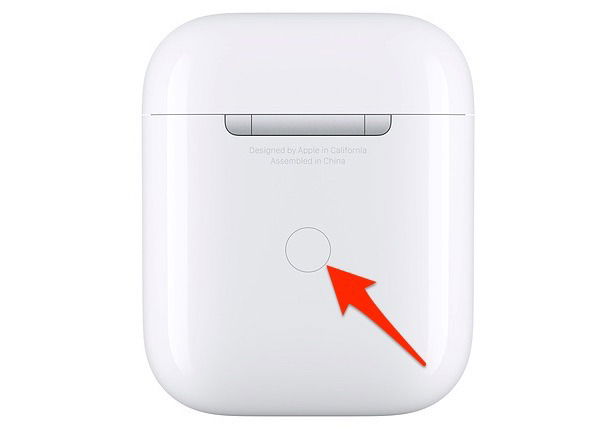
Нажмите и удерживайте кнопку до появления индикатора готовности к сопряжению. Это делает AirPods обнаружимыми по Bluetooth.
В списке устройств Bluetooth на Mac найдите свои AirPods и нажмите кнопку «Подключить» (Connect). После успешного сопряжения вы услышите короткий звуковой сигнал в наушниках.
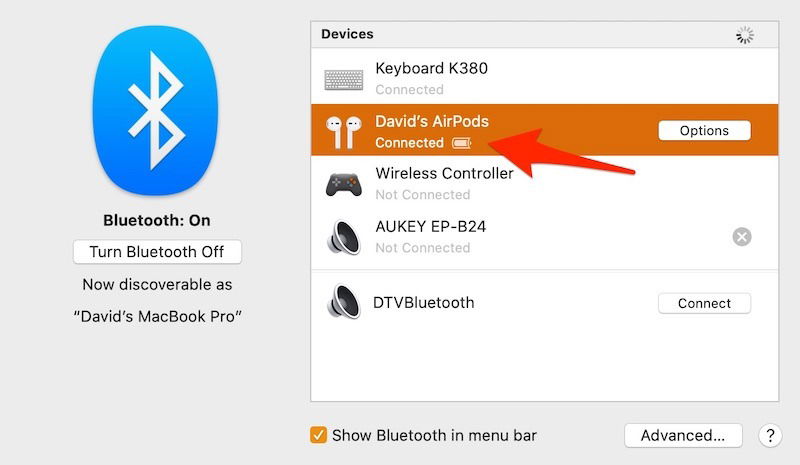
AirPods уже связаны с iPhone/iPad (через iCloud)
Если вы ранее использовали AirPods с iPhone или iPad, macOS может автоматически увидеть их через синхронизацию iCloud. Это удобно, но есть нюансы.
Наденьте наушники — так Mac сможет их обнаружить как активное аудио устройство.
Откройте настройки Bluetooth через «Системные настройки» или используйте значок Bluetooth в строке меню.
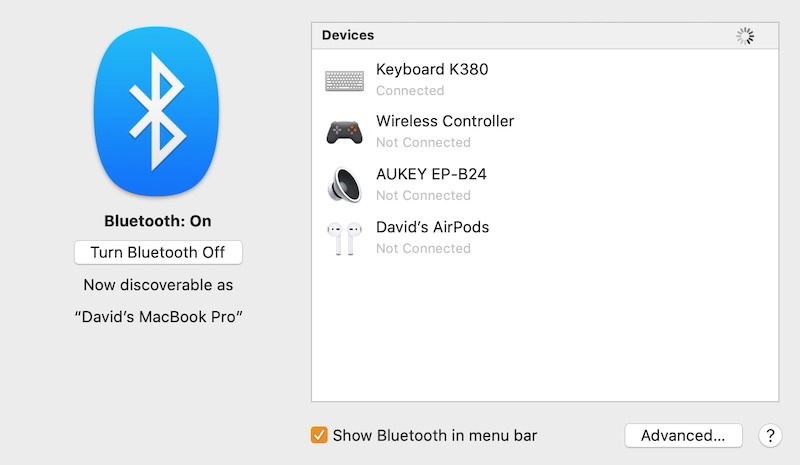
Если в меню строки меню вы видите имя ваших AirPods в выпадающем списке, это означает, что Mac распознаёт наушники и они связаны с тем же Apple ID.
Нажмите по имени AirPods и выберите «Подключить». При успешном подключении вы услышите звуковой сигнал.

Примечание: если AirPods не отображаются и вы используете разные Apple ID на Mac и iPhone, проще выполнить повторную первичную настройку через кейс (см. раздел для новых AirPods).
Быстрое подключение с AirBuddy (альтернатива встроенной системе)
AirBuddy — платная утилита (один платёж), которая добавляет удобное всплывающее окно и отображение заряда батареи на Mac. Она работает как быстрый мост между повседневным опытом iOS и macOS.
- Скачайте и установите AirBuddy с официального источника.
После первого запуска AirBuddy появится всплывающее окно с выбором устройства. Помимо AirPods приложение поддерживает другие устройства с чипом W1 и некоторые модели Beats.
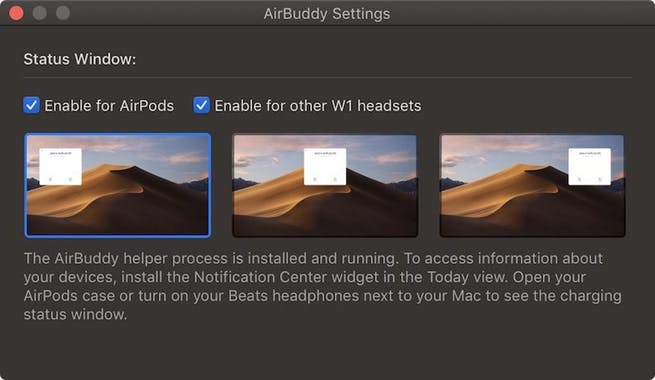
Выберите, где на экране показывать уведомления AirBuddy: слева, по центру или справа.
Откройте кейс AirPods. AirBuddy должен распознать наушники и показать всплывающее окно. Нажмите «Click to connect» или соответствующую кнопку в русской локали — и наушники подключатся.

Дополнительное преимущество AirBuddy — показ уровня заряда кейса и каждого наушника по отдельности, аналогично тому, как это выглядит на iPhone. Утилита требует macOS Mojave (10.14) или новее и Mac с поддержкой Bluetooth LE.
Когда подключение не работает — краткий план действий
- Проверьте Bluetooth: выключите и включите на Mac и на кейсе AirPods.
- Перезагрузите Mac и обновите macOS до последней версии, совместимой с вашим устройством.
- Если AirPods связаны с чужим Apple ID, выполните сброс AirPods (удерживайте кнопку на кейсе 15 секунд) и настройте заново.
- Проверьте, включён ли iCloud и использует ли Mac тот же Apple ID, что и ваш iPhone.
- Если встроенное сопряжение не работает, попробуйте AirBuddy или другую утилиту для улучшения UX.
- Обратитесь в поддержку Apple, если наушники не реагируют на сброс или не заряжаются.
Полезные сценарии и альтернативные подходы
- Если вы часто переключаетесь между устройствами, AirBuddy или аналогичные утилиты экономят время и показывают заряд.
- Если вы работаете в компании с централизованной IT-политикой, попросите IT привязать Mac к нужному Apple ID или выдать корпоративные наушники.
- Для восстановления соединения часто помогает полное удаление устройства из списка Bluetooth на Mac и повторное добавление.
Чек-лист для разных ролей
Пользователь:
- Убедиться, что Bluetooth включён.
- Надеть AirPods и открыть кейс.
- Нажать «Подключить» в меню Bluetooth или через AirBuddy.
ИТ-администратор:
- Проверить политику Apple ID и iCloud для рабочих машин.
- Убедиться в наличии поддержки Bluetooth LE на корпоративных Mac.
- Прикрепить инструкцию по сбросу AirPods в базу знаний.
Краткая методология быстрого тестирования (mini-methodology)
- Проверка уровня батареи на iPhone. 2. Включение/выключение Bluetooth на Mac. 3. Сброс AirPods, если обнаружение не произошло. 4. Установка AirBuddy для проверки альтернативного способа подключения.
Таблица совместимости — что нужно проверить
- Версия macOS: требуется Mojave (10.14) или новее для AirBuddy, но базовое подключение работает на более старых версиях.
- Поддержка Bluetooth LE: обязательно для стабильной работы и для некоторых функций отображения.
- iCloud/Apple ID: одинаковый аккаунт между Mac и iPhone упрощает подключение.
Краткий словарь терминов
- iCloud — облачный сервис Apple для синхронизации данных между устройствами.
- Bluetooth LE — энергоэффективная версия Bluetooth для быстрого обнаружения аксессуаров.
- W1 — фирменный чип Apple, который упрощает сопряжение AirPods и некоторых наушников Beats.
Типичные ошибки и когда метод не сработает
- AirPods связаны с другим Apple ID. Решение: сброс и повторная настройка.
- На Mac отключён Bluetooth или аппаратно не поддерживается Bluetooth LE. Решение: использовать более старый метод сопряжения через меню Bluetooth или внешний адаптер.
- Проблемы с прошивкой AirPods. Решение: подключите AirPods к iPhone и обновите прошивку автоматически.
Критерии приёмки
- AirPods видны в списке Bluetooth на Mac.
- При подключении слышен звуковой сигнал в наушниках.
- В случае использования AirBuddy виден уровень заряда кейса и каждого наушника.
Заключение
Подключение AirPods к Mac обычно просто, но иногда требует дополнительной проверки iCloud и Bluetooth. Для тех, кто ценит скорость и удобство, AirBuddy даёт однокликовое подключение и отображает заряд батареи так же, как iOS. Если стандартный метод не сработал, следуйте чек-листу из раздела «Когда подключение не работает» или сбросьте наушники и настройте их заново.
Итоговые рекомендации:
- Начните с базовой диагностики Bluetooth и iCloud.
- Если часто переключаетесь между устройствами, рассмотрите AirBuddy.
- При постоянных проблемах обратитесь в поддержку Apple.
Спасибо за прочтение. Если у вас остались вопросы или вы решили проблему нестандартным способом — поделитесь в комментариях.

Похожие материалы

Несколько аккаунтов Skype: Multi Skype Launcher

Журнал для работы: повысить продуктивность

Персональные звуки уведомлений на Android

Скачивание шоу Hulu для офлайн‑просмотра

Microsoft Start: персонализированная новостная лента
