
Как подключить AirPods и Bluetooth‑наушники к Apple Watch
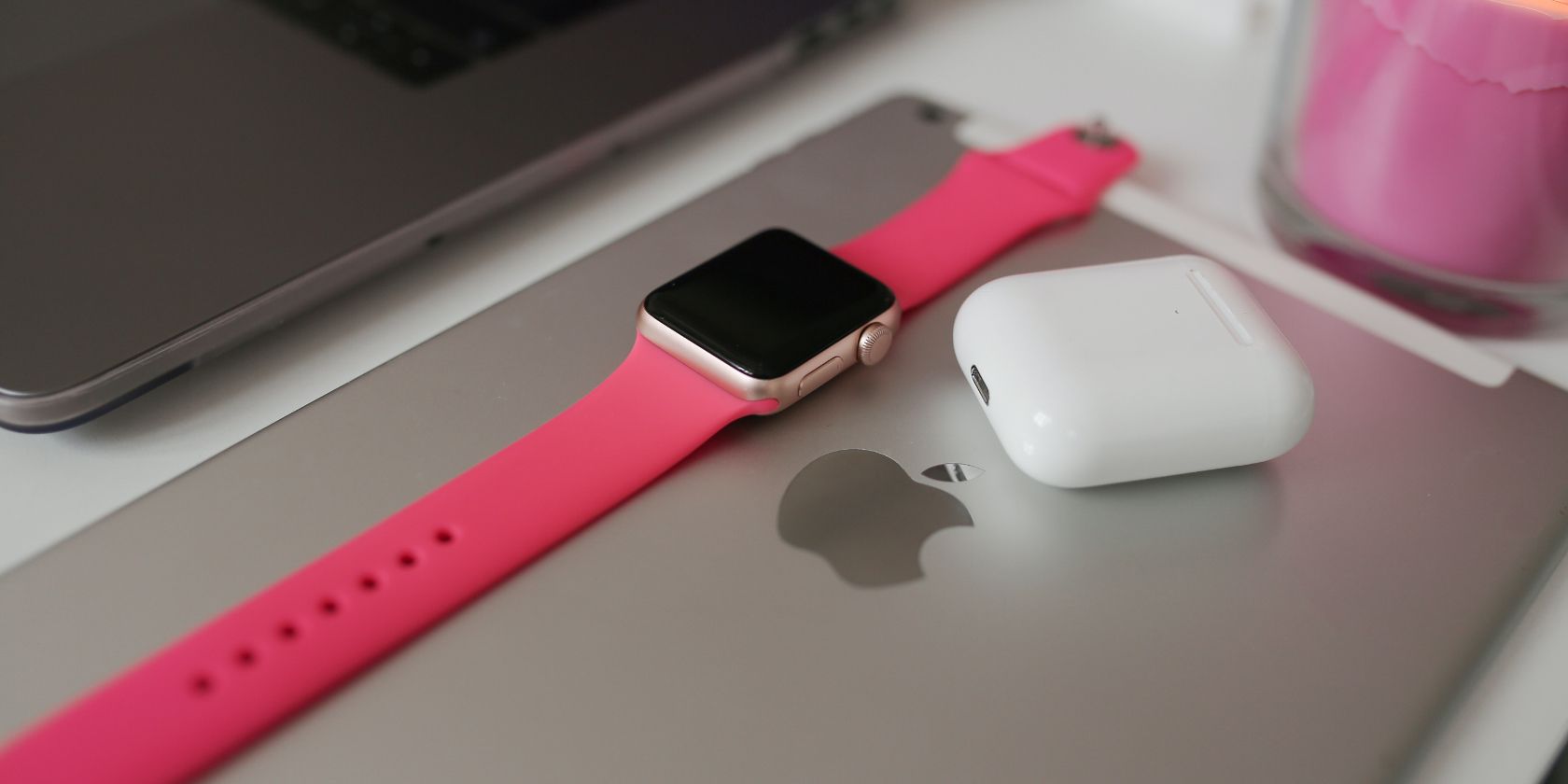
Вам не обязательно брать iPhone, чтобы слушать музыку в наушниках. Apple Watch поддерживает воспроизведение напрямую в паре с AirPods и большинством Bluetooth‑наушников. Ниже — пошаговая инструкция, советы по устранению неполадок и краткие рекомендации по совместимости.
Как подключаются AirPods
Если ваши AirPods уже сопряжены с iPhone, в большинстве случаев делать ничего не нужно. Система Apple синхронизирует подключённые устройства через iCloud, и часы автоматически увидят AirPods.
Шаги для подключения:
- Наденьте AirPods и проверьте, включён ли iPhone, к которому они обычно подключаются. Часы должны иметь ту же учетную запись iCloud.
- На Apple Watch смахните вверх с главного экрана, чтобы открыть Пункт управления (Control Center).
- Нажмите значок Bluetooth (треугольник с тремя кружками сверху). Выберите ваши AirPods в списке.
- Вы услышите звуковой сигнал в AirPods при установлении соединения. На экране часов можно переключать режимы шумоподавления и прозрачности для совместимых моделей.
Совет: если AirPods не отображаются, убедитесь, что они заряжены и находятся рядом с часами.
Как подключить другие Bluetooth‑наушники
Для наушников не‑AirPods потребуется ручное сопряжение.
- Переведите наушники в режим сопряжения (pairing mode). Для разных моделей это разные комбинации кнопок — проверьте руководство.
- На Apple Watch откройте «Настройки» и выберите «Bluetooth».
- Дождитесь, пока часы найдут устройство, и тапните по его имени в списке.
- Подтвердите подключение, если потребуется код.
Важно: некоторые гарнитуры требуют одновременного ввода PIN‑кода или подтверждения на устройстве-источнике. Часы поддерживают стандартные профили A2DP для потоковой передачи аудио.
Что можно делать после подключения
- Воспроизводить музыку из локальной библиотеки, если вы предварительно загрузили треки на часы.
- Стримить музыку через Wi‑Fi или при наличии сотовой модели Apple Watch и подписки на потоковый сервис.
- Использовать голосового помощника для управления воспроизведением.
Примечание: потоковая передача требует сети Wi‑Fi или сотовой связи. Для офлайн‑прослушивания скачивайте плейлисты заранее.
Устранение неполадок
Если наушники не подключаются, попробуйте следующие шаги:
- Перезагрузите Apple Watch и наушники.
- Сбросьте AirPods: поместите в кейс, удерживайте кнопку настройки до появления индикатора и переподключите.
- В настройках iPhone отключите AirPods, затем запретите и снова разрешите Bluetooth. Иногда помогает полное удаление устройства из списка и повторное сопряжение.
- Проверьте уровни заряда батареи на обоих устройствах.
- Убедитесь, что часы и наушники находятся в пределах действия Bluetooth (обычно ~10 м).
Если проблема сохраняется, протестируйте наушники с другим источником (например, iPhone). Так вы поймёте, где именно — в часах или в гарнитуре — причина.
Краткая методика проверки перед пробежкой
- Зарядите часы и наушники не менее 50%.
- Синхронизируйте плейлисты или подключитесь к стримингу.
- Наденьте наушники и подтвердите звук в Control Center.
- Запустите приложение «Музыка» или сторонний плеер и проверьте громкость и паузу.
Быстрая контрольная таблица для разных сценариев
- AirPods + iPhone в одном iCloud: подключаются автоматически.
- AirPods без iPhone рядом: чаще всего подключаются, если ранее синхронизированы через iCloud.
- Сторонние Bluetooth‑наушники: требуют ручного сопряжения в Настройках > Bluetooth.
- Стриминг без iPhone: работает через Wi‑Fi или сотовую сеть на поддерживаемых моделях.
Важно: некоторые старые Bluetooth‑гарнитуры поддерживают только телефонные профили (HFP) и не умеют воспроизводить высококачественный стереозвук с A2DP. В таком случае звук может быть ограничен или отсутствовать.
Совместимость и ограничения
- Apple Watch поддерживает профили A2DP, AVRCP и HFP для большинства задач воспроизведения и управления.
- Функции шумоподавления, прозрачности и автоматического переключения зависят от модели наушников и версии watchOS.
- Некоторые аксессуары могут требовать фирменных приложений для расширенных функций — они обычно работают только с iPhone.
Короткий глоссарий
- A2DP — профиль Bluetooth для высококачественного стереозвука.
- HFP — профиль для голосовых звонков.
- Transparency mode — режим прозрачности, пропускающий внешний звук.
Краткое резюме
- AirPods автоматически подключаются к Apple Watch, если они уже связаны с iPhone через iCloud.
- Для других Bluetooth‑наушников включите режим сопряжения и добавьте устройство через «Настройки > Bluetooth» на часах.
- Проверьте заряд, перезагрузите устройства и убедитесь в совместимости профилей, если возникают проблемы.
Дополнительные рекомендации: заранее скачивайте музыку для офлайн‑прослушивания и держите прошивку ваших устройств обновлённой.

Похожие материалы

Несколько аккаунтов Skype: Multi Skype Launcher

Журнал для работы: повысить продуктивность

Персональные звуки уведомлений на Android

Скачивание шоу Hulu для офлайн‑просмотра

Microsoft Start: персонализированная новостная лента
