
Как подключить AirPods или Bluetooth‑наушники к Apple Watch
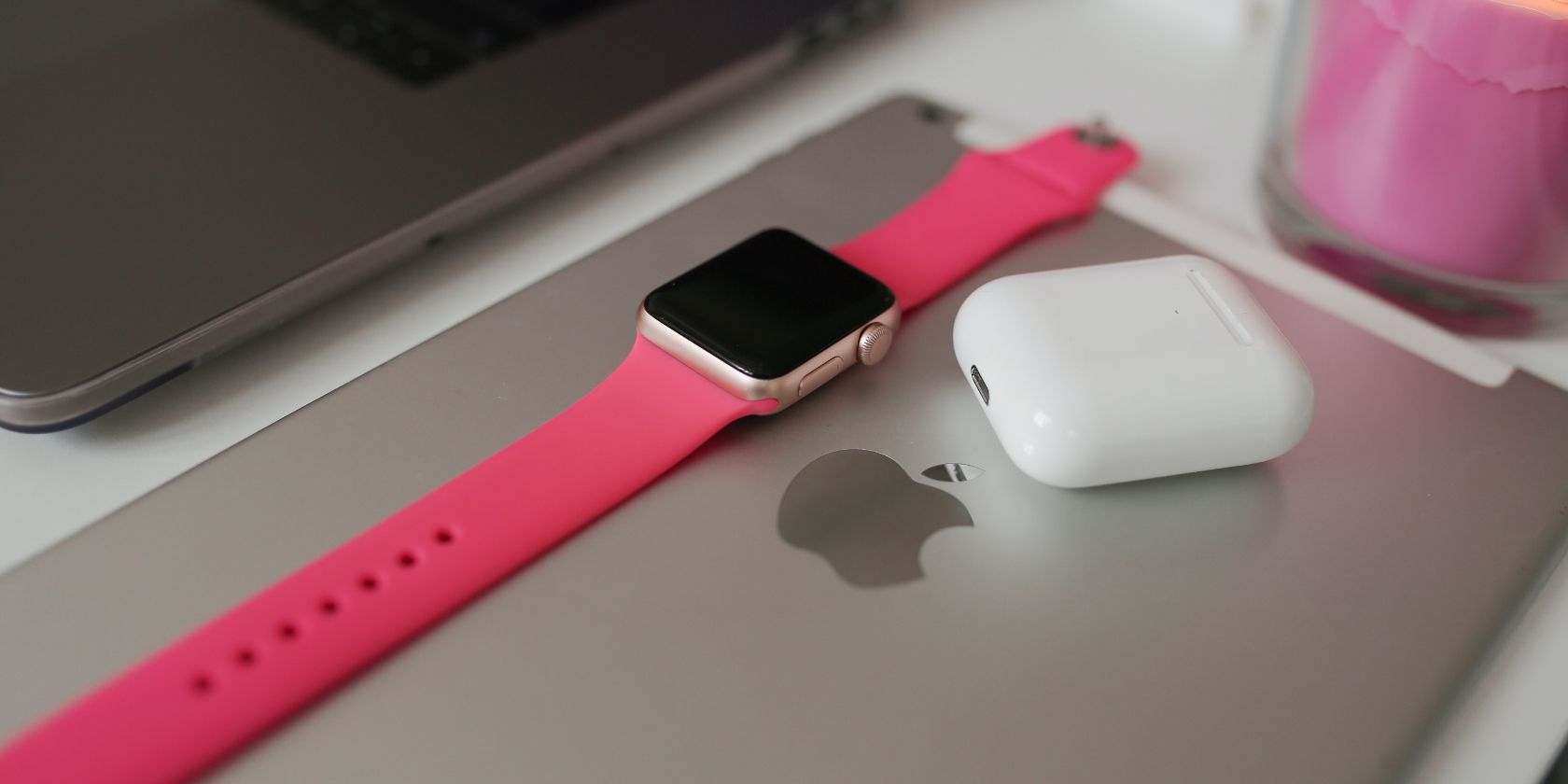
Коротко: не требуется iPhone, чтобы слушать музыку через наушники с Apple Watch. Ниже — пошаговые инструкции для AirPods и любых Bluetooth‑наушников, советы по устранению неполадок, чек‑лист и полезные примечания.
Как подключаются AirPods к Apple Watch
Если вы уже парамили AirPods с iPhone, хорошие новости — они обычно автоматически становятся доступными для Apple Watch. Это происходит благодаря синхронизации через вашу учётную запись iCloud.
- На главном экране Apple Watch смахните вверх, чтобы открыть Пункт управления.
- Найдите значок для аудиоустройств — треугольник с тремя кругами над ним — и нажмите.
- В списке устройств выберите свои AirPods.
Когда наушники подключатся, вы услышите характерный звук на AirPods, а на экране часов появится статус соединения. Для совместимых AirPods на экране можно переключать режимы шумоподавления: шумоподавление и режим прозрачности (если поддерживается модель).
Важно: если вы используете разные учётные записи iCloud на iPhone и Apple Watch, автоматическая синхронизация может не сработать.
Как подключить другие Bluetooth‑наушники
Процесс чуть длиннее, но простой:
- Переведите наушники в режим сопряжения (Pairing mode). Обычно это делается длительным нажатием кнопки питания или специальной кнопки Bluetooth — см. инструкцию производителя.
- На Apple Watch откройте: Настройки → Bluetooth.
- Подождите, пока часы найдут наушники в списке «Доступные устройства». Нажмите на название наушников для сопряжения.
После успешного сопряжения устройство появится в разделе «Мои устройства» и будет доступно для вывода аудио прямо с часов.
Потоковое воспроизведение и музыка, сохранённая на часах
- Если ваш Apple Watch подключён к Wi‑Fi или у вас модель с поддержкой сотовой связи, вы можете стримить музыку без iPhone.
- Также можно заранее загрузить плейлисты и альбомы на часы для офлайн‑прослушивания. Это полезно при беге или тренировках без телефона.
Совет: перед длительной тренировкой убедитесь, что и часы, и наушники имеют достаточный заряд.
Когда сопряжение может не работать (частые причины)
- Наушники не в режиме сопряжения. Проверяйте индикатор производителя.
- Airplane Mode (режим «В самолёте») включён на часах или iPhone. Выключите его.
- Наушники уже подключены к другому устройству (например, к iPhone). Отключите их там или разорвите соединение.
- Низкий заряд у наушников или часов.
- Проблемы совместимости из‑за устаревшей версии watchOS или драйвера наушников.
Быстрый чек‑лист перед подключением
- Наушники заряжены.
- Наушники в режиме сопряжения (для не‑AirPods).
- Apple Watch обновлены до актуальной версии watchOS.
- iPhone находится рядом (если требуется) и использует ту же учётную запись iCloud.
- Airplane Mode выключен.
Альтернативные варианты и модели поведения
- Если наушники не видны на часах, попробуйте сначала удалить их из списка устройств на iPhone, затем снова выполнить сопряжение, начиная с iPhone или прямо с часов.
- Некоторые спортивные наушники предлагают собственные приложения для управления; проверьте, есть ли интеграция с watchOS.
- Если у вас AirPods Pro/Max и они уже сопряжены с iPhone, переключение вывода на часы происходит мгновенно через меню устройств.
Мини‑методология: быстрые шаги при проблемах
- Выключите и снова включите Bluetooth на часах (Настройки → Bluetooth).
- Перезагрузите часы и наушники.
- Убедитесь, что наушники не подключены к другому устройству.
- Если не помогло — забудьте устройство и выполните новое сопряжение.
Кому это полезно (роль‑ориентированные советы)
- Для бегунов: заранее загрузите музыку на часы и используйте офлайн‑режим, чтобы не зависеть от телефона.
- Для путешественников: используйте модели с шумоподавлением и проверьте совместимость с авиарежимом в полёте.
- Для тех, кто часто меняет устройства: изучите, как «забывать» и повторно добавлять устройства в Bluetooth‑списке.
Короткий глоссарий
- Пункт управления — экран на Apple Watch, в котором находятся быстрые переключатели и настройки вывода аудио.
- Режим сопряжения — состояние наушников, при котором они видимы для новых устройств.
Критерии приёмки
- Наушники отображаются в Настройки → Bluetooth на Apple Watch.
- Аудио воспроизводится через выбранные наушники без заметных разрывов.
- При переключении на другую пару наушников новое устройство успешно соединяется.
Итог
Подключение AirPods или Bluetooth‑наушников к Apple Watch обычно занимает несколько секунд. AirPods, сопряжённые с iPhone, чаще всего подключаются автоматически к часам; для остальных наушников достаточно включить режим сопряжения и выбрать их в Настройках → Bluetooth на самом Apple Watch. Если возникают проблемы — используйте предложенный чек‑лист и простые шаги устранения неполадок.
Важно: если устройство не работает ожидаемо, обновите watchOS и проверьте инструкцию производителя наушников — совместимость и конкретные шаги могут отличаться в зависимости от модели.
Сводка:
- Подключение занимает секунды; iPhone не обязателен.
- AirPods обычно подключаются автоматически; остальные — вручную через Настройки.
- Проверьте заряд, режим сопряжения и версию watchOS при проблемах.

Похожие материалы

Несколько аккаунтов Skype: Multi Skype Launcher

Журнал для работы: повысить продуктивность

Персональные звуки уведомлений на Android

Скачивание шоу Hulu для офлайн‑просмотра

Microsoft Start: персонализированная новостная лента
