
Как подключить беспроводную мышь к компьютеру
Быстрые ссылки
Pair a Wireless Mouse That Has a Dongle
Connect a Bluetooth Wireless Mouse
Frequently Asked Questions
Краткое резюме
Если к мыши прилагается донгл, вставьте его в компьютер — обычно дополнительной настройки не требуется. Если мышь Bluetooth, переведите её в режим обнаружения (нажмите кнопку сопряжения), затем в настройках Bluetooth компьютера выберите устройство и выполните подключение. В статье показаны шаги для Windows 10, Windows 11, macOS, Ubuntu и Chromebook, а также практические советы по диагностике и проверочные сценарии.
Подключение беспроводной мыши с донглом (приёмником)
Если мышь поставляется с USB‑донглом (приёмником), настройка обычно минимальна. Подключите донгл к порту USB компьютера, включите мышь — и устройство должно заработать.
Большинство производителей — Logitech, Microsoft, Razer и другие — настраивают мышь так, чтобы драйверы устанавливали автоматически. Донгл часто хранится внутри корпуса мыши, рядом с батарейным отсеком. Откройте заднюю крышку, выньте приёмник и вставьте его в свободный USB‑порт.
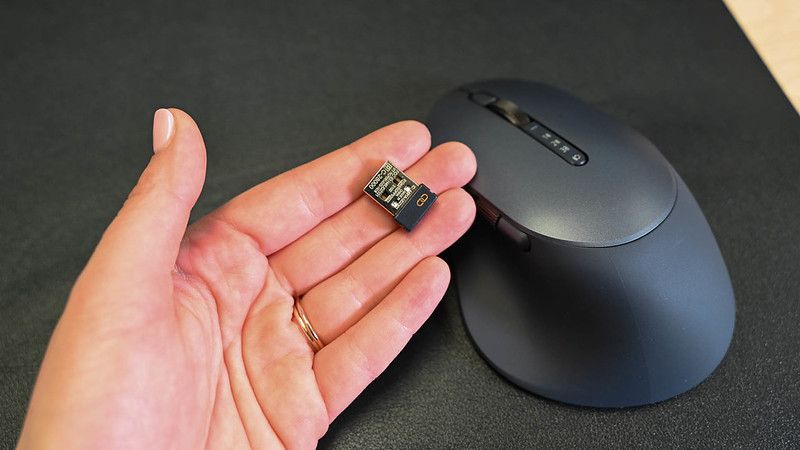
Hannah Stryker / How-To Geek
Советы:
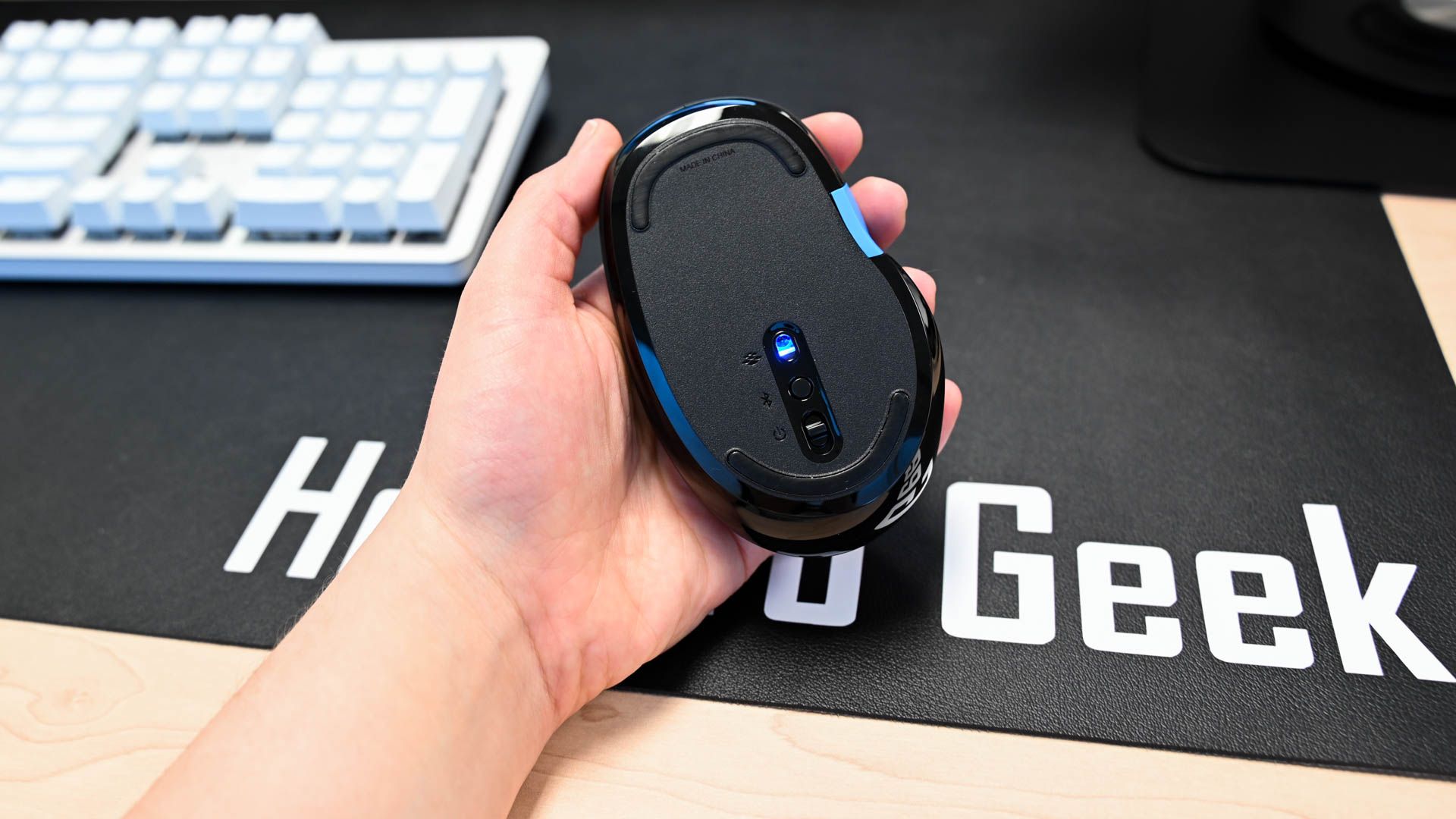
- Найдите и включите механический переключатель питания на корпусе мыши. На многих Logitech он выглядит как ползунок снизу.
- Если компьютер показывает уведомление об установке устройства — дождитесь завершения установки драйверов. Иногда требуется переключить порт USB.
- Если донгл вставлен в USB‑хаб без питания, попробуйте подключить напрямую к порту на компьютере.
Когда это может не сработать:
- Донгл повреждён или не вставлен полностью.
- Порт USB неисправен—попробуйте другой порт или другой кабель/адаптер.
Подключение Bluetooth‑мыши
Если мышь не использует донгл и работоспособна по Bluetooth, выполните процедуру сопряжения в настройках ОС. Ниже — пошаговые инструкции для популярных систем.
Если у компьютера нет Bluetooth, вы можете добавить адаптер USB (Bluetooth‑dongle) с поддержкой стандарта 4.0/5.0.
На Windows 10
- Откройте «Параметры» (нажмите Windows+i).
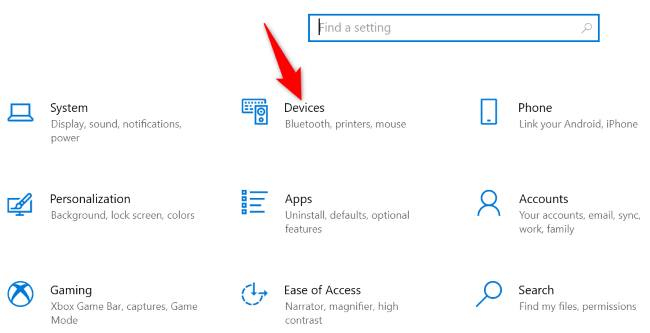
- Выберите «Устройства».
- В левой колонке выберите “Bluetooth и другие устройства”. В правой части включите Bluetooth.
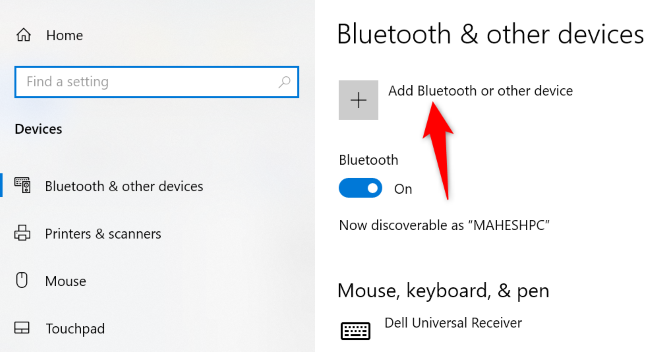
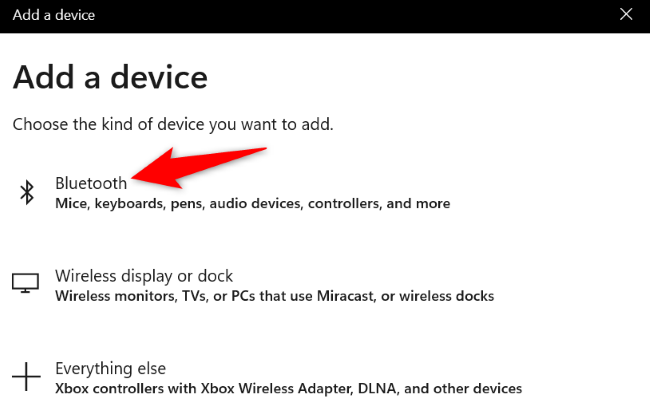
- Нажмите «Добавить Bluetooth или другое устройство», затем выберите «Bluetooth».
- Переведите мышь в режим обнаружения: нажмите и удерживайте кнопку сопряжения (обычно сзади или снизу). На экране появится имя мыши — выберите её.
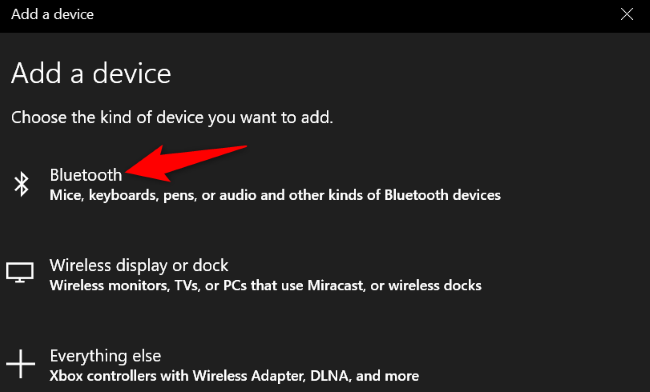
- Дождитесь сообщения “Ваше устройство готово к использованию!” и нажмите “Готово”.
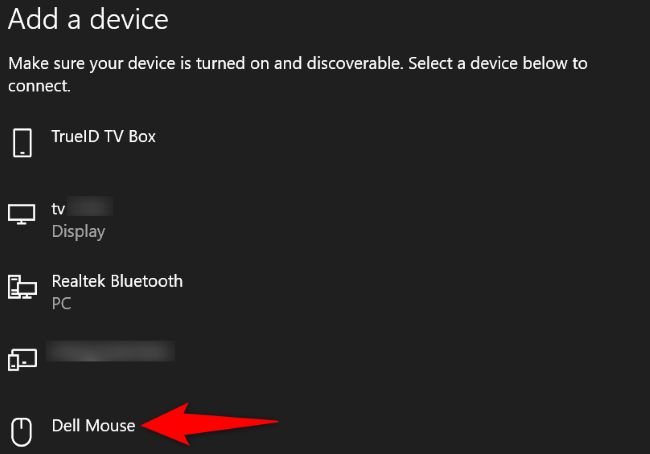
Примечания:
- Если мышь не отображается, убедитесь, что она в режиме сопряжения, и батарея заряжена.
- Для корпоративных устройств возможно назначение политик безопасности, блокирующих сопряжение; обратитесь к администратору.
На Windows 11
- Откройте «Параметры» (Windows+i). В левой колонке выберите «Bluetooth и устройства».
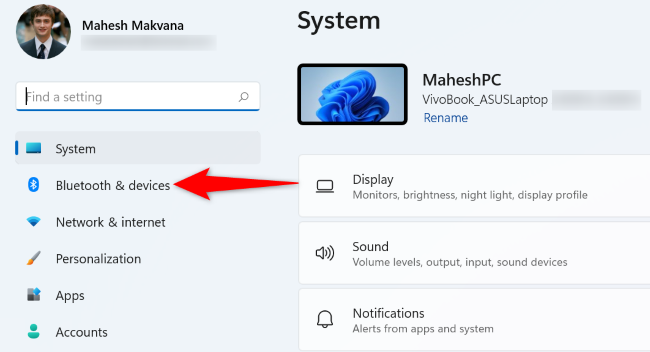
- Включите переключатель Bluetooth. Нажмите «Добавить устройство», затем «Bluetooth».
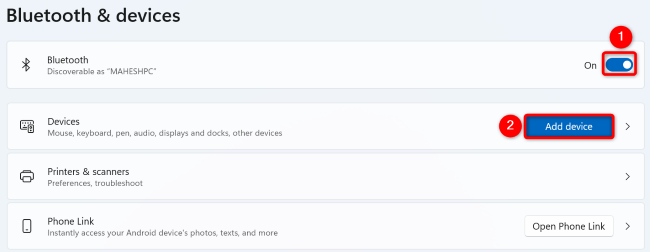
- Переведите мышь в режим обнаружения и выберите её в списке. Дождитесь завершения подключения и нажмите “Готово”.
На Mac (macOS)
- Нажмите логотип Apple в левом верхнем углу и выберите «Системные настройки», затем «Bluetooth».
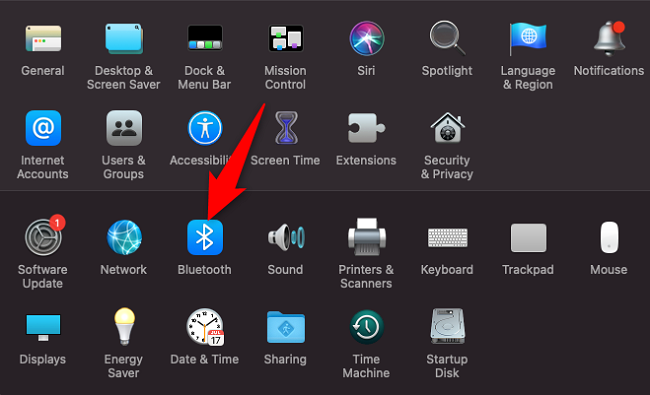
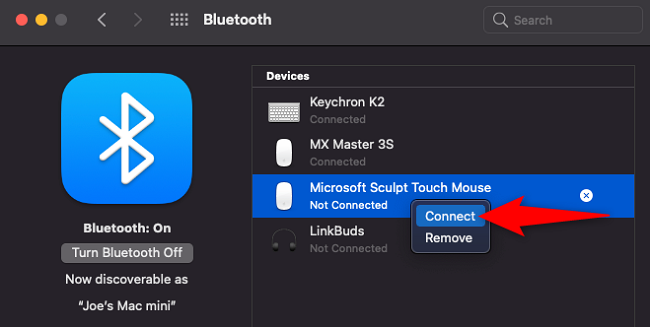
- Включите Bluetooth, если он выключен. Переведите мышь в режим сопряжения, затем в списке устройств нажмите «Подключиться» напротив названия мыши.
На Ubuntu
- Откройте «Настройки». В боковом меню выберите «Bluetooth».
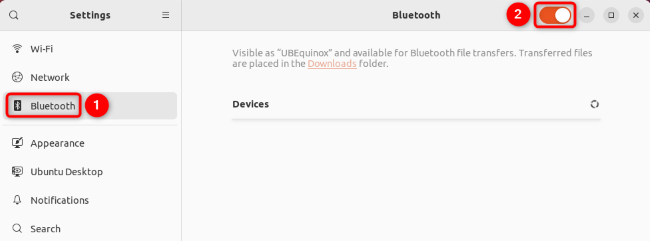
- Включите Bluetooth, если он выключен. Переведите мышь в режим сопряжения и выберите её в списке доступных устройств.
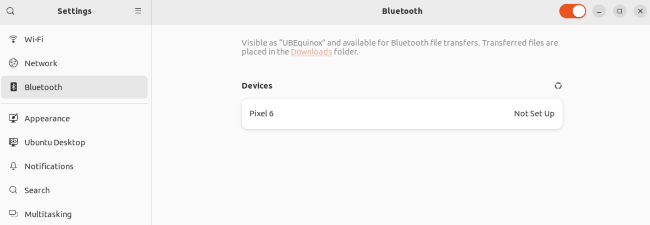
Ubuntu может потребовать установки дополнительных пакетов для новых Bluetooth‑адаптеров — проверьте вывод журнала и справку дистрибутива.
На Chromebook
- Нажмите область системного лотка в правом нижнем углу экрана, чтобы открыть Быстрые параметры. Нажмите «Bluetooth».
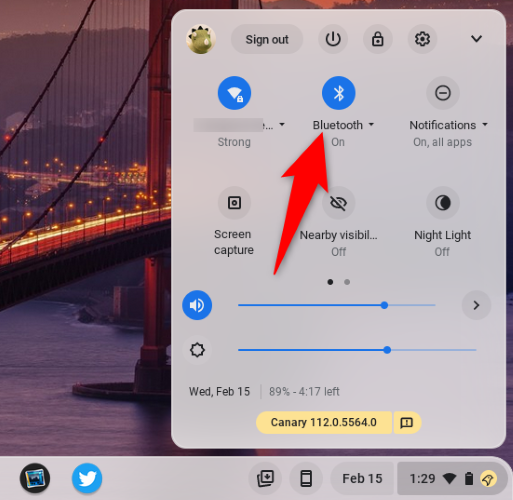
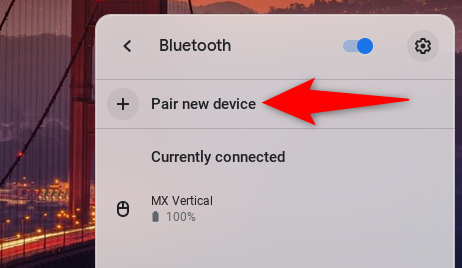
- Нажмите «Подключить новое устройство» (Pair New Device). Переведите мышь в режим сопряжения и выберите её в списке.
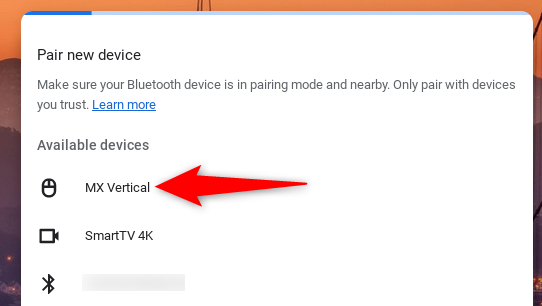
Chromebook обычно показывает уведомление об успешно выполненном сопряжении.
Часто задаваемые вопросы
Как подключить беспроводную мышь Logitech?
С Logitech‑мышью всё как с любым другим устройством: если у модели есть радио‑приёмник, вставьте донгл в USB и включите мышь. Если модель поддерживает Bluetooth, выполните процедуру сопряжения в настройках вашей ОС согласно разделам выше. Убедитесь, что батарейки заряжены.
Почему мышь не подключается?
Проверьте следующее:
- Мышь включена и батарея заряжена.
- Если используется донгл — он вставлен и не заблокирован портом/корпусом.
- Попробуйте другой USB‑порт и перезагрузите компьютер.
- Убедитесь, что мышь в режиме сопряжения (для Bluetooth): зажмите кнопку Pair на несколько секунд.
- На Windows проверьте «Диспетчер устройств» на предмет конфликтов драйверов.
- На Mac проверьте, не запрещено ли подключение политиками конфиденциальности.
Если и это не помогло, выполните полный сброс мыши (инструкция в мануале) или обратитесь в поддержку производителя.
Раздел помощи: подробное устранение неполадок
Ниже — расширенный чек‑лист и сценарии диагностики, которые пригодятся, если базовые шаги не помогли.
Быстрая проверка (3 минуты)
- Вставьте донгл в другой порт USB.
- Перезагрузите компьютер.
- Замените батарейки или зарядите встроенный аккумулятор.
- Переведите мышь в режим сопряжения ещё раз и обновите список устройств в ОС.
- Отключите другие Bluetooth‑устройства, которые могут конфликтовать.
Продвинутая диагностика
- Проверьте «Диспетчер устройств» (Windows): раздел “Bluetooth” и “Мыши и иные указывающие устройства” на наличие восклицательных знаков.
- Обновите драйверы Bluetooth‑адаптера и драйверы чипсета на сайте производителя материнской платы.
- В Windows удалите устройство из списка Bluetooth и выполните повторное сопряжение.
- На macOS используйте меню Bluetooth с зажатой клавишей Option для дополнительной информации о соединениях.
- Проверьте журнал systemd/journalctl в Ubuntu на ошибки bluetoothd.
Интерференция и диапазоны
- USB 3.0 и неподвижные радиочастотные помехи могут мешать приёмнику на 2,4 ГГц. Попробуйте затянуть донгл в другой порт или использовать короткий USB‑удлинитель, чтобы отодвинуть приёмник от корпуса ПК.
- Большое количество беспроводных устройств в одной сети может вызвать помехи; временно отключите лишние устройства.
Сброс и повторная инициализация
- Сброс мыши: в некоторых моделях удерживайте кнопку питания и кнопку сопряжения одновременно 10–15 секунд. Проверяйте руководство.
- Обнуление пары: удалите запись мыши в настройках Bluetooth ОС и выполните повторное сопряжение.
Контроль качества: тестовые сценарии и критерии приёмки
Критерии приёмки
- Мышь обнаружена в списке устройств ОС.
- Курсор плавно перемещается без сбоев в течение 5 минут при нормальной нагрузке системы.
- Все кнопки работают и регистрируются кликами.
- При выключении и повторном включении мышь соединяется автоматически или после одной процедуры сопряжения.
Тестовые сценарии
- Подключение с донглом: вставить донгл в порт, включить мышь — проверить работу курсора и кликов.
- Bluetooth‑сопряжение: выполнить сопряжение в ОС и проверить стабильность соединения в радиусе 10 м.
- Интерференция: проверить работу с донглом при подключённом рядом телефоне с Wi‑Fi включённым.
- Заряд/батарейки: проверить поведение при низком уровне аккумулятора.
Ролевые чек‑листы
Чек‑лист для обычного пользователя
- Убедиться, что мышь включена и в режиме сопряжения (если Bluetooth).
- Вставить донгл в исправный USB‑порт.
- Заменить батарейки/зарядить аккумулятор.
- Проверить, обнаружена ли мышь в настройках ОС.
Чек‑лист для IT‑администратора
- Проверить политики безопасности и настройки группы, запрещающие сопряжение новых Bluetooth‑устройств.
- Обновить драйверы Bluetooth и USB‑чипсета на клиентской машине.
- При массовом развертывании подготовить профиль управления устройствами (MDM) для контроля пар.
- Оценить необходимость использования корпоративных USB‑приёмников или сертифицированных моделей.
Когда это не сработает: контрпримеры и альтернативные подходы
Контрпримеры (когда стандартные шаги не помогут):
- Мышь физически повреждена (поломка платы, кнопки).
- Донгл утерян и модель не поддерживает Bluetooth — остаётся только замена донгла или покупки новой мыши.
- На компьютере отсутствует поддержка нужного Bluetooth‑стандарта (например, очень старый адаптер без поддержки BLE).
Альтернативные подходы:
- Используйте USB‑Bluetooth‑адаптер современного стандарта (4.0/5.0) для старых ПК.
- Подключите другую совместимую мышь для проверки проблем с ОС.
- Для корпоративной среды рассмотрите проводные мыши как запасной вариант для критичных рабочих мест.
Полезные подсказки и эвристики
- Правило трёх: проверьте питание, физическое подключение и режим сопряжения — в большинстве случаев этого достаточно.
- Если устройство подключается, но курсор дергается — проверьте поверхность (используйте коврик) и DPI‑настройки мыши.
- Держите драйверы Bluetooth/AHCI/USB в актуальном состоянии — это снижает шанс загадочных отказов.
Мини‑методология для централизованного развертывания (корпоративный сценарий)
- Стандартизируйте список поддерживаемых моделей мышей.
- Подготовьте образ с драйверами и политиками безопасности.
- Разверните конфигурацию через MDM/Group Policy.
- Ведите инвентаризацию USB‑донглов и при необходимости закрепите их за рабочими местами.
Короткий глоссарий
- Донгл: USB‑радиоприёмник, который поставляется с некоторыми беспроводными мышами.
- Сопряжение: процесс установки защищённого соединения между Bluetooth‑устройствами.
- BLE: Bluetooth Low Energy, энергоэффективный профиль Bluetooth.
Диаграмма принятия решения (простая)
flowchart TD
  A[Начало] --> B{Есть донгл?}
  B -- Да --> C[Вставьте донгл в USB и включите мышь]
  C --> D{Работает?}
  D -- Да --> E[Готово]
  D -- Нет --> F[Поменяйте порт USB / проверьте батарею]
  B -- Нет --> G{Есть Bluetooth на ПК?}
  G -- Да --> H[Переведите мышь в режим сопряжения и подключите через настройки ОС]
  G -- Нет --> I[Купите USB‑Bluetooth‑адаптер или проводную мышь]
  H --> J{Работает?}
  J -- Да --> E
  J -- Нет --> F
Короткое объявление для внутреннего канала (пример)
Если вы добавили беспроводную мышь к рабочему месту: вставьте USB‑донгл (если есть) или выполните сопряжение по Bluetooth через Параметры ОС. Если возникли проблемы, следуйте чек‑листу пользователя или обратитесь в IT‑поддержку. Этот простой шаг обычно занимает не более 5 минут.
Итого: подключить беспроводную мышь можно быстро — донгл вставляется и работает, Bluetooth требует пары через настройки ОС. Если базовые шаги не помогают, используйте расширенную диагностику, проверьте драйверы и интерференцию, а при необходимости обратитесь к администратору.

Похожие материалы

Несколько аккаунтов Skype: Multi Skype Launcher

Журнал для работы: повысить продуктивность

Персональные звуки уведомлений на Android

Скачивание шоу Hulu для офлайн‑просмотра

Microsoft Start: персонализированная новостная лента
