
Как подключить контроллеры к Nintendo Switch
Ключевые варианты подключения
- Беспроводное сопряжение через кнопку «Синхр.» на контроллере.
- Проводное подключение Switch Pro через USB‑C к док‑станции (USB‑A порт).
- Физическое присоединение Joy‑Con к корпусу консоли (handheld‑режим).
- Подключение Joy‑Con в паре или по‑отдельности для нескольких игроков.
Важно: если вы используете сторонний контроллер, он может имитировать Switch Pro, но иметь свои обозначения кнопок. Методы остаются те же, но названия и расположение кнопок могут отличаться.
Основные понятия (в одну строку)
- Joy‑Con: пара маленьких контроллеров, которые можно использовать вместе или по отдельности.
- Switch Pro (Pro Controller): полноразмерный контроллер с батареей и USB‑C портом.
- Синхронизация: процесс беспроводного подключения контроллера к консоли.
Как подключить Switch Pro к Nintendo Switch
Есть два основных способа: беспроводной (через кнопку «Синхр.») и проводной (через USB‑C к док‑станции).
Беспроводное подключение Switch Pro
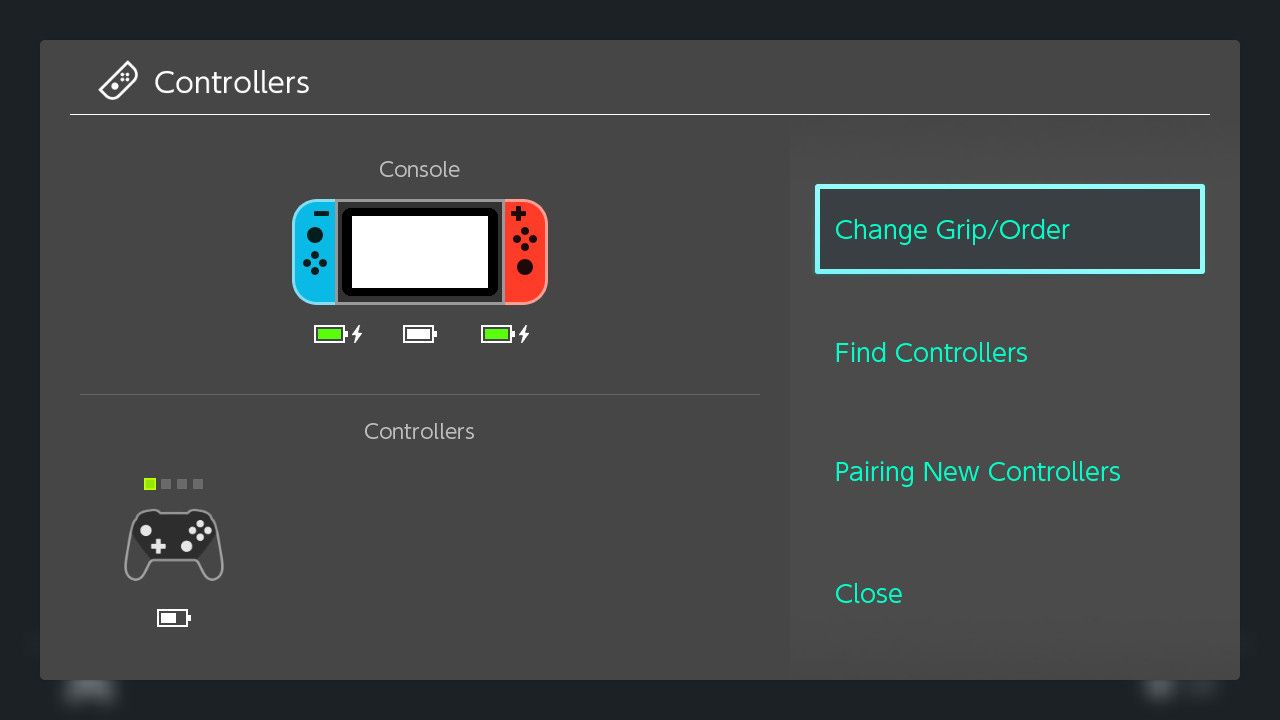
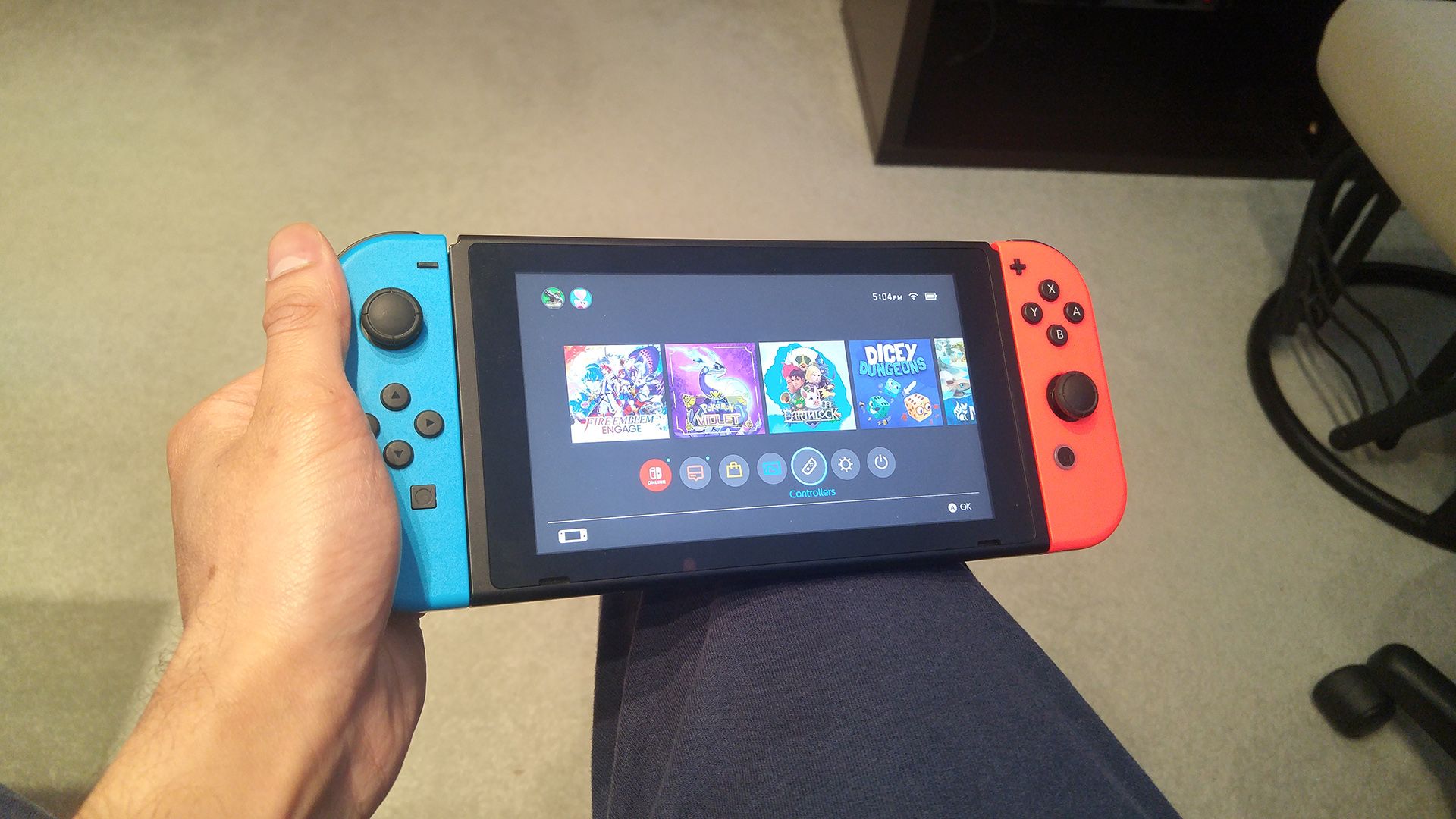
- На главном экране Switch выберите пункт Контроллеры (иконка контроллера внизу).
- Нажмите «Сменить хват/порядок».
- Нажмите и удерживайте кнопку «Синхр.» на верхней части Switch Pro (рядом с USB‑C портом) до появления индикатора на экране.
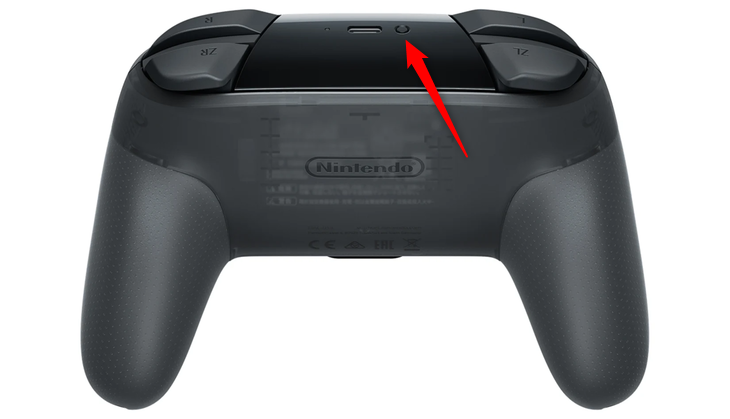
- После появления иконки контроллера на экране подтвердите нажатием A. Контроллер готов к использованию.
Примечание: тот же способ работает для Nintendo Switch Lite.
Проводное подключение Switch Pro через USB‑C
- Вставьте USB‑C коннектор в верхний разъём Switch Pro.
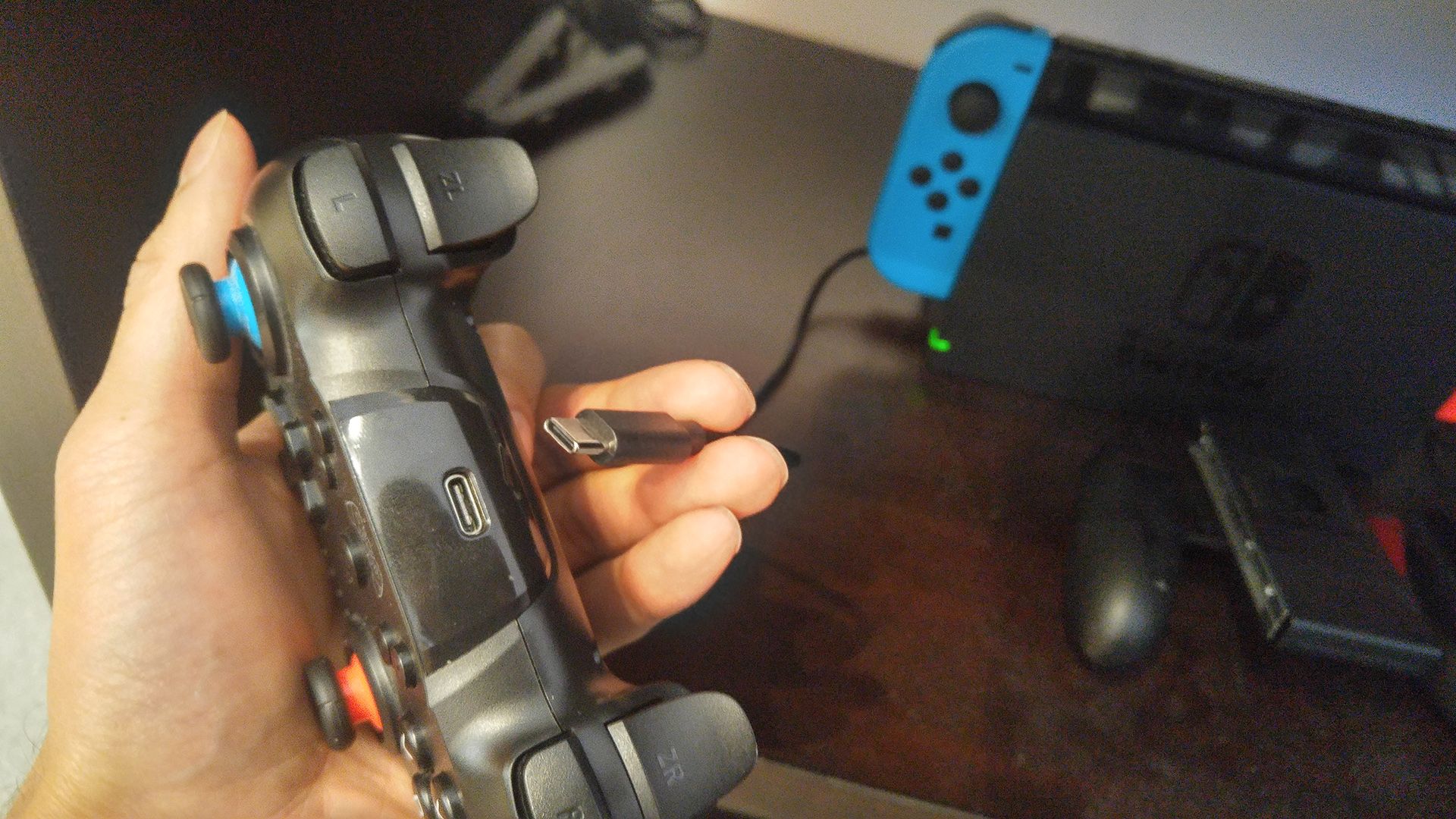
- Другой конец (USB‑A) подключите к одному из USB‑A портов док‑станции Switch.
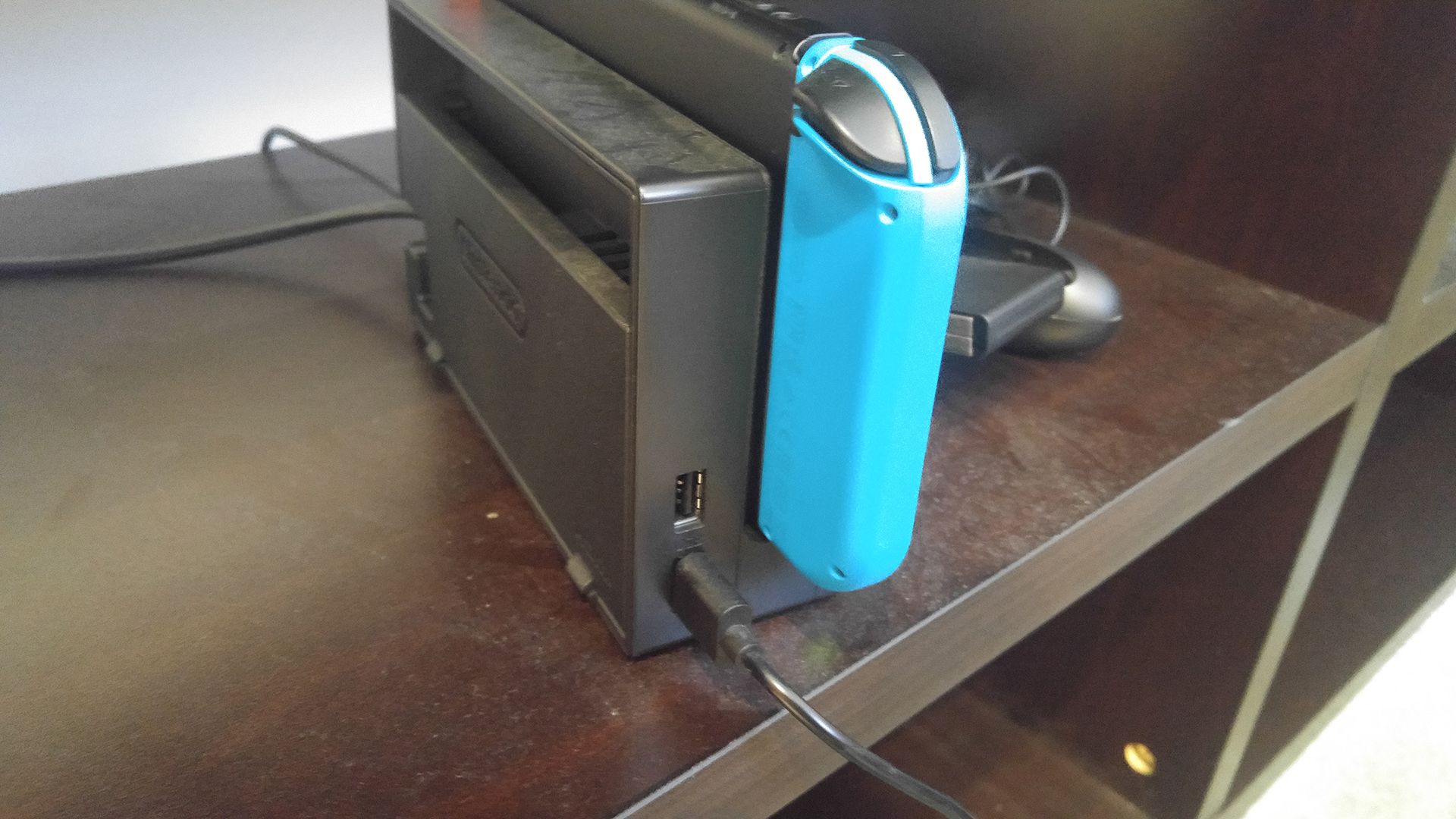
- Консоль должна находиться в док‑станции. После подключения контроллер автоматически зарегистрируется.
Важно: некоторые сторонние контроллеры заряжаются через USB, но не поддерживают передачу данных для сопряжения — в таких случаях провод не соединит контроллер с консолью, он лишь зарядит батарею.
Как подключить сторонний контроллер к Nintendo Switch
Многие сторонние контроллеры ведут себя как Switch Pro: у них есть встроенная кнопка синхронизации или комбинированная кнопка «Дом/Синхр.». Процесс беспроводного подключения аналогичен: используйте «Сменить хват/порядок» и нажмите соответствующую кнопку на контроллере.
Если у контроллера нет отдельной кнопки синхронизации, ознакомьтесь с инструкцией производителя: иногда нужно зажать комбинацию кнопок или перевести его в режим совместимости (pairing mode).
Пример проблемы: мы тестировали Sefitopher Wireless Pro — он заряжался по USB‑C, но не синхронизировался с консолью через кабель, то есть USB использовался только для питания.
Как подключить Joy‑Con к Nintendo Switch
Joy‑Con можно подключить по‑беспроводному, через Joy‑Con grip (ручку) или физически присоединить к боковым направляющим консоли.
Беспроводное подключение Joy‑Con
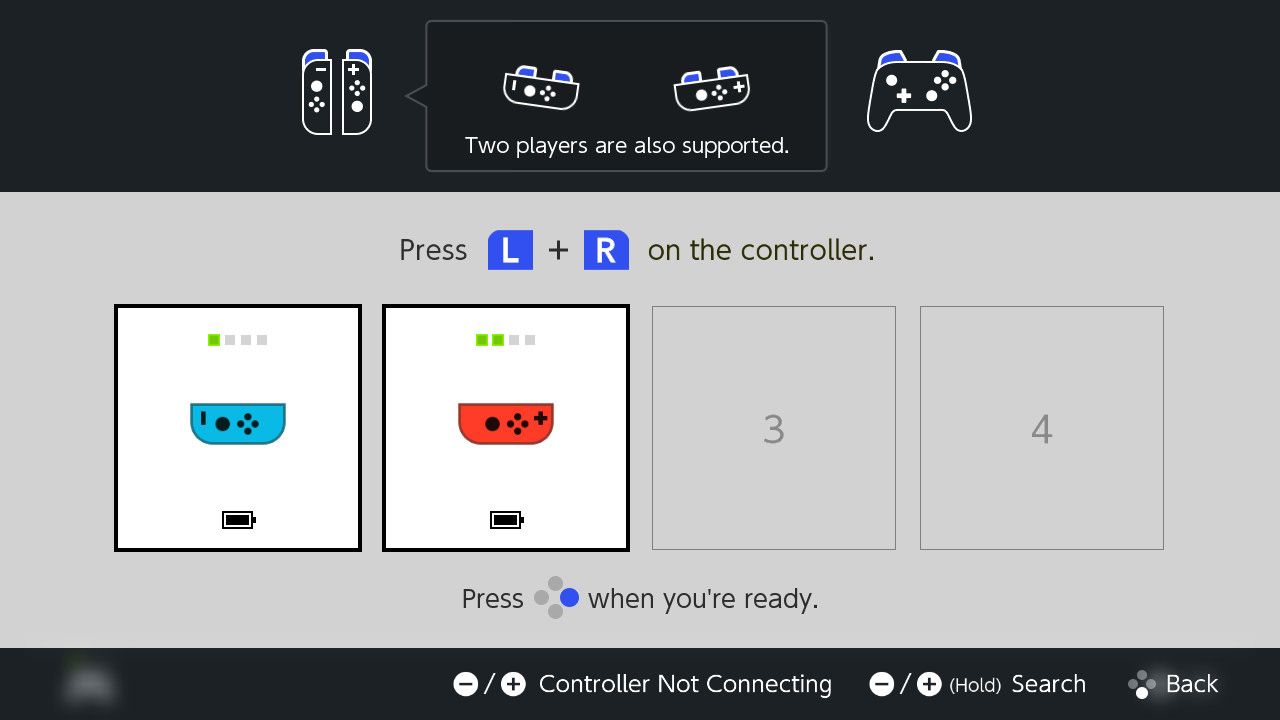
- Откройте меню Контроллеры → «Сменить хват/порядок».
- Одновременно нажмите и удерживайте кнопку «Синхр.» на каждой из Joy‑Con (на их плоской стороне, между SL и SR).
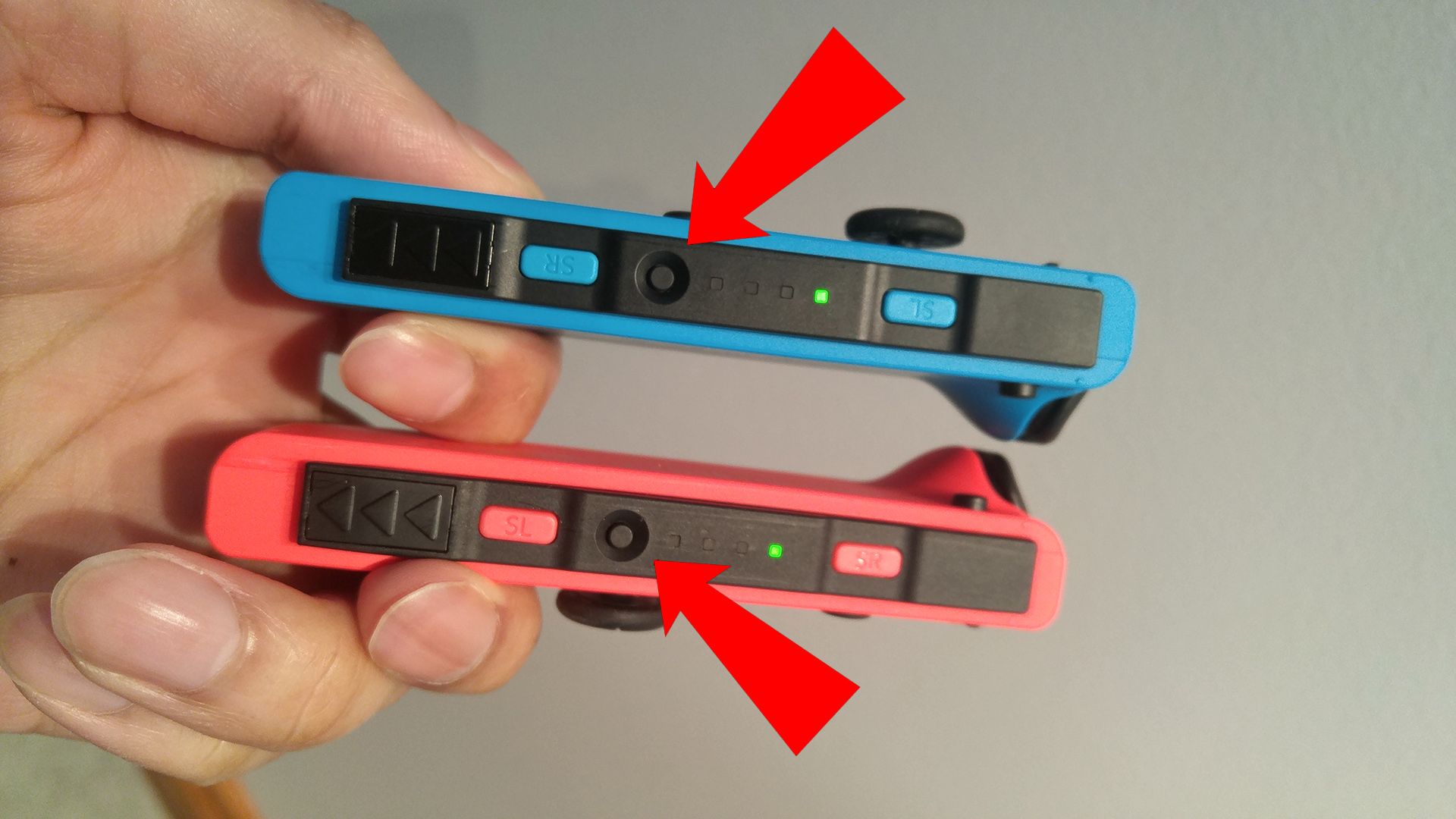
- Отпустите кнопки синхронизации. Нажмите L на левом Joy‑Con (он имеет символ «−» вверху) и R на правом Joy‑Con (символ «+» вверху) или альтернативно ZL и ZR.
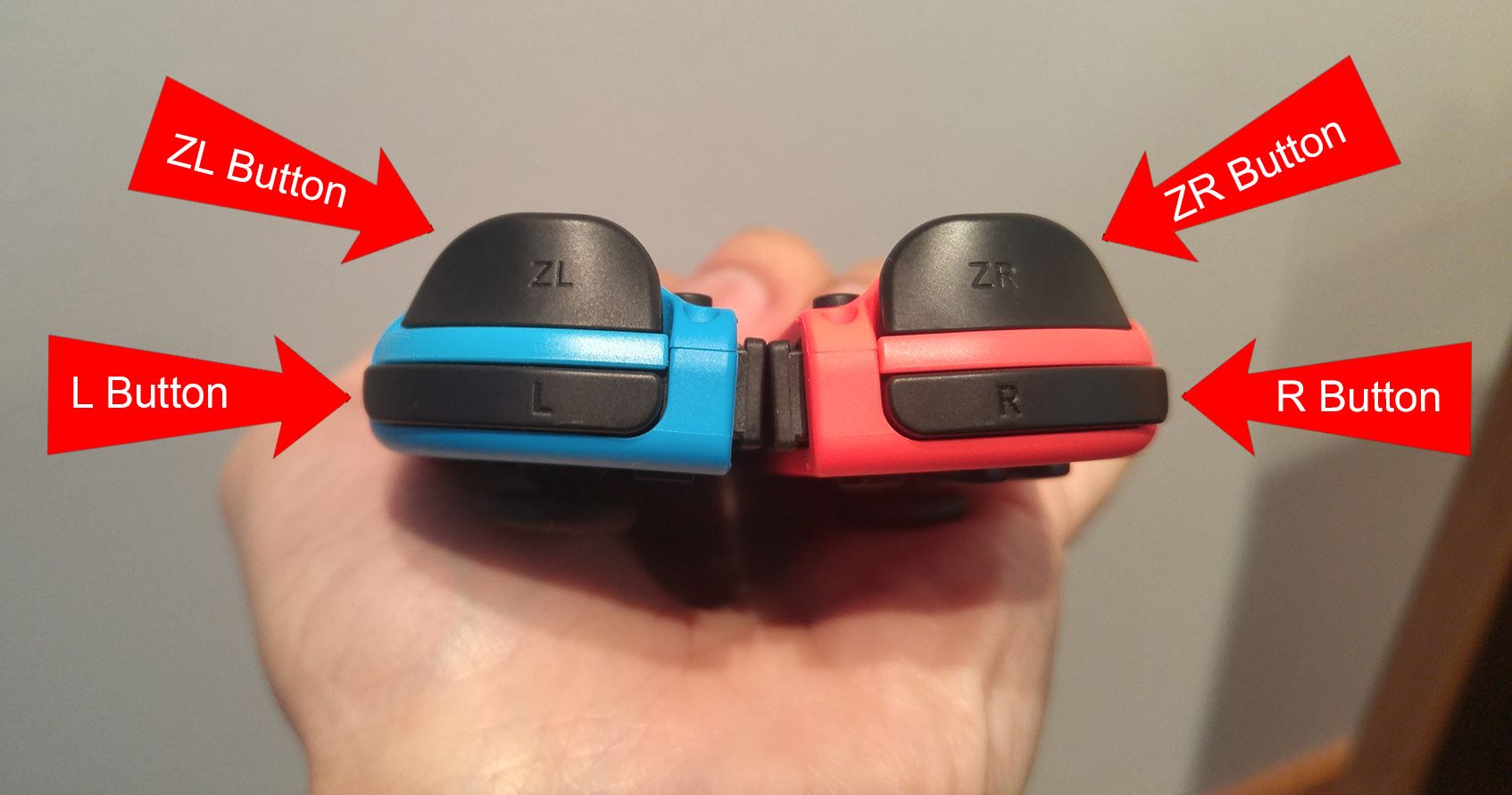
- Подтвердите нажатием A на правом Joy‑Con. Теперь два Joy‑Con работают как единый контроллер.
Подключение Joy‑Con через Joy‑Con grip
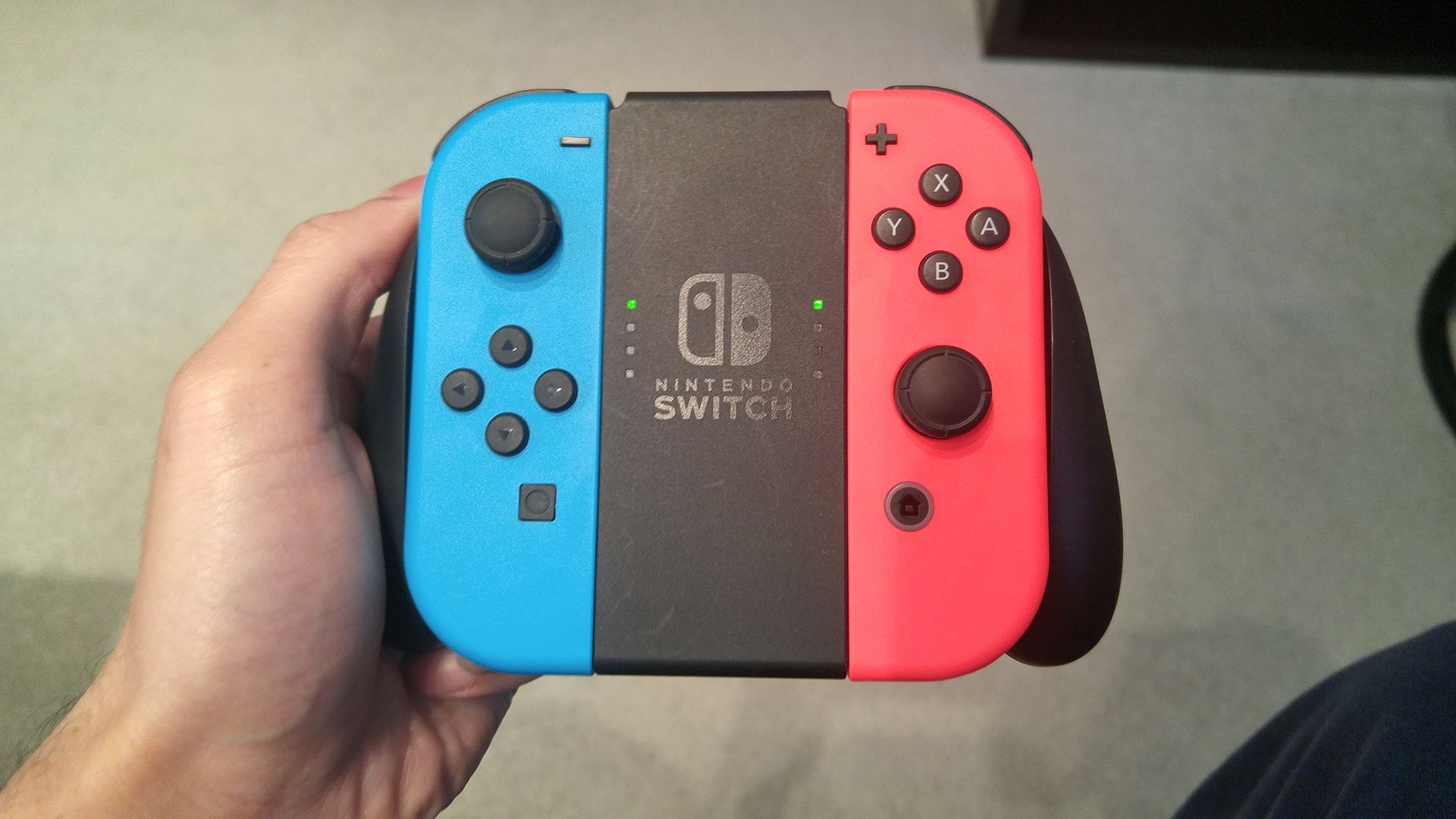
Если Joy‑Con вставлены в grip (ручку), нажмите любую кнопку на одном из Joy‑Con, чтобы начать процесс подключения, затем нажмите L/R или ZL/ZR и подтвердите A. Это удобно, когда вы готовите контроллер для классического настольного режима.
Подключение Joy‑Con по‑отдельности (каждый как отдельный контроллер)
- В меню Контроллеры → «Сменить хват/порядок» удерживайте «Синхр.» на одном Joy‑Con.
- После отпуска нажмите SL и SR на плоской стороне того Joy‑Con, чтобы зарегистрировать его как один контроллер.
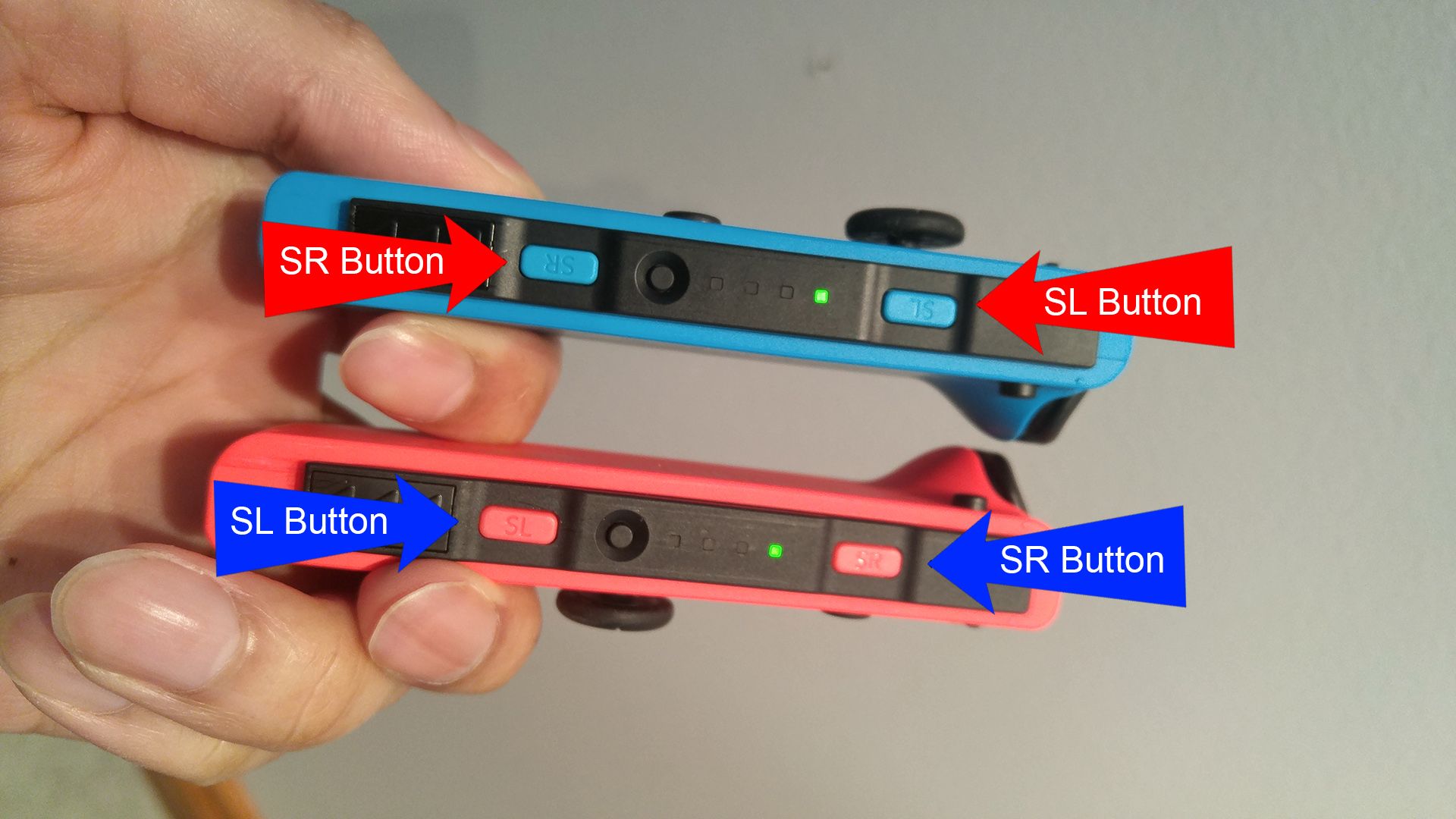
- Повторите процесс для второго Joy‑Con. В итоге вы получите два независимых контроллера для локальной игры с другом.
Совет: для подключения к ПК используйте Bluetooth вашего ПК и сопряжение в режиме Bluetooth (поддерживается не всеми играми и не всегда сохраняет всю функциональность).
Присоединение Joy‑Con к корпусу консоли (handheld)
- Возьмите корпус (таблетку) Nintendo Switch и найдите боковые направляющие.
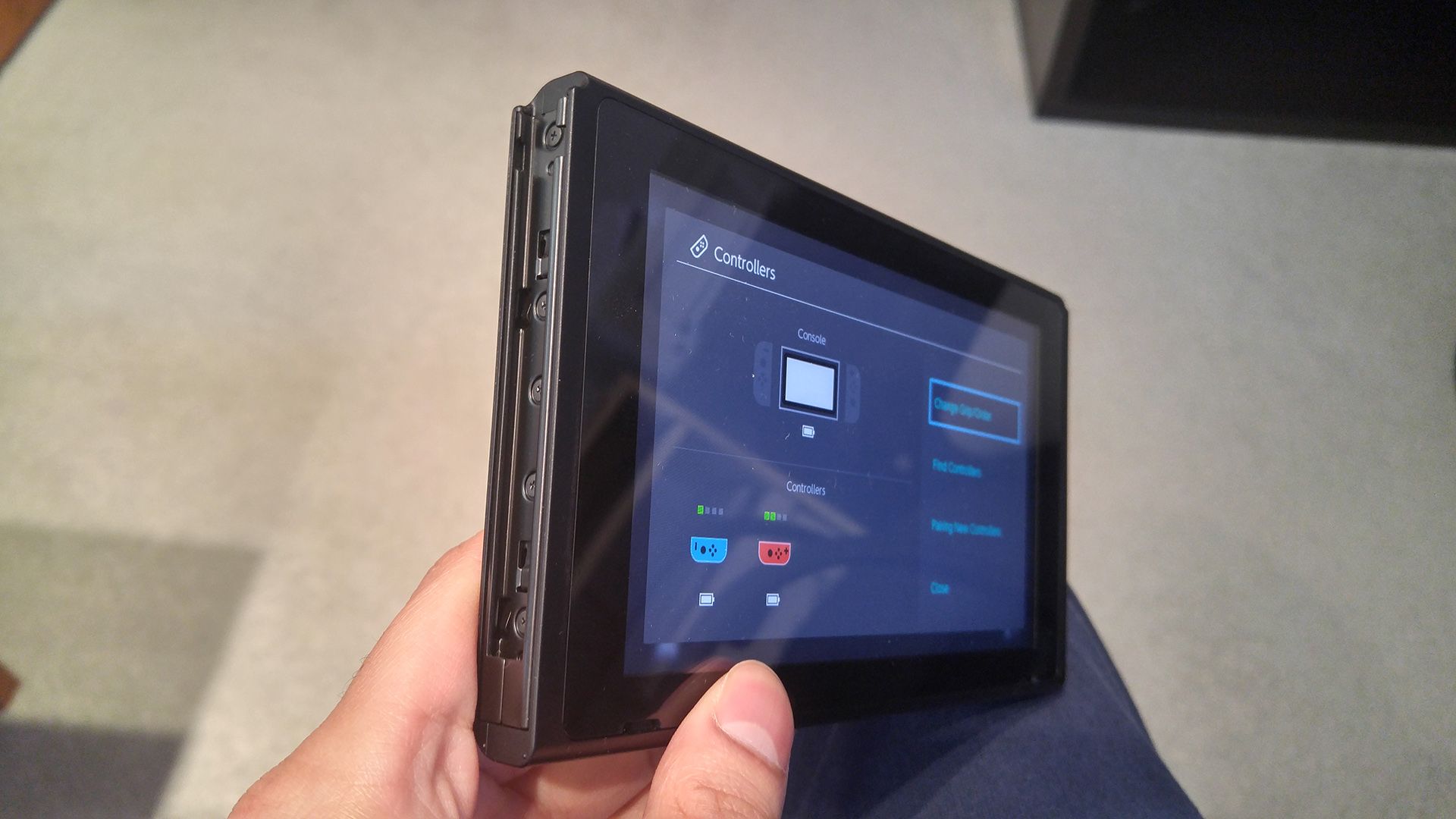
- Совместите плоскую сторону левого Joy‑Con с левой направляющей и аккуратно сдвиньте вниз, пока не услышите щелчок.
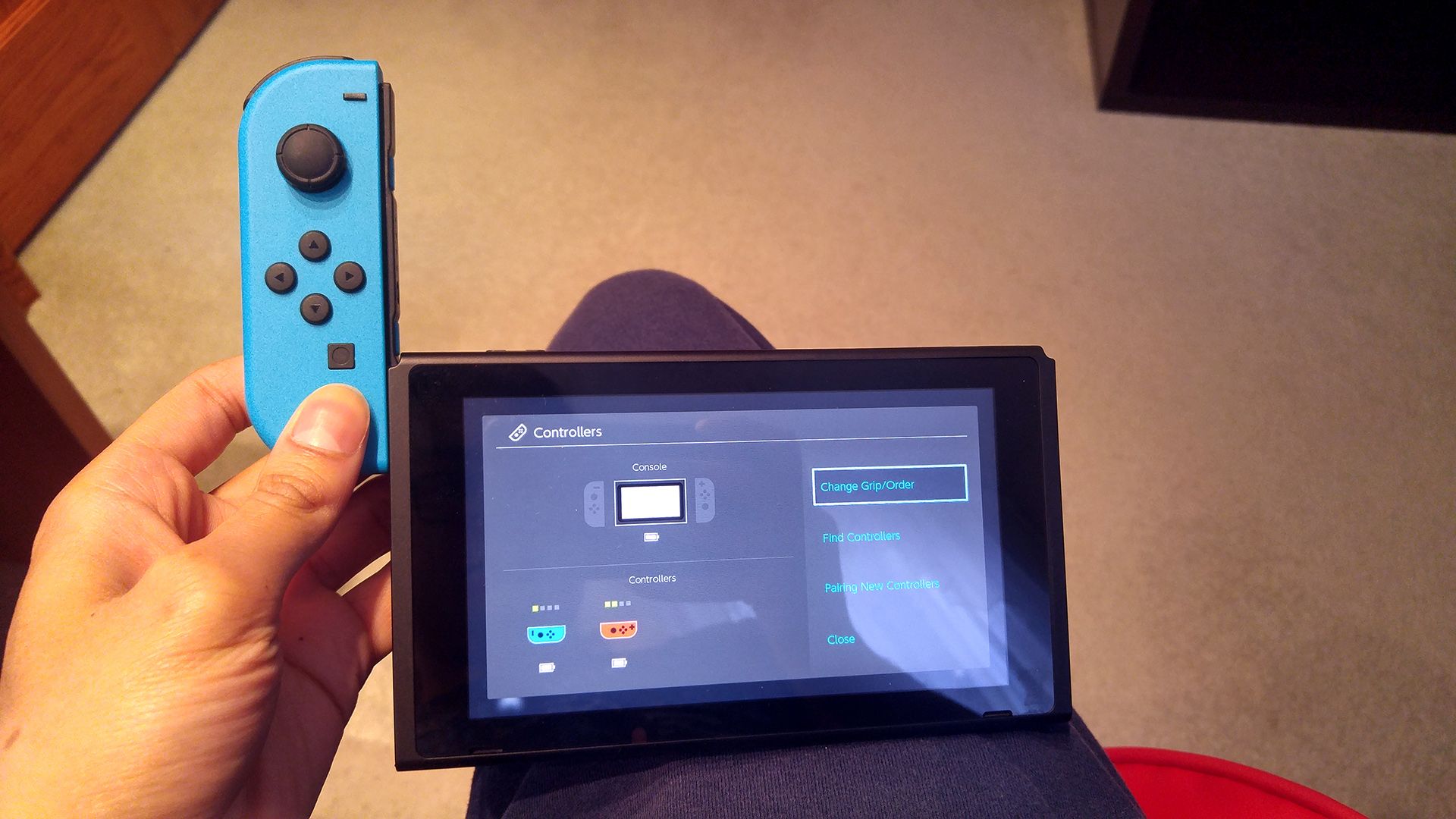
- Повторите для правого Joy‑Con. Теперь консоль готова к использованию в портативном режиме.
Сколько контроллеров можно подключить к Nintendo Switch?
Максимум — восемь контроллеров одновременно. Это включает в себя любое сочетание Joy‑Con (каждый считается отдельным контроллером), Switch Pro, GC‑адаптеры и некоторые сторонние устройства.
- Если вы подключите 8 Joy‑Con и они объединены в пары, вы получите 4 игровых контроллера (по 2 Joy‑Con на игрока).
- Если подключить 8 Joy‑Con как отдельные контроллеры, то можно играть до 8 человек локально.
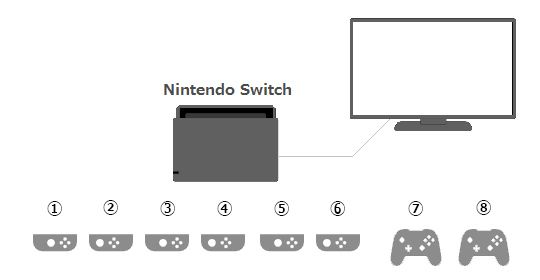
Вы можете смешивать типы контроллеров. Пример: одна пара Joy‑Con (как один контроллер) плюс шесть Switch Pro даст максимум 7 игроков.
Источник для расширенных конфигураций: официальная страница поддержки Nintendo.
Советы по совместимости и ограничениям
- Joy‑Con полностью совместимы со всеми моделями Switch.
- Switch Pro работает с док‑станцией и в беспроводном режиме.
- Не все сторонние контроллеры поддерживают подключение через USB‑кабель; проверяйте документацию производителя.
- Для игр, требующих специального функционала (HD‑Rumble, NFC для амулетов amiibo), сторонние контроллеры могут не поддерживать все функции.
Важно: при использовании адаптеров GameCube или USB‑конвертеров уточняйте у производителя, поддерживается ли ваш режим (TV/Handheld/Tabletop).
Устранение типичных проблем (Troubleshooting)
Контроллер не появляется в меню при нажатии «Синхр.»:
- Проверьте заряд батареи контроллера. Зарядите его.
- Перезапустите консоль: зажмите кнопку питания на 3 секунды → Выключить → включите.
- Попробуйте подключить по проводной связи (если поддерживается).
Контроллер появляется, но не отвечает в игре:
- В меню Контроллеры снимите и повторно подключите устройство.
- В некоторых играх требуется переназначение кнопок или активация второго контроллера в настройках игры.
Сторонний контроллер заряжается, но не синхронизируется по кабелю:
- Вероятно, кабель поддерживает только питание. Попробуйте беспроводной режим.
- Проверьте, не требуется ли специальный драйвер/режим совместимости.
Интерференция Bluetooth (рывки, задержки):
- Уберите другие источники радиопомех (телефоны, беспроводные сети, другие Bluetooth‑устройства).
- Уменьшите расстояние между контроллером и консолью.
Инцидент‑плейбук: когда ни один контроллер не подключается
- Полная перезагрузка консоли (выключение и отсоединение от питания на 30 секунд).
- Попытка подключения через проводной метод (если применимо).
- Обновление системного ПО: Настройки → Система → Обновление.
- Сброс контроллеров: удерживайте кнопку «Синхр.» в течение 10–15 секунд (для некоторых моделей).
- Проверка сторонних устройств: отключите все сторонние USB‑устройства и адаптеры.
- Если проблема не ушла — обратитесь в службу поддержки Nintendo или производителя контроллера.
Роли и чек‑листы
Для удобства — короткие чек‑листы в зависимости от роли.
Геймер (один пользователь, хочет быстро играть):
- Убедиться в заряде контроллера.
- Быстро нажать «Сменить хват/порядок» и «Синхр.».
- Подтвердить нажатием A.
Родитель (несколько детей, быстро настроить несколько контроллеров):
- Подготовить достаточное количество Joy‑Con или Pro.
- Синхронизировать по одному контроллеру и помечать игроков.
- Проверить, сколько физических контроллеров участвует (каждый Joy‑Con = 1).
Администратор игровых вечеринок:
- Решить, сколько игроков будут одновременно.
- Подготовить запасные батареи/контроллеры.
- Тестировать управление в выбранной игре заранее.
Частые ошибки и когда метод не сработает
- Ожидать, что любой USB‑C кабель всегда обеспечит сопряжение. Нет — некоторые провода только для питания.
- Использовать неподдерживаемый адаптер или устаревшую прошивку контроллера.
- Рассчитывать на полноценную поддержку всех функций (NFC, HD‑Rumble) на сторонних устройствах.
Быстрая проверка совместимости (мини‑методика)
- Есть ли у контроллера кнопка «Синхр.»? → Да: попробуйте беспроводную синхронизацию.
- Есть ли USB‑C и документация говорит о поддержке передачи данных через кабель? → Да: попробуйте провод.
- Указано ли в описании, что контроллер совместим с Nintendo Switch? → Да: авторитетный признак, но всё равно тестируйте.
Таблица соответствия функционала (качественно)
- Официальные Joy‑Con: полная поддержка функций.
- Официальный Switch Pro: почти полная поддержка, включая проводное сопряжение и заряд.
- Сторонние Pro‑похожие: обычно базовое управление; расширенные функции — на усмотрение производителя.
Факты в цифрах (без вымышленных данных)
- Максимум контроллеров: 8.
- Каждый Joy‑Con считается отдельным контроллером.
Диаграмма принятия решения (mermaid)
flowchart TD
  A[Нужна настройка контроллера?] --> B{Тип контроллера}
  B --> |Joy‑Con| C[Использовать «Сменить хват/порядок» → «Синхр.»]
  B --> |Switch Pro| D[Попробовать «Синхр.»]
  D --> E{Синхр. сработала?}
  E --> |Да| F[Готово]
  E --> |Нет| G[Подключить USB‑C к док‑станции]
  G --> H{Подключился по USB?}
  H --> |Да| F
  H --> |Нет| I[Проверить документацию стороннего контроллера]
  I --> J[Обратиться в поддержку]
Краткая галерея ошибок (edge cases)
- Контроллер синхронизировался, но отображает неправильную позицию (переназначьте в настройках).
- Один Joy‑Con не реагирует физически — проверьте шлейфы и контакты при сервисном ремонте.
- Контроллер подключается к телефону вместо Switch — выключите Bluetooth на телефоне и повторите сопряжение.
Краткий глоссарий (1 строка)
- Синхр.: кнопка синхронизации / pairing для беспроводного соединения.
- Dock: док‑станция для подключения Switch к телевизору.
Краткое резюме
- Для большинства случаев используйте меню Контроллеры → «Сменить хват/порядок» и кнопку «Синхр.».
- Для Switch Pro доступен также проводной метод через USB‑C и док‑станцию.
- До 8 контроллеров можно подключить одновременно; каждое физическое устройство и каждый Joy‑Con учитываются отдельно.
Важно: если у вас сторонний контроллер и он не подключается, сначала проверьте документацию производителя и заряд батареи. В сложных случаях перезагрузите консоль и обновите ПО.
Часто задаваемые вопросы
Можно ли подключить проводной контроллер USB‑A напрямую к планшетной части Switch?
Нет. Проводное подключение через USB‑A возможно только через док‑станцию в режиме TV, если контроллер и кабель поддерживают передачу данных.
Поддерживают ли сторонние контроллеры функцию amiibo/NFC?
Как правило, нет. NFC и некоторые фирменные функции поддерживаются только официальными контроллерами.
Что делать, если Joy‑Con дрожит или неправильно реагирует?
Перезагрузите консоль, переподключите Joy‑Con по «Синхр.», проверьте наличие обновлений в Система → Обновление. При аппаратных дефектах обратитесь в сервис.
Конец руководства.

Похожие материалы

Несколько аккаунтов Skype: Multi Skype Launcher

Журнал для работы: повысить продуктивность

Персональные звуки уведомлений на Android

Скачивание шоу Hulu для офлайн‑просмотра

Microsoft Start: персонализированная новостная лента
