
Как подключить USB‑устройство к iPad
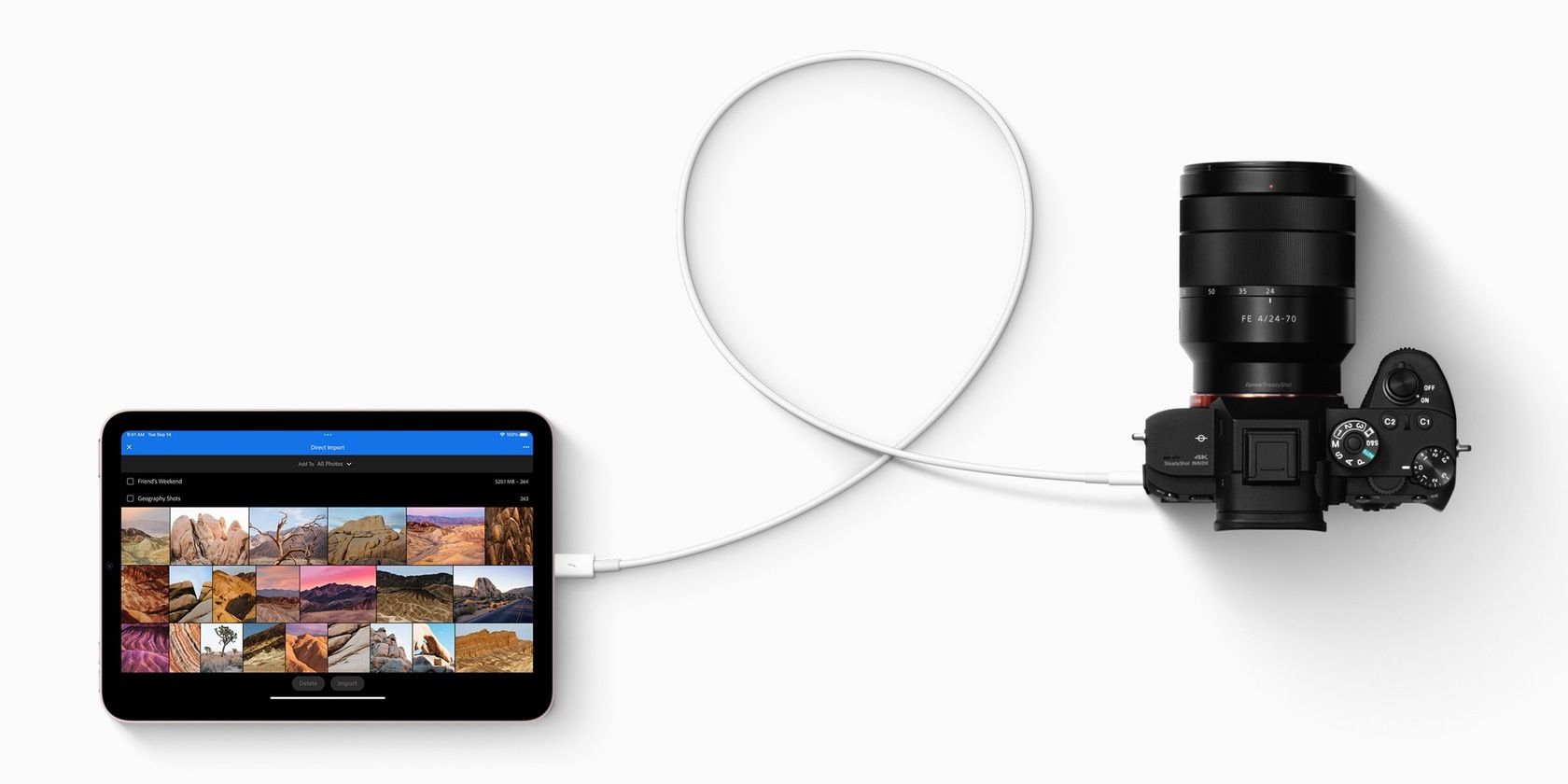
Краткое пояснение
iPad — термин для планшетов Apple. Lightning и USB‑C — разные физические порты. Адаптеры превращают один формат в другой. Файловые системы и питание влияют на совместимость. Определение: OTG — общий термин для подключения USB‑устройств к мобильным устройствам; Apple использует собственный подход, но цель та же — подключить аксессуар.
Какие iPad используют Lightning
Современные iPad чаще имеют USB‑C, но многие модели всё ещё с Lightning:
- iPad (9‑е поколение и старше)
- iPad Air (3‑е поколение и старше)
- iPad mini (5‑е поколение и старше)
- iPad Pro (модели до 2018 года)
Важно: если у вас iPad с Lightning, потребуется соответствующий адаптер. Ниже — варианты и когда их использовать.
Варианты адаптеров для Lightning
- Lightning → USB‑C: подключает устройства с USB‑C (например современные внешние SSD). Можно использовать и для зарядки iPad.
- Lightning → USB (камера): классический адаптер для USB‑A. Подходит для камер, картридеров и большинства флешек.
- Lightning → Micro‑USB: для старых устройств с micro‑USB; также может использоваться для зарядки через micro‑USB кабель.
После подключения адаптера iPad обычно обнаружит устройство автоматически. Откройте приложение «Файлы», чтобы управлять внешним накопителем. Совместимость и скорость зависят от самого устройства и мощности порта.
Как подключить USB‑устройство к iPad с USB‑C
Если у iPad порт USB‑C, подключение проще:
- Многие устройства с USB‑C подключаются напрямую (SSD, современные флеш‑накопители, камеры с USB‑C).
- Для устройств с USB‑A используйте переходник USB‑C → USB‑A. Берите качественный адаптер для оптимальной скорости.
- Для iPad Pro с поддержкой Thunderbolt можно использовать док‑станции и хабы для высокой скорости и множества портов.
Примечание: некоторые USB‑устройства требуют внешнего питания (жёсткие диски с высокой мощностью, специализированные аудиоинтерфейсы). В таких случаях используйте хаб с отдельным питанием или активный док.
Таблица совместимости — какие адаптеры выбрать
| Тип iPad | Подключение напрямую | Рекомендуемый адаптер | Пример подключений |
|---|---|---|---|
| iPad с Lightning | Нет | Lightning→USB (камера), Lightning→USB‑C, Lightning→Micro‑USB | Камера, кардридер, старые телефоны |
| iPad с USB‑C | Частично | USB‑C→USB‑A (для USB‑A), прямое USB‑C | SSD, камеры, флешки, MIDI-клавиатуры |
| iPad Pro (Thunderbolt) | Да (при поддержке) | Thunderbolt док/хаб | Внешние SSD NVMe через кейс, мониторы, Ethernet |
Мини‑методология: 5 шагов для надёжного подключения
- Проверьте физический порт iPad (Lightning или USB‑C).
- Выберите адаптер по типу кабеля на устройстве (USB‑A, USB‑C, micro‑USB).
- При необходимости подключите внешний источник питания к хабу.
- Подключите устройство и откройте «Файлы» или соответствующее приложение (MIDI/аудио — GarageBand, DAW).
- Проверьте работу: чтение/запись файлов, питание, распознавание в приложении.
Чек‑лист по ролям
Фотограф:
- Кардридер с USB‑C или Lightning→USB (для чтения карт).
- Переходник с поддержкой скорости UHS‑II, если нужен быстрый импорт.
Музыкант:
- USB‑C→USB‑A для MIDI‑клавиатур или аудиоинтерфейсов.
- Хаб с питанием для питания контроллеров.
Офисный пользователь:
- Флеш‑накопитель или внешний SSD для резервных копий.
- Универсальный USB‑C хаб с HDMI/Ethernet для презентаций.
Критерии приёмки
- Устройство определяется iPad и отображается в «Файлах» (для накопителей).
- Скорость передачи достаточна для задачи (просмотр фото vs монтаж 4K видео).
- Прибор получает питание или внешний хаб обеспечивает питание.
- Приложение (GarageBand, камера) видит устройство при подключении.
Устранение неполадок — порядок действий
- Попробуйте другой кабель или адаптер. Повреждённый кабель — частая причина.
- Подключите устройство к компьютеру, чтобы проверить его работоспособность.
- Если устройство не запитано — используйте активный хаб с внешним питанием.
- Перезагрузите iPad и снова подключите аксессуар.
- Проверьте формат файловой системы внешнего накопителя: iPad поддерживает APFS, HFS+, exFAT и FAT32; NTFS обычно только для чтения.
Важно: если накопитель отформатирован в NTFS и iPad не пишет на него, рассмотрите переформатирование в exFAT (совместим с macOS и Windows). Сделайте резервную копию перед форматированием.
Когда подключение может не работать
- Устройство требует больше питания, чем может дать порт iPad.
- Устройство использует нестандартный драйвер, недоступный на iPadOS.
- Накопитель отформатирован в неподдерживаемой файловой системе.
Альтернатива: использовать облачные хранилища (iCloud Drive, Google Drive) или подключать устройство к компьютеру и синхронизировать через сеть.
Факты и рекомендации
- Большинство современных аксессуаров совместимы с iPad с USB‑C без адаптеров.
- Для старых iPad с Lightning нужен специальный адаптер от проверенного производителя.
- Для массивных хранилищ используйте активный (с питанием) USB‑хаб или док.
Часто задаваемые вопросы
Поддерживает ли iPad «OTG»?
Apple не использует термин OTG, но iPadOS поддерживает подключение USB‑аксессуаров через собственные механизмы и адаптеры.
Можно ли подключить внешний SSD и редактировать файлы напрямую?
Да, при условии, что SSD получает питание и отформатирован в поддерживаемой файловой системе. Скорость зависит от интерфейса (USB‑C/Thunderbolt быстрее).
Нужен ли активный хаб для внешних жёстких дисков?
Если диск требует больше энергии, чем даёт порт iPad, то да. Активный хаб обеспечит стабильное питание.
Краткое резюме
Подключение USB‑устройств к iPad обычно простое: на устройствах с USB‑C подключайте напрямую, на Lightning — используйте адаптер. Проверьте питание и файловую систему при проблемах. Правильный адаптер и, при необходимости, активный хаб решают большинство задач.

Похожие материалы

Несколько аккаунтов Skype: Multi Skype Launcher

Журнал для работы: повысить продуктивность

Персональные звуки уведомлений на Android

Скачивание шоу Hulu для офлайн‑просмотра

Microsoft Start: персонализированная новостная лента
