
Как подключить динамик Sonos к Wi‑Fi

Быстрые ссылки
- Как подключить динамик Sonos к Wi‑Fi
- Подключение и настройка динамика Sonos
- Как перевести динамик Sonos на новую сеть Wi‑Fi
Краткое описание
- Чтобы подключить динамик Sonos к Wi‑Fi, скачайте приложение Sonos на iOS или Android, войдите в аккаунт и следуйте подсказкам в приложении.
- После подключения можно персонализировать устройство: добавить сервисы, настроить стереопару, активировать голосовой ассистент, просмотреть сетевые параметры.
- Для воспроизведения используйте приложение Sonos или AirPlay 2; чтобы другие контролировали динамик, подключите их устройства к той же сети Wi‑Fi.
Sonos — это беспроводные динамики, которые воспроизводят музыку по Wi‑Fi из приложений и поддерживают AirPlay 2 для воспроизведения с совместимых устройств, например iPhone. Ниже — подробная инструкция по первичному подключению и по переносу динамика на новую сеть.
Как подключить динамик Sonos к Wi‑Fi
Необходимое: смартфон или планшет с iOS/Android и доступ к сети Wi‑Fi, в которую вы хотите подключить Sonos.
- Скачайте приложение Sonos на мобильное устройство: iOS или Android. (Приложения для Mac и Windows существуют, но ими нельзя подключить динамик к Wi‑Fi.)
- Откройте приложение и войдите в аккаунт Sonos или создайте новый.
- Убедитесь, что мобильное устройство подключено к той же сети Wi‑Fi, в которую вы хотите добавить динамик.
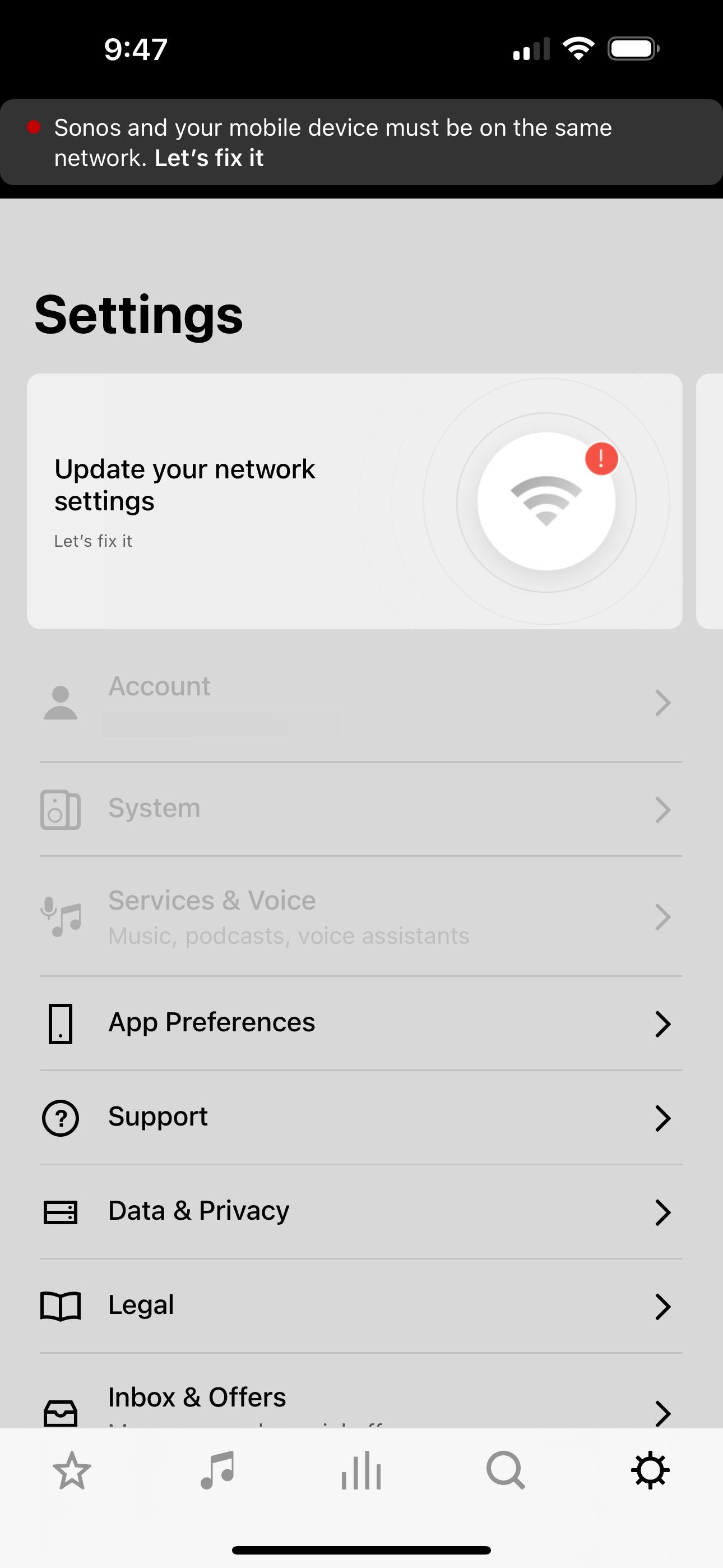
- Перейдите в раздел Настройки. Возможно, разделы «Аккаунт», «Система» и «Сервисы и голос» будут недоступны до подключения устройства.
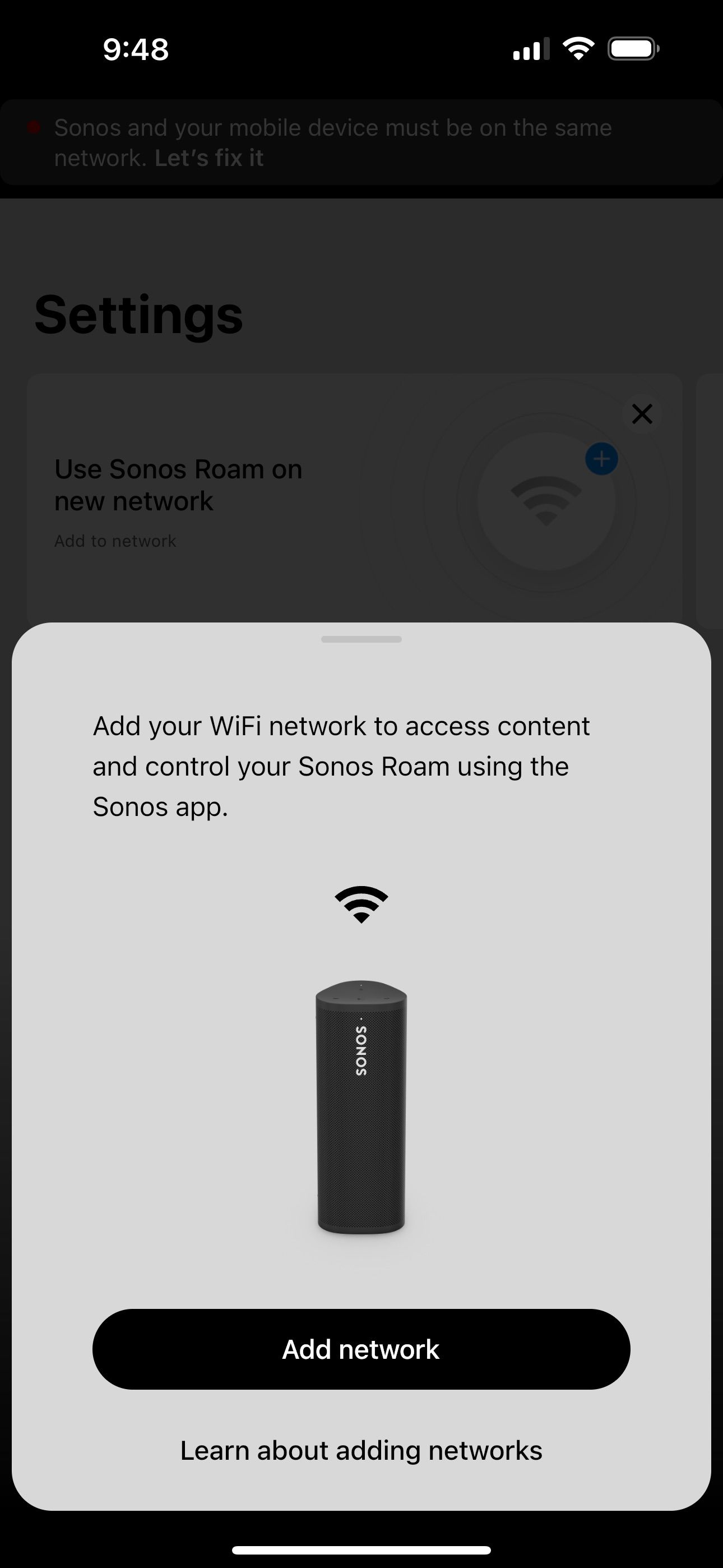
- В приложении появится предупреждение с предложением подключить Sonos к сети. Нажмите Исправим это или Добавить в сеть.
- Нажмите Добавить сеть и при запросе разрешите приложению доступ к местоположению, если потребуется, — это помогает обнаружить устройства в сети.
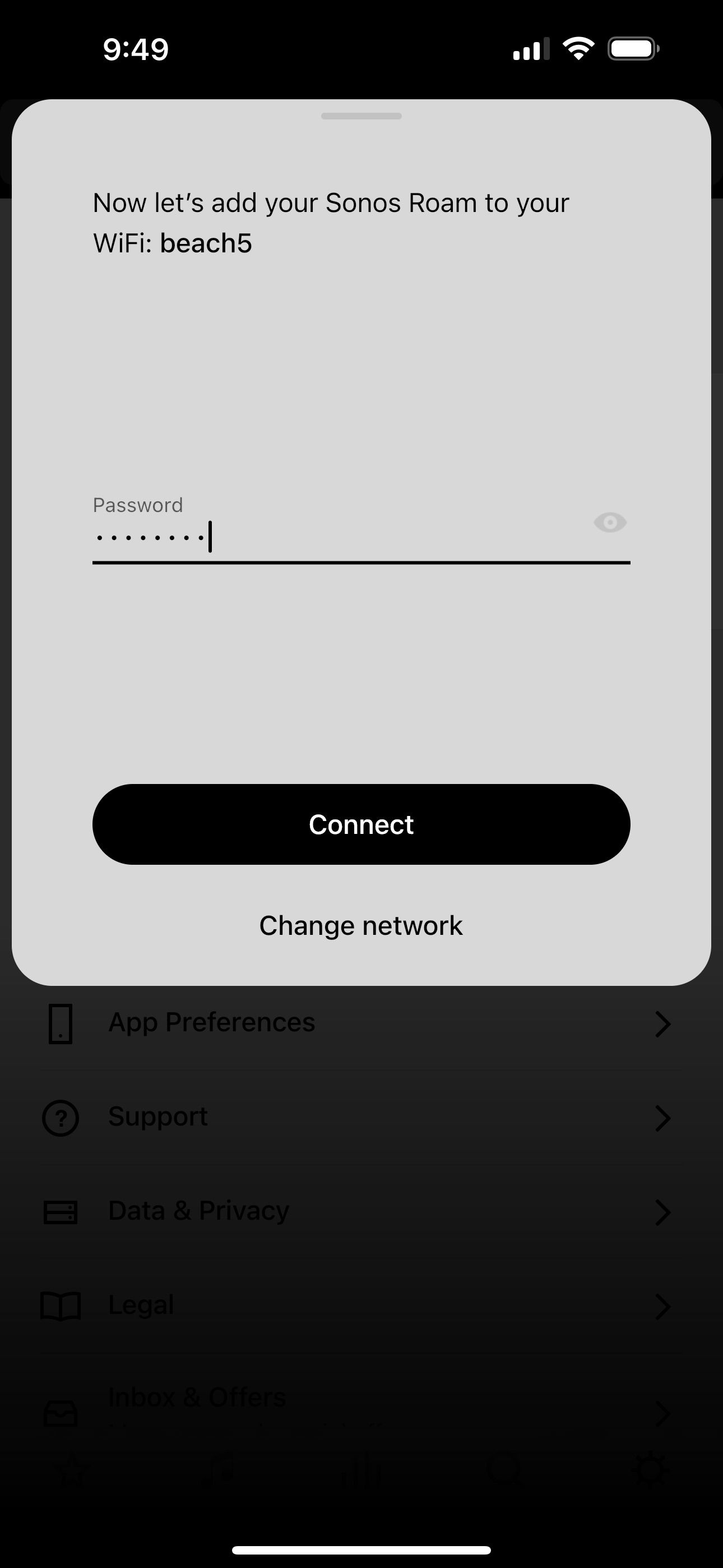
- Введите пароль от Wi‑Fi и нажмите Продолжить.
- Дождитесь подтверждения об успешном подключении.
Важно: если приложение не находит динамик, временно отключите VPN на телефоне, перезагрузите маршрутизатор и динамик, и попробуйте снова.
Подключение и настройка динамика Sonos
После подключения динамика вы можете персонализировать его и расширить функции:
- Добавьте сервисы потоковой передачи музыки (Spotify, Apple Music и др.).
- Настройте стереопару для двух совместимых динамиков.
- Активируйте голосового ассистента (Amazon Alexa, Google Assistant или Sonos Voice Control).
- Просмотрите параметры сети и статус устройства.
Просмотр сетевых данных в настройках Sonos
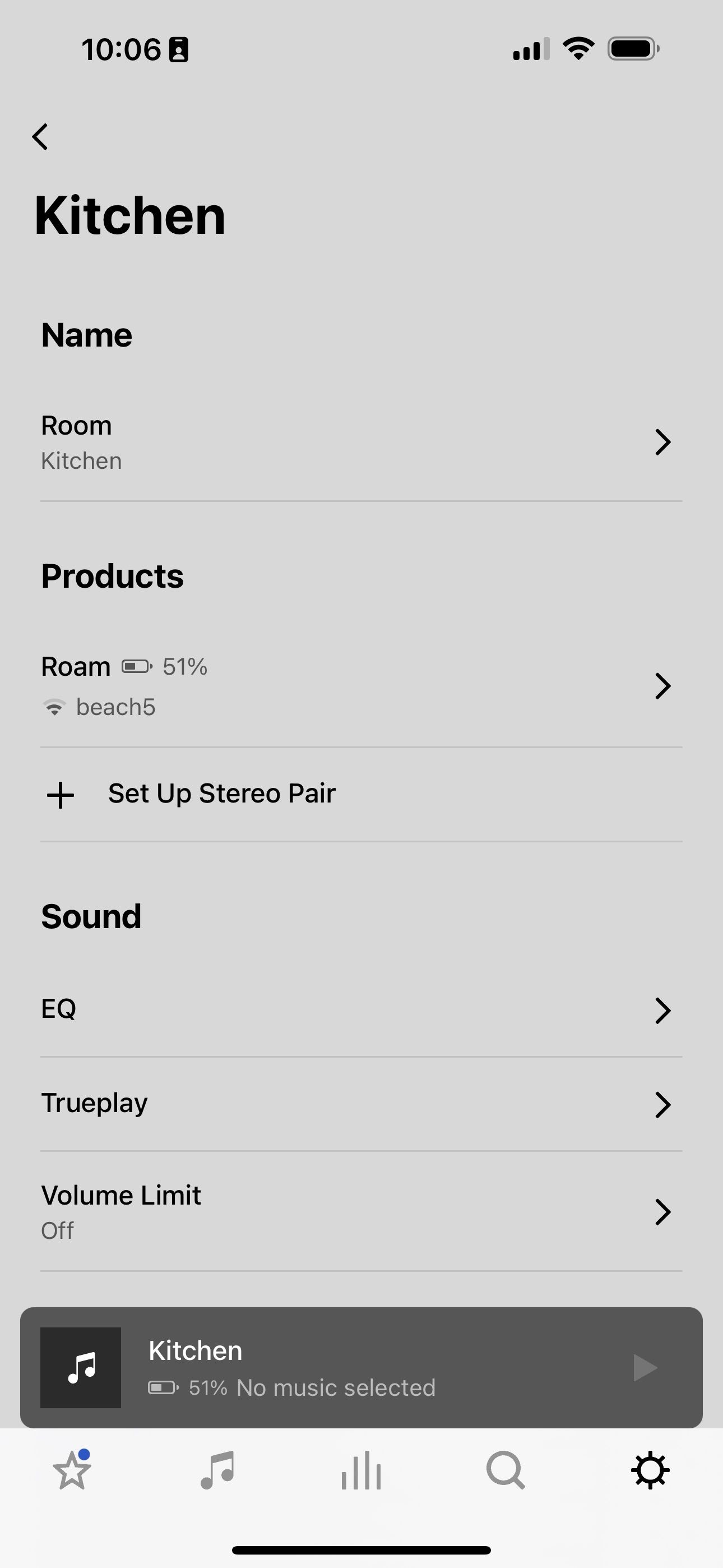
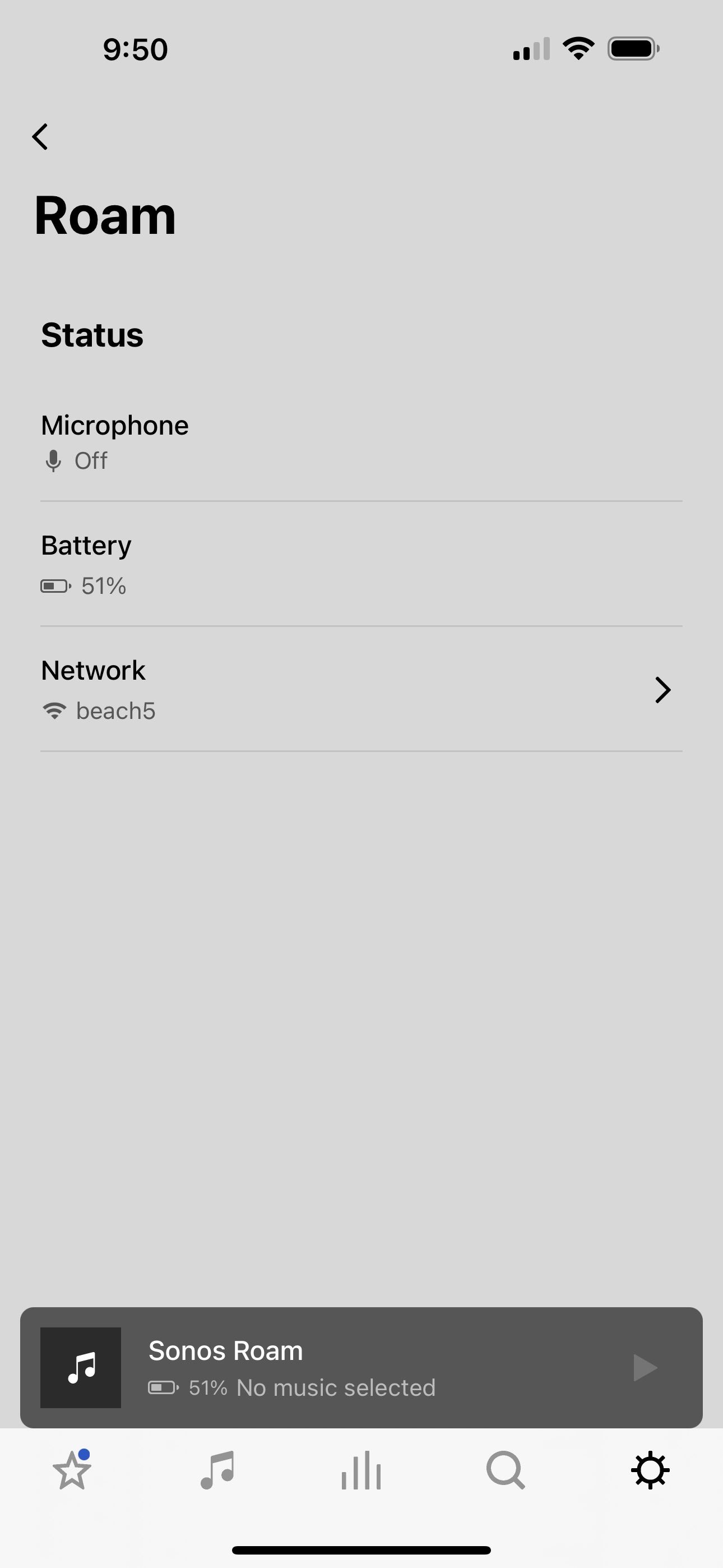
В приложении откройте Настройки > Система и выберите устройство в списке «Продукты». На странице устройства нажмите имя динамика. Откроется экран со статусом: заряд батареи (если есть), состояние микрофона, параметры сети.
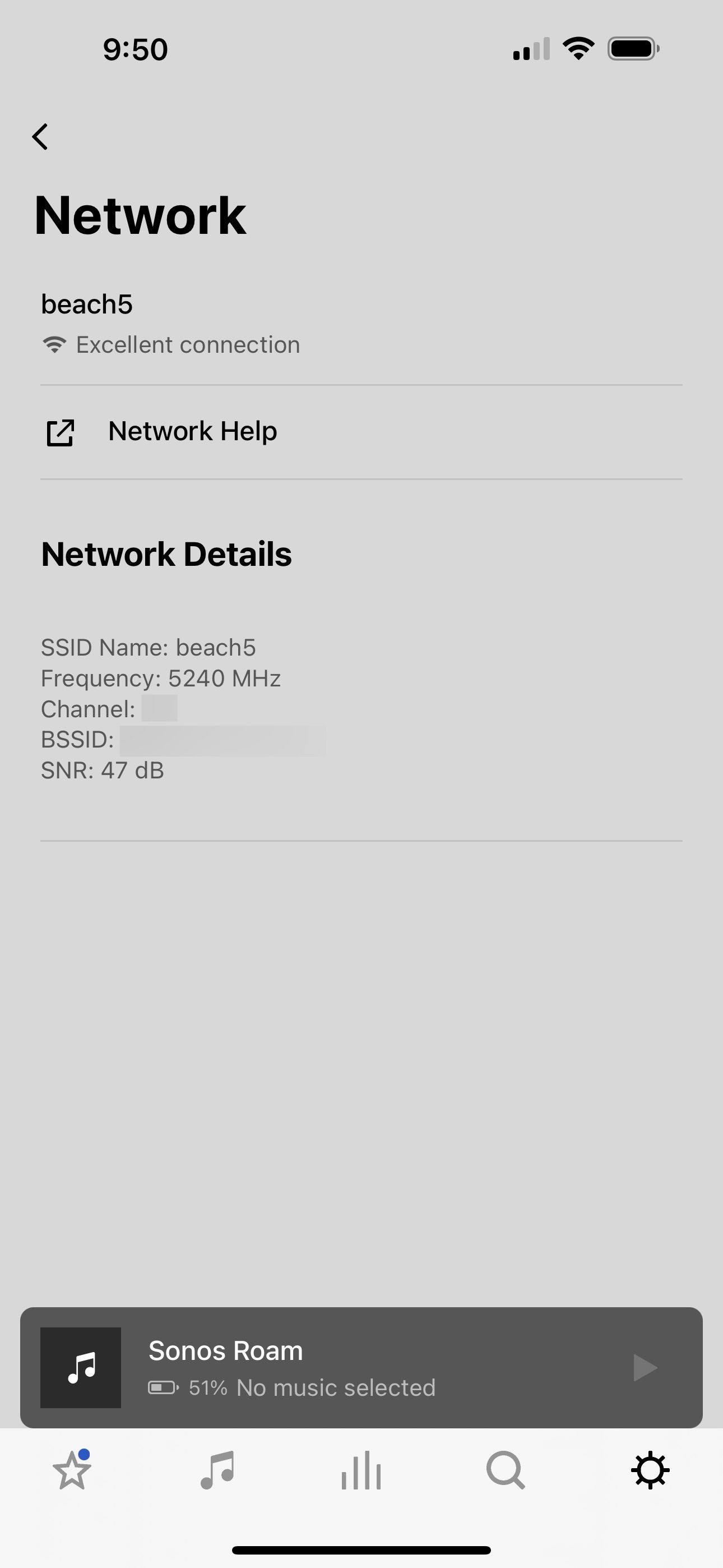
Нажмите Сеть, чтобы увидеть силу сигнала, частоту (2.4 ГГц или 5 ГГц), канал и другие параметры.
Настройка стереопары
Если у вас два совместимых динамика Sonos, можно объединить их в стереопару для левого и правого каналов. В приложении: Настройки > Система > [название комнаты] и выберите Настроить стереопару, затем следуйте подсказкам.
Добавление голосового управления
Перейдите: Настройки > Система > [название комнаты] и в разделе Голос нажмите Добавить голосового помощника. Следуйте инструкциям для выбранной службы.
Привязка музыкальных и аудиосервисов
В приложении Sonos перейдите в Настройки > Сервисы и добавьте аккаунты: Spotify, Apple Music, Яндекс.Музыка (если доступно в регионе) и т. д. После привязки вы сможете выбирать плейлисты прямо в приложении Sonos.
Разрешить другим управлять динамиком по Wi‑Fi
Чтобы гости могли воспроизводить музыку, подключите их устройства к вашей Wi‑Fi сети. Когда все устройства в одной сети, они могут использовать приложение Sonos или AirPlay 2 для воспроизведения и управления.
Как перевести динамик Sonos на новую сеть Wi‑Fi
Процесс переноса на новый Wi‑Fi похож на первичную настройку.
- Подключите мобильное устройство к новой сети Wi‑Fi.
- Откройте приложение Sonos и перейдите в Настройки.
- Если приложение сообщает, что требуется обновить сетевые настройки, следуйте подсказкам.
- Введите новый пароль сети и дождитесь подтверждения.
Если динамик не подключается автоматически, используйте метод «обновления сети» в приложении или временно создайте на телефоне точку доступа с тем же именем (SSID) и паролем, что и старая сеть, чтобы Sonos мог получить обновлённые настройки.
Важно: некоторые старые модели Sonos требуют проводного подключения по Ethernet для первичной миграции сети. Проверьте инструкцию для вашей модели.
Когда подключение может не сработать — типичные причины
- Мобильное устройство подключено к мобильным данным, а не к требуемой Wi‑Fi сети.
- Включён VPN или брандмауэр мешает обнаруживать устройство.
- Роутер использует гостевую сеть с ограничениями коммутации между устройствами.
- Частотный диапазон (5 ГГц) плохо покрыт в месте установки динамика.
Если что‑то не работает: перезагрузите динамик, перезагрузите роутер, временно поставьте телефон ближе к динамику и повторите подключение.
Альтернативные подходы и исключения
- Подключение по Ethernet: для первой настройки некоторых моделей можно использовать кабель Ethernet от роутера к исходному Sonos Bridge или к самому динамику.
- Временная точка доступа: если сеть сильно ограничена, создайте Wi‑Fi точку доступа на телефоне с тем же SSID/паролем, чтобы обновить настройки Sonos.
- Bluetooth: портативные модели (например, Sonos Roam) поддерживают Bluetooth для воспроизведения, но это не заменит функции многокомнатного звука и AirPlay.
Контрпример: если у вас общественная сеть в отеле, где запрещён трафик между клиентскими устройствами, Sonos не будет работать корректно, даже если телефон подключён к той же сети.
Методология: быстрый чек‑лист для настройки
Перед началом:
- Убедитесь, что у вас есть пароль от Wi‑Fi.
- Скачайте приложение Sonos на телефон и войдите в аккаунт.
- Отключите VPN и временно выключите режим экономии батареи.
Во время: следуйте подсказкам приложения и вводите пароль точно.
После: проверьте в Настройки > Система > [устройство] > Сеть силу сигнала и частоту.
Ролевые чек‑листы
Для домашнего пользователя:
- Скачать приложение Sonos.
- Подключить телефон к Wi‑Fi.
- Запустить добавление устройства и ввести пароль.
Для администратора сети:
- Убедиться, что UPnP/mDNS не блокируются на роутере.
- Открыть порты/функции маршрутизатора, если требуется.
- Настроить отдельную гостевую сеть для гостей, но с учётом, что гостевая сеть может блокировать управление Sonos.
Для путешественника:
- Использовать Bluetooth для временного прослушивания.
- При необходимости использовать мобильную точку доступа с тем же SSID для миграции настроек.
Безопасность и конфиденциальность
- Подключение к Sonos требует учётной записи Sonos. Личные данные хранятся в аккаунте, поэтому используйте надёжный пароль и двухфакторную аутентификацию, если доступна.
- Для гостей создавайте гостевую сеть в роутере. Это позволит отдельно управлять доступом к интернету и устройствам.
- По возможности используйте шифрование WPA2 или WPA3 на роутере.
Критерии приёмки
- Динамик отображается в приложении Sonos и показывает статус «Подключено».
- Воспроизведение музыки через приложение Sonos или AirPlay 2 работает без задержек.
- При проверке в Настройки > Система > [устройство] > Сеть видна корректная сила сигнала и частота.
Проверки и тестовые сценарии
- Тест подключения: добавление устройства в сеть и воспроизведение трека длительностью 2 минуты.
- Тест управления: управление воспроизведением с другого устройства в той же сети.
- Тест миграции: перевод динамика на новую сеть и проверка сохранения сервисов и настроек.
Полезные подсказки и эвристики
- Если динамик теряет сигнал, переместите его ближе к роутеру или к репитеру.
- Для стабильности многокомнатного звука лучше использовать стабильную 5 ГГц сеть для потоков с высоким битрейтом, а 2.4 ГГц — для надежного охвата.
Краткий глоссарий
- SSID — имя вашей Wi‑Fi сети.
- AirPlay 2 — протокол Apple для потоковой передачи аудио по Wi‑Fi.
- Стереопара — два динамика, работающие как левый и правый каналы.
Итог
Подключение Sonos к Wi‑Fi даёт полный набор функций: потоковая музыка по сети, AirPlay 2, голосовые ассистенты и многокомнатный звук. Скачайте приложение Sonos, следуйте подсказкам и используйте предложенные чек‑листы. При проблемах проверьте подключение телефона к Wi‑Fi, отключите VPN и убедитесь, что роутер не блокирует локальные службы.
Важно: если вы используете корпоративную или общественную сеть, узнайте у администратора, разрешена ли внутренняя коммутация между устройствами.

Похожие материалы

Несколько аккаунтов Skype: Multi Skype Launcher

Журнал для работы: повысить продуктивность

Персональные звуки уведомлений на Android

Скачивание шоу Hulu для офлайн‑просмотра

Microsoft Start: персонализированная новостная лента
