
Как поделиться принтером между Windows 7 и Windows 10
Что важно знать перед началом
- Оба компьютера должны быть в одной локальной сети (одна подсеть или один маршрутизатор).
- Убедитесь, что у вас есть права администратора на компьютере с Windows 7 (там вы будете включать общий доступ и при необходимости добавлять драйверы).
- Архитектура ОС: если Windows 7 — 32‑бит, а Windows 10 — 64‑бит, нужно установить дополнительный 64‑битный драйвер на Windows 7.
- Проверьте настройки брандмауэра и службы «Диспетчер очереди печати» (Print Spooler).
Важно: не изменяйте реестр без резервной копии. В разделе с реестром показан безопасный и минимальный набор действий.
Шаги: как поделиться принтером из Windows 7
- Нажмите кнопку “Пуск” на панели задач.
- Откройте “Панель управления”.
- Перейдите в раздел Оборудование и звук → Устройства и принтеры.
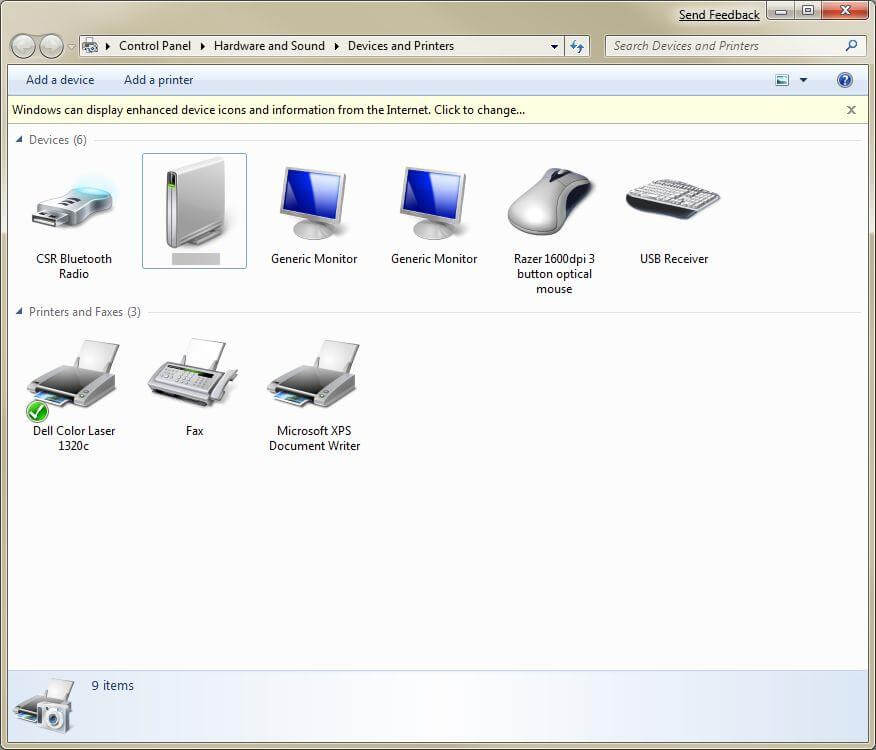
- Найдите значок нужного принтера, щёлкните по нему правой кнопкой мыши.
- Выберите Свойства принтера.
- Откройте вкладку Общий доступ.
- Поставьте галочку Поделиться этим принтером.
- Нажмите ОК.
После этого принтер станет доступен в сети как общий ресурс. На компьютере с Windows 10 перейдите в “Параметры” → “Устройства” → “Принтеры и сканеры” → Добавить принтер или сканер → Далее → Выбрать сетевой принтер или ввести путь вида \\имя‑ПК\Имя_принтера.
Если Windows 10 не подключается к общему принтеру
Ниже — распространённые причины и решения.
1. Отсутствует подходящий 64‑битный драйвер на Windows 7
Если Windows 7 у вас 32‑битная, а Windows 10 — 64‑битная, при попытке подключения Windows 10 запросит 64‑битный драйвер. Чтобы добавить его на хосте (Windows 7):
- Подключите принтер к компьютеру с Windows 7.
- Нажмите Пуск → Панель управления → Устройства и принтеры.
- Правой кнопкой мыши на принтер → Свойства принтера.
- Перейдите на вкладку Общий доступ.
- Нажмите Дополнительные драйверы…
- Поставьте галочку для x64 процессора.
- Нажмите ОК и предоставьте требуемый драйвер при запросе.
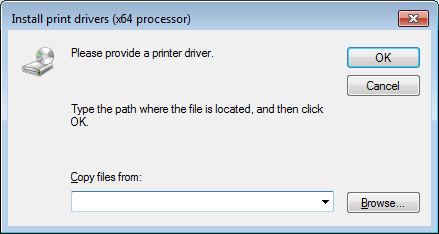
Совет: если у вас есть установщик с сайта производителя, укажите путь к распакованным файлам драйвера. Некоторые модели позволяют указать INF‑файл вручную.
2. Реестр: исправление конфликта провайдера печати
Если драйверы установлены, но подключение всё равно не работает, можно обновить реестр. Сделайте резервную копию ветки реестра перед изменениями.
Шаги:
Откройте Редактор реестра (regedit).
Перейдите по пути:
HKLM\SOFTWARE\Microsoft\Windows NT\CurrentVersion\Print\Providers
Удалите ключ Client Side Rendering Print Providers, если он присутствует.
Перезапустите службу Диспетчер очереди печати (Print Spooler):
- Откройте services.msc, найдите Print Spooler, остановите, затем запустите снова; или
- Выполните в командной строке с правами администратора:
- net stop spooler
- net start spooler
После перезапуска попробуйте снова добавить сетевой принтер с компьютера Windows 10.
Примечание: изменения в реестре и в системных службах всегда выполняйте под резервной копией и с учётом корпоративных политик безопасности.
Альтернативные подходы
- Подключить принтер напрямую к маршрутизатору через USB‑порт (если маршрутизатор поддерживает принт‑сервер). Тогда принтер будет доступен по IP‑адресу.
- Использовать отдельный USB print‑server (аппаратный сетевой адаптер для принтеров).
- Установить принтер локально на Windows 10 и печатать через облачные сервисы производителя (если поддерживается).
- Подключать принтер как IP‑принтер (LPR/IPP) по статическому адресу, пропустив общий доступ Windows.
Когда эти варианты предпочтительны: если у вас много разных ОС, если общий доступ по SMB блокируется политиками или если вы хотите меньшую зависимость от одного компьютера‑хоста.
Контрольный список перед подключением
Для администратора:
- Есть права администратора на хосте (Windows 7).
- На хосте установлен основной драйвер принтера.
- При необходимости добавлен драйвер x64 через “Дополнительные драйверы”.
- Служба Print Spooler работает.
- Брандмауэр пропускает файлы и принтеры или порт 445/SMB разрешён.
Для пользователя Windows 10:
- Находится в той же сети.
- Знает имя компьютера‑хоста или путь к общему принтеру.
- Имеет права доступа, если требуется учётная запись на хосте.
Критерии приёмки
- Принтер появился в разделе Устройства и принтеры на Windows 10.
- Удалось распечатать тестовую страницу с Windows 10.
- Печать выполняется без ошибок драйвера или очереди.
Частые ошибки и способы их исправления
- “Драйвер отсутствует” — загрузите и установите драйвер той же версии, что и на хосте, добавьте x64‑версию через “Дополнительные драйверы”.
- “Доступ запрещён” — проверьте права общего доступа и учётные записи; попробуйте временно отключить брандмауэр для теста.
- “Нет сети/не доступен ресурс” — проверьте видимость ПК в сети, пингуйте имя хоста, проверьте рабочую группу.
Быстрый план действий для массового развёртывания
- На каждом хосте предварительно установить основной драйвер производителя.
- Через групповые политики включить общий доступ к принтерам и разрешить клиентам 64‑битные драйверы.
- Развернуть список сетевых принтеров на клиентские машины или снабдить пользователей инструкцией по добавлению сетевого принтера по пути \\<хост>\<имя‑принтера>.
Краткие определения
- Драйвер: программный модуль, который управляет печатью и интерфейсом принтера.
- x64: 64‑битная архитектура операционной системы.
- Print Spooler: системная служба управления очередью печати.
Итог
Поделиться принтером между Windows 7 и Windows 10 можно достаточно просто: основной путь — включить общий доступ на Windows 7 и при необходимости добавить 64‑битный драйвер. Если возникают проблемы, проверьте драйверы, настройки брандмауэра и, при необходимости, внесите аккуратные изменения в реестр и перезапустите службу Print Spooler.
Если статья была полезна — напишите, какие ещё сценарии печати вам интересны (сетевые принтеры, корпоративные решения, печать по IP).

Похожие материалы

Несколько аккаунтов Skype: Multi Skype Launcher

Журнал для работы: повысить продуктивность

Персональные звуки уведомлений на Android

Скачивание шоу Hulu для офлайн‑просмотра

Microsoft Start: персонализированная новостная лента
