
Как подключить Samsung Galaxy Watch к новому телефону
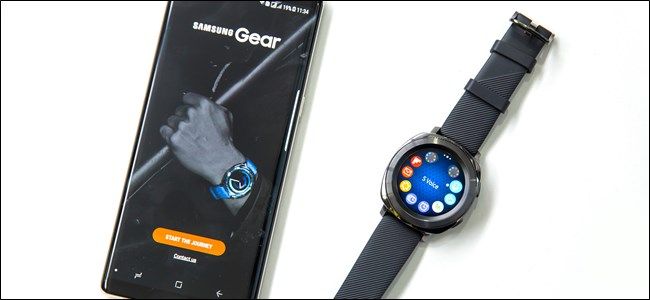
Кому полезно это руководство
- Владелец Samsung Galaxy Watch, меняющий смартфон.
- Техподдержка и консультанты по мобильным устройствам.
- Любой, кто хочет сохранить данные часов и настройки при переходе на новое устройство.
Краткий план действий
- На старом телефоне — создать резервную копию через Galaxy Wearable.
- На часах — выбрать «Подключить к новому телефону» и сбросить устройство.
- На новом телефоне — открыть Galaxy Wearable, найти и спарить часы.
- Восстановить данные из резервной копии.
Подготовка: что проверить перед началом
- Установите последнюю версию Galaxy Wearable на обоих телефонах.
- Подключите оба телефона к зарядке (часы — не ниже 50%).
- Запомните логин/пароль Samsung account, он понадобится при восстановлении.
Пошаговая инструкция
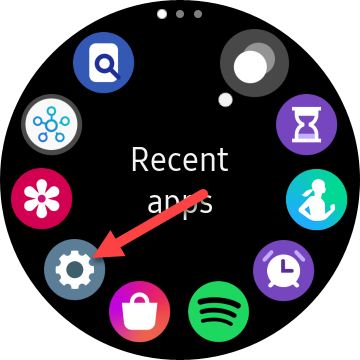
1) Открытие настроек часов
Нажмите кнопку питания на часах, чтобы открыть галерею приложений, затем выберите приложение «Настройки» (иконка шестерёнки).
2) Запуск мастера переключения
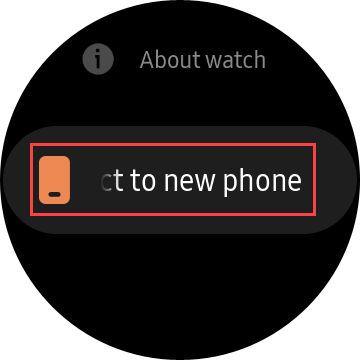
Внизу меню «Настройки» найдите и нажмите «Подключить к новому телефону».
3) Резервная копия данных (на старом телефоне)
Система предложит сделать резервную копию. Мы настоятельно рекомендуем сохранять данные: это ускорит восстановление.
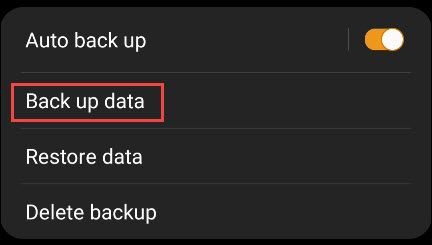
Нажмите «Создать резервную копию» или «Back Up Data» на экране часов — это откроет приложение Galaxy Wearable на старом телефоне и запустит параметры резервного копирования.
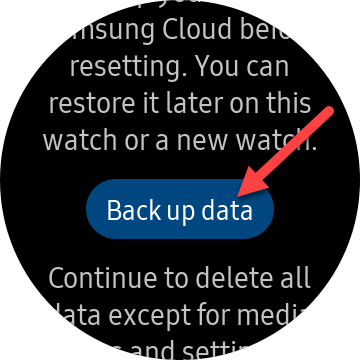
В приложении Galaxy Wearable выберите «Создать резервную копию» и дождитесь подготовки.
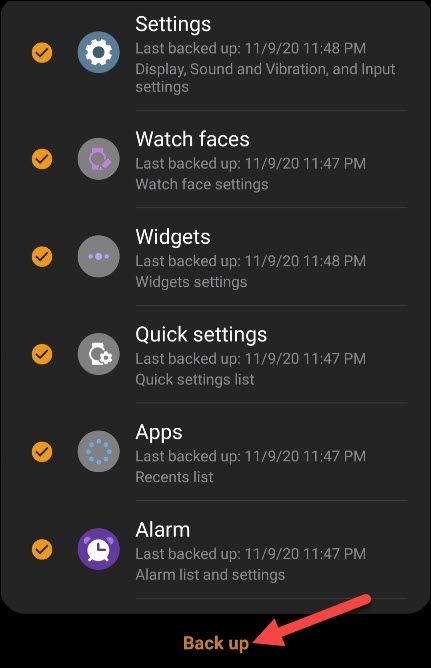
Отметьте категории, которые хотите сохранить (цифровые часы, настройки приложений, данные здоровья и т.п.), затем нажмите «Резервное копирование».
Когда резервное копирование завершится, нажмите «Готово».
4) Сброс часов перед подключением к новому телефону
Вернитесь к часам, вновь откройте «Подключить к новому телефону» и нажмите «Продолжить». Обратите внимание: на часах будут удалены все данные при сбросе.
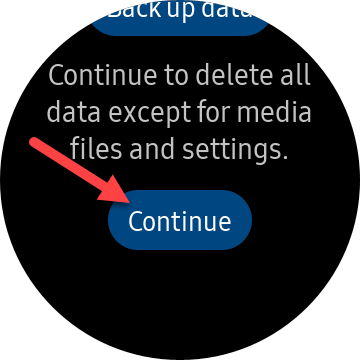
После завершения сброса часы перезагрузятся.
5) Паринг с новым телефоном
Откройте приложение Galaxy Wearable на новом телефоне и выберите устройство из списка. Телефон просканирует ближайшие устройства и покажет ваши часы — выберите их.
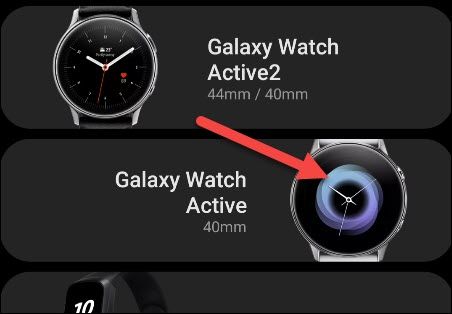
При появлении часов в списке выберите их и подтвердите соединение, нажав «Спарить» в приложении Wearable.
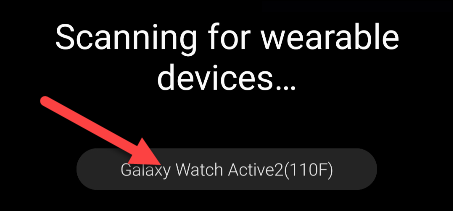
Нажмите экран часов для подтверждения соединения и подтвердите «Спарить» в приложении.
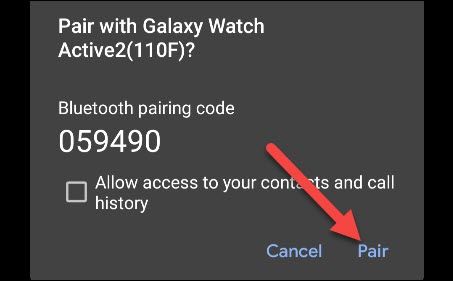
После успешного спаривания приложение покажет процесс завершения. Нажмите «Согласен» для продолжения.
6) Подключение плагина и дополнительные настройки
Приложение предложит установить соответствующий плагин для вашей модели часов — нажмите «ОК» или установите плагин вручную через Play Store.

Выберите дополнительные опции (уведомления, циферблаты и т.д.) или пропустите их. Нажмите «Далее».
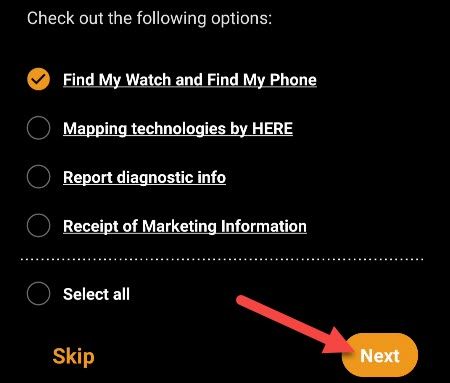
7) Вход в Samsung account и восстановление из резервной копии
Войдите в свою учётную запись Samsung (Samsung account) — это нужно для доступа к сохранённой резервной копии. Нажмите «Войти» и введите логин и пароль.
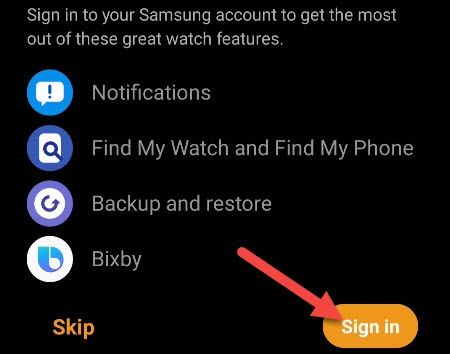
После входа приложение предложит проверить наличие резервной копии — выберите «Проверить резервную копию» и нажмите «Далее».

Отметьте данные, которые хотите восстановить (контакты, настройки циферблатов, данные здоровья и т.д.), затем нажмите «Восстановить».
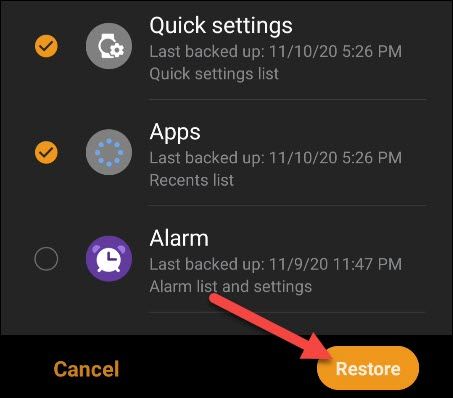
После восстановления часы вернутся к состоянию, близкому к тому, что было на старом телефоне. Возможно, придётся заново авторизоваться в отдельных приложениях и проверить разрешения.
Частые проблемы и способы их решения
Ничего не обнаруживается при сканировании
- Убедитесь, что Bluetooth включён и на телефоне, и на часах.
- Выключите режим «Не беспокоить» и режим энергосбережения на телефоне.
- Перезагрузите оба устройства и попробуйте снова.
Резервная копия не найдена
- Убедитесь, что вы вошли в ту же учётную запись Samsung, что использовали при создании резервной копии.
- Проверьте интернет-соединение на новом телефоне.
Восстановление не восстанавливает все настройки
- Некоторые приложения и данные (например, сторонние приложения с собственными авторизациями) нужно будет настроить вручную.
- Проверьте разрешения для приложений на часах и телефоне.
Когда этот метод не сработает
- Если часы привязаны к другому Samsung account с защитой, к которому у вас нет доступа.
- Если модель часов устарела и не поддерживается текущей версией Galaxy Wearable.
- При аппаратных проблемах (разбит экран, дефект Bluetooth).
Важно: при отсутствии доступа к старой учётной записи или к старому телефону восстановление по резервной копии невозможно — придётся настраивать часы заново.
Быстрый чек-лист перед началом
- Установлены последние версии Galaxy Wearable на обоих телефонах
- Заряд выше 50% у часов
- Есть доступ к Samsung account
- На старом телефоне выполнено резервное копирование
Мини-методология: почему так работает
Galaxy Watch сохраняют персональные данные и настройки в облако Samsung через приложение Galaxy Wearable. Сброс часов удаляет локальные данные и переводит устройство в режим спаривания, что позволяет новому телефону загрузить резервную копию и синхронизировать настройки.
Таблица совместимости и замечания
- Новые модели Samsung Galaxy Watch требуют актуальной версии Galaxy Wearable и плагина — обновляйте приложение через магазин приложений.
- При переходе с iPhone на Android функциональность некоторых функций может быть ограничена.
Мермайд: простое дерево принятия решений по проблемам
flowchart TD
  A[Часы не видны в списке] --> B{Bluetooth включён?}
  B -- Да --> C{Тот же Samsung account?}
  B -- Нет --> D[Включите Bluetooth]
  C -- Да --> E[Перезагрузите устройства]
  C -- Нет --> F[Войдите в правильную учётную запись]
Критерии приёмки
- Часы успешно спарены с новым телефоном.
- Данные и настройки восстановлены (по крайней мере основные: циферблаты, уведомления, история здоровья).
- Все основные функции (уведомления, звонки, трекинг активности) работают корректно.
Итог
Следуя шагам выше, вы сможете перенести Samsung Galaxy Watch на новый телефон с минимальными потерями данных. Если что-то пошло не так, проверьте учётную запись Samsung, версии приложений и подключение Bluetooth. В большинстве случаев проблемы устраняются перезагрузкой и повторным входом в аккаунт.
Примечание: если после всех действий устройство продолжает работать неправильно, обратитесь в сервисный центр или к службе поддержки Samsung.

Похожие материалы

Несколько аккаунтов Skype: Multi Skype Launcher

Журнал для работы: повысить продуктивность

Персональные звуки уведомлений на Android

Скачивание шоу Hulu для офлайн‑просмотра

Microsoft Start: персонализированная новостная лента
