
Как связать Amazon Alexa с Ring: полное руководство
Краткий обзор Ring и Amazon Alexa
Источник изображения: Ring
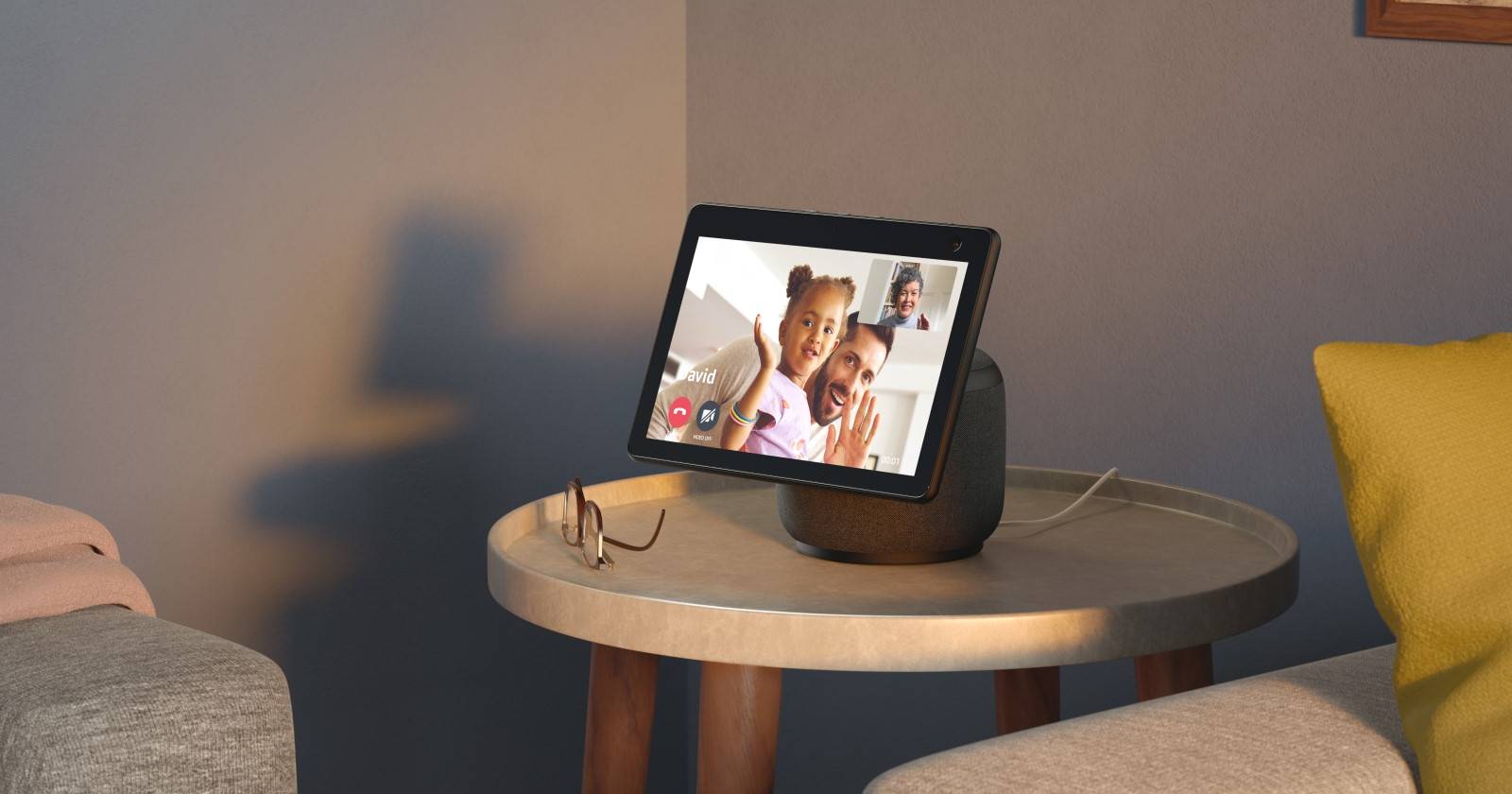
Ring Video Doorbell позволяет отвечать у двери через приложение и смотреть видеопоток, даже если вы не дома. С помощью навыка Ring для Alexa вы подключите голосовой помощник к системе Ring, чтобы запускать автоматизации, просматривать видео на устройствах с экраном и управлять сигнализацией голосом.
Ключевые возможности при интеграции:
- Просмотр видеопотока Ring на устройствах Echo с экраном, на поддерживаемых телевизорах и других устройствах с поддержкой Alexa.
- Быстрые голосовые ответы (Quick Replies) на звонки с видеодомофона.
- Управление системой Ring Alarm: постановка/снятие с охраны (в зависимости от модели и разрешений).
Важно: некоторые функции и облачные записи могут требовать подписки Ring Protect.
Требования и совместимость
Перед началом проверьте следующее:
- Поддерживаемые устройства Ring: Doorbells, Security Cameras, Spotlights, Pathlights, Steplights, Floodlights, Motion Sensors, Mailbox Sensors и другие устройства, указанные производителем.
- Echo-устройства: все поколения Echo Show, Echo Spot и стандартные Echo-колонки (например, Echo Dot) совместимы для базовой интеграции.
- Убедитесь, что приложения Alexa и Ring обновлены до последних версий на вашем смартфоне (iOS или Android).
- Все устройства (Ring и Echo) должны быть в одной Wi‑Fi‑сети для первичного обнаружения.
- Используйте один профиль Alexa при настройке, чтобы избежать конфликтов с профилями других пользователей.
Как связать Amazon Alexa с устройством Ring — пошаговая инструкция
- Откройте приложение Alexa на смартфоне.
- Внизу экрана нажмите «Другие».
- Выберите «Навыки и игры».
- В поле поиска введите Ring и выберите навык Ring.
- Нажмите «Включить навык» или ВКЛЮЧИТЬ (Enable на англ. интерфейсе).
- Когда появится запрос на привязку аккаунтов, следуйте шагам для входа.
- Введите данные своей учётной записи Amazon и подтвердите вход.
- Введите данные учётной записи Ring и разрешите доступ Alexa к устройствам Ring (нажмите «Авторизовать»).
- Подтвердите успешную привязку и дождитесь, пока Alexa выполнит поиск устройств Ring в сети.
- После обнаружения устройств следуйте подсказкам для назначения устройств в комнаты и настройки прав.
Совет: если Alexa просит установить локальные разрешения или доступ к камере, подтвердите их — иначе просмотр видео и события не будут работать.
Что делать, если Alexa не находит Ring
Проблема: Alexa не обнаруживает Ring Doorbell или камеру. Причины и действия:
- Проверьте питание Ring: убедитесь, что устройство заряжено или правильно подключено к питанию.
- Перезагрузите Ring: отключите питание на 10 секунд и включите заново (power cycle).
- Перезагрузите Echo: отключите на 10 секунд или перезапустите через приложение Alexa.
- Проверьте Wi‑Fi: Ring и Echo должны быть в одной сети; если у вас есть гостевая сеть или двойной диапазон (2.4/5 ГГц), вручную подключите устройства к одной сети.
- Проверьте профиль Alexa: скажите «Alexa, какой профиль используется?» и убедитесь, что тот же профиль, что и в приложении, используется для настройки.
- Проверьте права в аккаунте Ring: владелец аккаунта должен дать разрешения на интеграцию; разные аккаунты с разными ролями могут блокировать доступ.
- Отключите VPN и брандмауэры, которые могут блокировать локальное обнаружение.
Если ни один шаг не помог, свяжитесь со службой поддержки Amazon или Ring.
Контроль качества настройки: критерии приёмки
- Alexa обнаружила все ожидаемые устройства Ring.
- Видео с видеодомофона воспроизводится на Echo с экраном и через указанные устройства.
- Голосовые команды «показать [имя устройства]» работают корректно.
- Система Ring Alarm может быть поставлена/снята с охраны при наличии соответствующей функции и прав.
Практические сценарии и автоматизации
- Вход в дом: при обнаружении движения Ring включать свет через Alexa routines.
- Отслеживание посылок: уведомления от Ring можно связать с включением камеры и отправкой уведомления на телефон.
- Мультиустройства: попросите Alexa вывести поток на Echo Show или на телевизор с Fire TV.
Роли и чеклисты
Домовладелец — чеклист перед настройкой:
- Установить и активировать Ring устройство через фирменное приложение Ring.
- Обновить приложение Alexa и войти в корректный профиль.
- Убедиться, что все устройства подключены к одной Wi‑Fi сети.
- Подготовить учётные данные Amazon и Ring.
Техник/установщик — чеклист при инсталляции:
- Проверить силы сигнала Wi‑Fi в месте установки Ring.
- Убедиться в корректном физическом монтаже и правильном направлении камеры.
- Протестировать уведомления и видеопоток до передачи доступа владельцу.
Мини‑методика быстрой отладки (5 минут)
- Перезагрузите Ring и Echo.
- Проверьте наличие обновлений в приложениях Ring и Alexa.
- Убедитесь, что оба устройства в одной сети и без VPN.
- В приложении Alexa отключите и снова включите навык Ring, затем повторно привяжите аккаунт.
- При необходимости сбросьте устройство Ring и повторите настройку.
Когда интеграция может не подойти или не сработать
- Старые модели Ring или региональные ограничения: часть функций могут быть недоступны в некоторых странах.
- Ограниченная пропускная способность сети: поток видео может лагать или не воспроизводиться.
- Мультипрофили: если в семье несколько профилей Alexa, права доступа могут блокировать обнаружение устройств.
Безопасность и конфиденциальность
- Убедитесь, что используете надёжные пароли и двухфакторную аутентификацию для аккаунтов Amazon и Ring.
- Проверьте, какие данные разрешаете передавать при привязке аккаунтов. Alexa получает доступ к событиям, видео и статусу устройств; при необходимости ограничьте функции.
- Если вы работаете с арендованной недвижимостью или гостевыми аккаунтами, отдавайте предпочтение временным правам доступа.
Решение проблем: диаграмма принятия решения
flowchart TD
  A[Alexa не видит Ring?] --> B{Устройство запитано?}
  B -- Нет --> C[Проверить питание и перезагрузить Ring]
  B -- Да --> D{Echo и Ring в одной Wi‑Fi?}
  D -- Нет --> E[Подключить к одной сети]
  D -- Да --> F{Профиль Alexa и права Ring правильны?}
  F -- Нет --> G[Проверить профиль и права, повторно привязать аккаунт]
  F -- Да --> H[Связаться с поддержкой Amazon/Ring]
Частые вопросы
Можно ли просматривать видео Ring на телевизоре через Alexa?
Да. Если у вас есть устройство Fire TV или телевизор с поддержкой Alexa, вы можете попросить Alexa показать видеопоток Ring на телевизоре.
Требуется ли подписка для основных функций интеграции?
Базовая интеграция и просмотр живого видео обычно бесплатны, но облачные записи и некоторые расширенные функции требуют подписки Ring Protect.
Что делать, если у меня несколько аккаунтов Ring?
Убедитесь, что аккаунт, к которому вы привязываете Alexa, имеет права владельца или администратора. При необходимости попросите владельца аккаунта выполнить привязку.
Итог
Интеграция Amazon Alexa и Ring даёт удобный голосовой доступ к видеодомофону и системе охраны. Процесс обычно прост: включите навык Ring в приложении Alexa, привяжите аккаунты и настройте устройства. Если возникают проблемы, проверьте питание, сеть, профиль Alexa и права в аккаунте Ring, а затем повторите привязку.
Важно: всегда проверяйте права доступа и безопасность аккаунтов перед предоставлением интеграции.

Похожие материалы

Несколько аккаунтов Skype: Multi Skype Launcher

Журнал для работы: повысить продуктивность

Персональные звуки уведомлений на Android

Скачивание шоу Hulu для офлайн‑просмотра

Microsoft Start: персонализированная новостная лента
