
Как подключить Raspberry Pi Zero к телевизору — HDMI и RCA
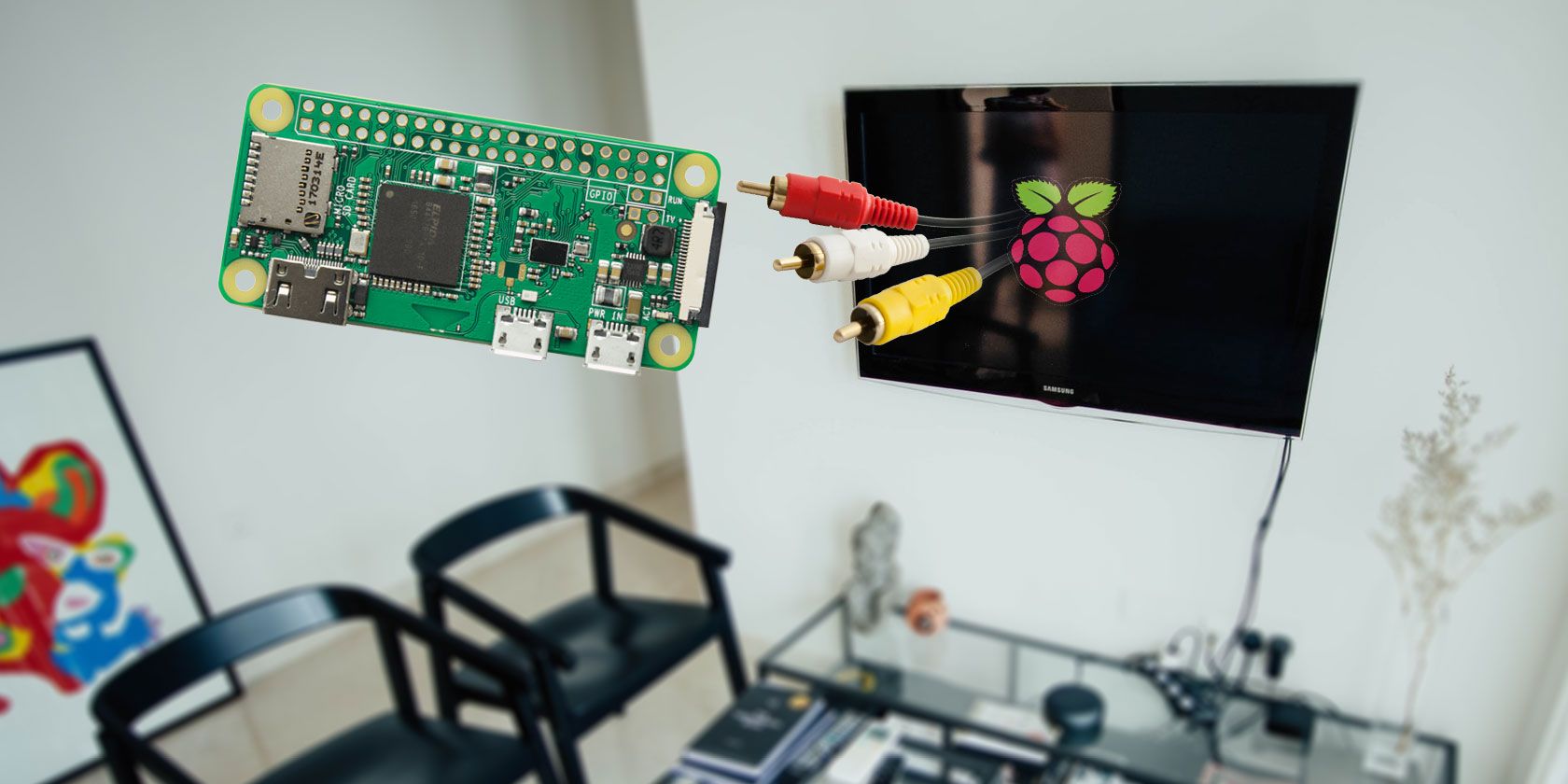
Raspberry Pi Zero оснащён mini‑HDMI разъёмом, поэтому для большинства задач достаточно простого адаптера mini‑HDMI → HDMI. Тем не менее, в компактных корпусах адаптеры и кабели могут не поместиться. В таких случаях у Zero есть скрытая опция — контакт TV Out, позволяющий вывести композитное видео (RCA). В этой статье подробно объясняю, что это за контакт, как собрать DIY‑кабель, какие инструменты понадобятся и как отладить вывод изображения.
Что выбрать: HDMI или RCA
HDMI — это универсальный и современный способ: цифровое видео и стереозвук, поддержка высоких разрешений. Используйте его по умолчанию.
RCA (композит) — аналоговый сигнал низкого разрешения (стандартно NTSC 480i или PAL 576i). Подходит для ретро‑проектов, очень компактных сборок или когда телевизор/монитор не имеет HDMI. RCA полезен в проектах типа ретро‑консолей, встраиваемых панелей и там, где важна простота проводки.
Важно: композитное видео не даёт HD‑качества — картинка будет зернистее и с сильными артефактами по сравнению с HDMI.
Как подключить Raspberry Pi Zero к телевизору: HDMI
Подключение через mini‑HDMI — самый прямой путь:
- Вставьте mini‑HDMI → HDMI адаптер в порт на Raspberry Pi Zero.
- Подключите HDMI‑кабель от адаптера к телевизору или монитору.
- Включите питание Pi. Экран должен автоматически обнаружить сигнал.
Если изображение отсутствует, проверьте файл /boot/config.txt (см. раздел «Отладка» ниже).
Как подключить Raspberry Pi Zero к телевизору: RCA (композит)
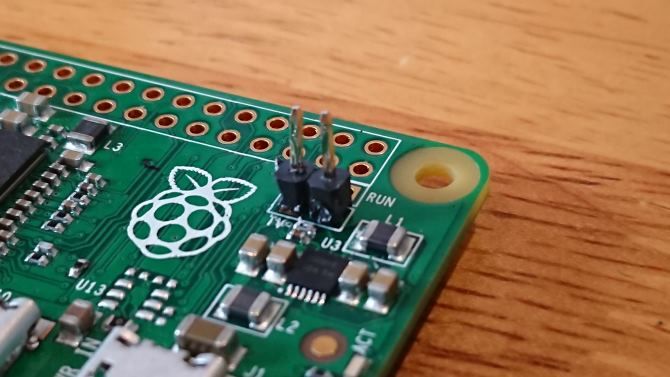
На плате Raspberry Pi Zero есть маркировка «TV» рядом с логотипом — это контакт TV Out. Фактически это пара выводов: квадратный контакт — сигнал, круглый — «земля» (GND). Через них можно вывести композитный сигнал на RCA‑гнездо телевизора.
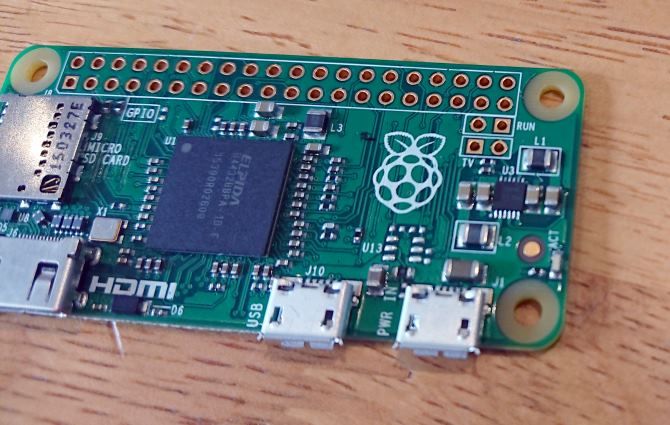
Примечание по безопасности: перед пайкой выключите питание и извлеките microSD‑карту. Работайте в хорошо вентилируемом помещении и используйте защитные очки при необходимости.
Что потребуется для сборки композитного кабеля
- 2 jumper‑провода (male–female или подходящие по длине)
- 2 контакта 2×1 (pin headers) для распаивания на плате (опционально)
- RCA‑разъём с винтовыми клеммами (желательно желтого цвета для видео)
- Паяльник и припой
- Нож/струмовые кусачки и зачищащий инструмент
- Отвертка для винтовых клемм
Соберите все компоненты до начала работы.
Пошаговая инструкция по сборке
- Подготовьте jumper‑провода: обрежьте их до нужной длины.
- Снимите изоляцию с концов проводов на 3–5 мм.
- Облужите оголённые жилы небольшим количеством припоя.
- Припаяйте контакты 2×1 (pin headers) к точкам TV на плате. Альтернатива — припаять жилы прямо к плате, но разъём выглядит аккуратнее.
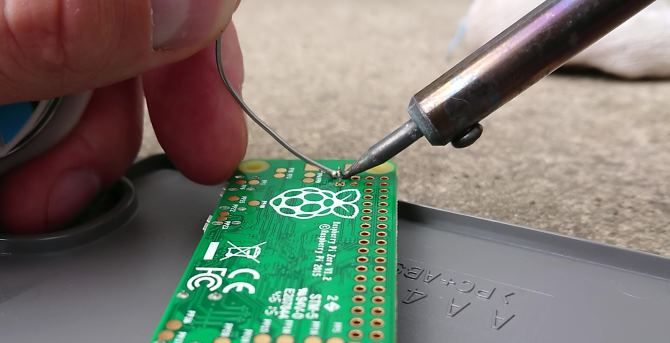
- Подсоедините подготовленные провода к винтовым клеммам RCA: к «+» (центральному контакту) — провод сигнала, к «−» (корпус) — земля.
- Затяните винты на клеммах и проверьте надёжность контакта.
- Соедините второй конец RCA‑провода с AV‑входом телевизора (обычно жёлтый разъём).
- Включите питание Raspberry Pi Zero и телевизор. На экране должен появиться изображение.
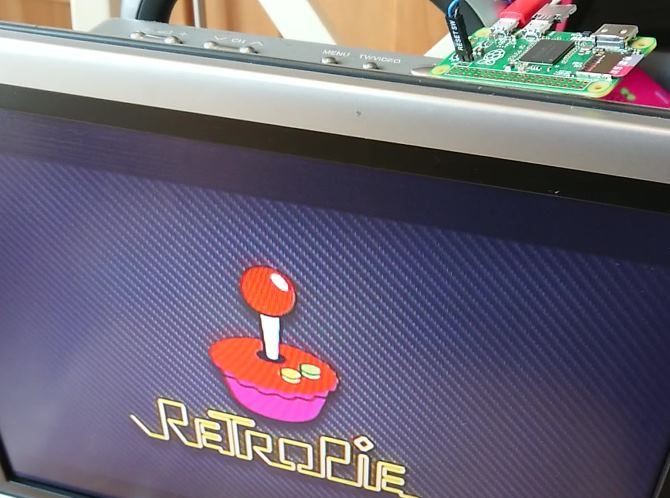
Совет: если картинка отсутствует, проверьте, что телевизор настроен на правильный AV‑вход и что центральный контакт RCA действительно подключён к сигнальному проводу.
Настройка config.txt для композитного вывода и отладка
Если ТВ не видит сигнал автоматически, отредактируйте файл /boot/config.txt на microSD‑карте:
- Выключите Pi, извлеките карту и подключите её к ПК.
- В разделе загрузочного раздела найдите config.txt.
- Установите режим композита, раскомментировав строку sdtv_mode=2 (значение 2 обычно соответствует NTSC; для PAL используйте 0 или 1, подробнее ниже):
sdtv_mode=2- Отключите принудительный HDMI‑вывод, закомментировав hdmi_force_hotplug=1:
# hdmi_force_hotplug=1- Сохраните файл и безопасно извлеките карту.
После перезагрузки Pi должен выводить сигнал на композитный выход.
Примечание про режимы: sdtv_mode управляет стандартом видео (NTSC/PAL). NTSC даёт 480i, PAL — 576i. Точное значение для вашей страны можно подобрать экспериментально: переключение sdtv_mode и перезагрузка быстро покажут результат.
Частые проблемы и их решение
- Телевизор не показывает изображение
- Убедитесь, что выбран правильный AV‑вход на телевизоре.
- Проверьте соединение центрального провода и земли.
- Проверьте config.txt: sdtv_mode и hdmi_force_hotplug.
- Изображение есть, но искажено
- Попробуйте другой кабель или другой режим (NTSC/PAL).
- Нет звука
- Композитный выход выполняет только видео; звук по RCA требует отдельного L/R разъёма или использования HDMI.
- Плохое качество картинки
- Это нормальная особенность композитного видео; для лучшего качества используйте HDMI.
Важно: перед каждым изменением конфигурации убедитесь, что microSD‑карта извлечена безопасно, чтобы избежать повреждения файловой системы.
Альтернативные подходы
- Использовать USB‑видеокарту/захват или HDMI→RCA конвертер (активный) — удобно, если телевизор не поддерживает прямой композитный вход или нужно преобразовать сигнал.
- Применить мини‑HDMI и ультракомпактный кабель вместо пайки — проще, но требует места внутри корпуса.
- Для ретро‑проектов: использовать эмуляторы с программным масштабированием под композитный режим для лучшей эстетики.
Методология быстрой проверки (шаблон для тестирования)
- Подключите Pi через HDMI — убедитесь, что ОС загружается и экран работает.
- Отключите HDMI, соберите композитный кабель, проверьте контакты мультиметром.
- Подключите к телевизору, откройте правильный AV‑вход.
- Измените config.txt при необходимости и перезагрузите.
- Зафиксируйте рабочую конфигурацию и при необходимости промаркируйте разъёмы.
Критерии приёмки
- При подключении через mini‑HDMI изображение и звук появляются автоматически.
- При подключении через композит (RCA) изображение появляется на выбранном AV‑входе в пределах стандартного разрешения (NTSC/PAL).
- Кабель и разъёмы надёжно закреплены и не создают короткого замыкания.
Чек‑лист для ролей
Для начинающего энтузиаста:
- Есть mini‑HDMI → HDMI адаптер
- Базовые инструменты: отвертка, кусачки
- Запасной монитор с HDMI и AV входами
Для продвинутого хоббиста/мастера:
- Паяльник и припой
- Контакты 2×1 и винтовой RCA‑коннектор
- Мультиметр для проверки непрерывности
Ментальные модели и лайфхаки
- HDMI = «всё в одном» (цифра: картинка + звук). Если не требуется миниатюризация, это предпочтительно.
- RCA = «ретро / компактно»: дешевле по месту, но хуже по качеству.
- Подход «проверил на HDMI → переключил на RCA» сокращает время отладки: сначала убедитесь, что ОС и карта работают.
Мини‑факты
- Выход TV на плате Pi Zero — два контакта: сигнал и земля.
- Композитное видео соответствует стандартам NTSC (480i) или PAL (576i).
- mini‑HDMI обеспечивает цифровой сигнал и звук, композит — только видео.
Быстрый план действий для проекта (SOP)
- Оцените требования по качеству и пространству (HDMI vs RCA).
- Подготовьте комплект компонентов и инструменты.
- Сделайте пробную загрузку через HDMI.
- Соберите композитный кабель, запаяйте контакты.
- Отредактируйте config.txt при необходимости.
- Проверьте на телевизоре и зафиксируйте конфигурацию.
Решение проблем: алгоритм выбора действия
flowchart TD
  A[Проблема: нет изображения] --> B{Подключено через HDMI?}
  B -- Да --> C[Проверьте config.txt и кабель]
  B -- Нет --> D[Подключите HDMI для теста]
  C --> E{Экран показывает загрузку?}
  E -- Да --> F[Проблема в телевизоре/входе]
  E -- Нет --> G[Проверьте microSD и питание]
  D --> G
Краткое резюме
Raspberry Pi Zero легко подключается к телевизору через mini‑HDMI. Если пространство не позволяет использовать адаптер, TV‑контакт на плате предоставляет композитный выход (RCA), который можно собрать самостоятельно с помощью пары проводов и винтового разъёма. В сложных случаях помогает редактирование /boot/config.txt и переключение между NTSC/PAL.
Если вам нужен компактный и аккуратный вариант для встраиваемого проекта — композитный выход на Raspberry Pi Zero отлично подойдёт. Для наилучшего качества используйте HDMI.
Важно: всегда выключайте питание перед пайкой и тщательно проверяйте соединения, чтобы избежать коротких замыканий и повреждений платы.

Похожие материалы

Несколько аккаунтов Skype: Multi Skype Launcher

Журнал для работы: повысить продуктивность

Персональные звуки уведомлений на Android

Скачивание шоу Hulu для офлайн‑просмотра

Microsoft Start: персонализированная новостная лента
