
Доступ к Raspberry Pi по USB: SSH и графический интерфейс без монитора
Коротко: этот материал шаг за шагом объясняет, как получить доступ к Raspberry Pi через USB‑кабель, какие файлы конфигурации нужно изменить на microSD, что требуется на компьютере под Windows/macOS/Linux и как включить доступ к графическому рабочему столу через VNC. Приведены расширенные советы по устранению неполадок, чек‑листы для разных ролей и краткий словарь терминов.
Для кого это полезно
- Разработчики и инженеры, работающие с безмониторными устройствами.
- Учителя и студенты, у которых нет доступа к монитору/клавиатуре для каждой платы.
- Сценарии «headless» (без монитора) при отладке аппаратуры.
Что даст этот подход
- Быстрый доступ к командной строке Raspberry Pi без настройки сети Wi‑Fi.
- Возможность удалённого использования GUI через VNC поверх USB‑ссылки.
- Удобство при тестировании и массовом развёртывании устройств.
Основные варианты использования
- Быстрая отладка и установка ПО на новую плату.
- Работа с устройствами в изолированной сети без доступа к Wi‑Fi.
- Демонстрации и обучение, когда удобно иметь одну рабочую станцию для нескольких плат.
Необходимое оборудование
- Raspberry Pi 4 или Raspberry Pi Zero / Zero W / Zero 2 W.
- USB‑C кабель для Pi 4; для Zero‑серии может потребоваться адаптер с micro‑USB.
- Компьютер (Windows, macOS или Linux).
- microSD‑карта с Raspberry Pi OS.
Шаг 1 — Подготовка microSD и базовая конфигурация
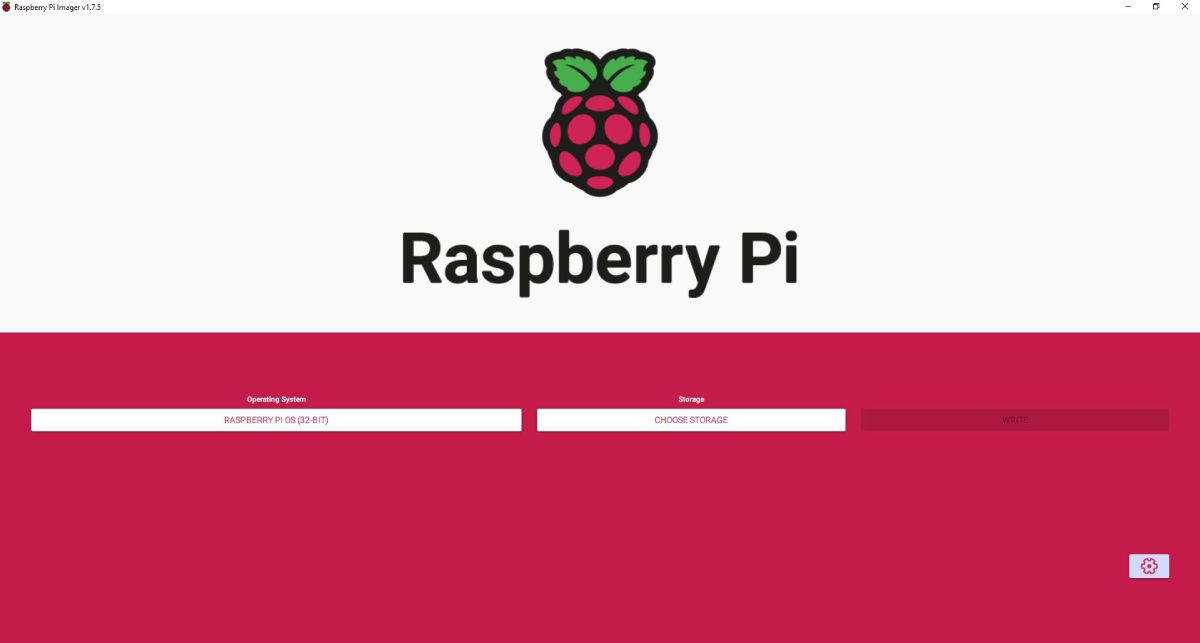
- Скачайте и установите Raspberry Pi Imager (официальный инструмент). Запустите его на компьютере.
- Нажмите «Choose OS» и выберите Raspberry Pi OS (рекомендуется версия с десктопом, если планируете VNC).
- Нажмите «Choose SD card» и укажите вашу microSD.
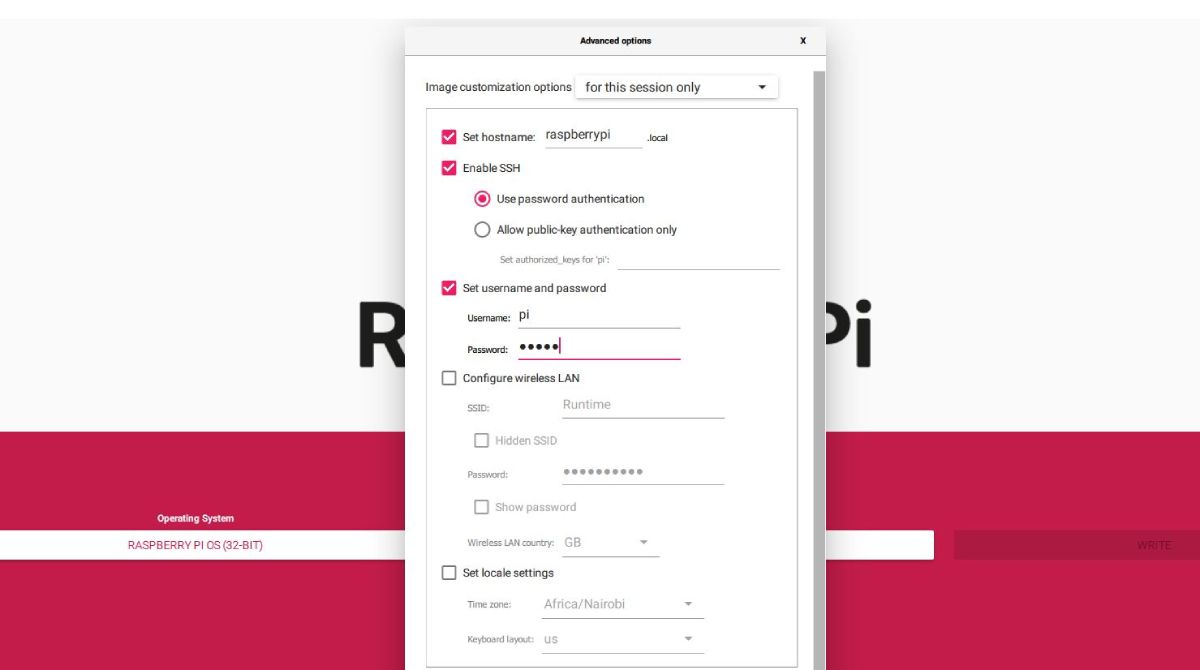
- Нажмите значок шестерёнки (Advanced options) внизу окна и выполните базовые настройки:
- Установите hostname: raspberrypi.local
- Включите SSH
- Создайте пользователя (по умолчанию pi) и задайте пароль
- Сохраните настройки и нажмите «Write», дождитесь записи образа.
Примечание: если вы готовите несколько карт, сохраняйте разные hostnames, чтобы избежать конфликтов на хосте.
Шаг 2 — Включение USB gadget mode (на microSD)
Пока microSD подключена к компьютеру, откройте раздел загрузки “boot” и отредактируйте два файла: config.txt и cmdline.txt.
В config.txt добавьте строку в конце файла:
dtoverlay=dwc2Если в файле уже есть строка “otg_mode=1”, закомментируйте её (поставьте #):
# otg_mode=1Пояснение: dtoverlay=dwc2 активирует модуль контроллера USB DWC2, необходимый для работы Raspberry Pi как USB‑устройства (gadget). otg_mode=1 устарел или дублирует поведение, поэтому его не нужно оставлять активным вместе с dwc2.
В файле cmdline.txt найдите слово rootwait и непосредственно после него (в той же строке) добавьте:
modules-load=dwc2,g_etherПример части cmdline.txt (вся конфигурация — одна строка, не переносите в новую строку):
console=serial0,115200 console=tty1 root=PARTUUID=6c586e13-02 rootfstype=ext4 elevator=deadline fsck.repair=yes rootwait modules-load=dwc2,g_ether quiet init=/usr/lib/raspi-config/init_resize.shПояснение: g_ether позволяет Raspberry Pi эмулировать USB‑Ethernet (RNDIS/CDC‑ECM), благодаря чему хост видит плату как сетевой адаптер.
Сохраните файлы и безопасно извлеките microSD.
Шаг 3 — Первое подключение по USB
- Вставьте microSD в Raspberry Pi и подключите питание.
- Подключите Raspberry Pi к компьютеру через USB‑кабель (для Pi 4 подключайте к порту USB‑C питания; для Zero — к micro‑USB порту, помня про OTG).
- На компьютере появится новое сетевое устройство. Оно может именоваться «USB Ethernet/RNDIS Gadget» или аналогично.
Настройки на хосте (Windows)
- Для разрешения имени raspberrypi.local установите Bonjour Print Services для Windows (это реализует mDNS и разрешение .local имён).
- Если в Диспетчере устройств Raspberry Pi отображается только как COM‑порт, установите RNDIS‑драйвер:
- Откройте Диспетчер устройств → найдите устройство с неопознанным драйвером → обновить драйвер → выбрать драйвер вручную → сетевые адаптеры → Microsoft → RNDIS.
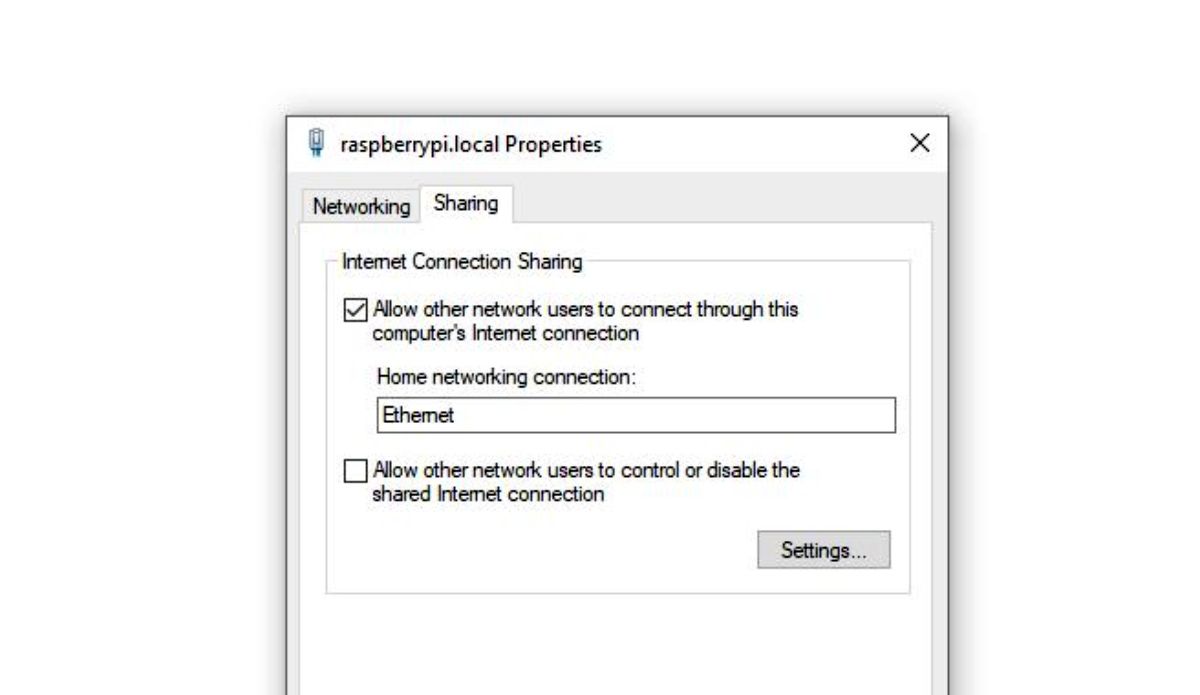
- Для расшаривания интернета на Raspberry Pi: Откройте Панель управления → Сеть и Интернет → Сетевые подключения. Правой кнопкой к вашей сети → Свойства → вкладка «Доступ» → включите «Разрешить другим пользователям сети подключаться через подключение к Интернету этого компьютера» и выберите устройство “USB Ethernet/RNDIS Gadget”.
Важно: порядок действий иногда влияет — ставьте драйверы и Bonjour до первого подключения, чтобы система корректно создала сетевой адаптер.
Настройки на хосте (macOS и Linux)
- macOS: mDNS (bonjour/avahi) встроен, поэтому raspberrypi.local обычно доступен сразу. Если нет, убедитесь, что в Системных настройках → Сеть новое устройство активно и имеет IP в диапазоне 169.254.x.x (APIPA).
- Linux: установите и запустите avahi‑daemon (например, sudo apt install avahi‑daemon). Проверьте наличие сетевого интерфейса с ifconfig/ip a.
Подключение по SSH
Откройте терминал на хосте и выполните:
ssh pi@raspberrypi.localЕсли имя не разрешается, вместо raspberrypi.local можно использовать IP‑адрес созданного интерфейса (часто 169.254.x.x) — узнайте его командой ip a на Linux/macOS или через Сетевые подключения в Windows.
Включение VNC и доступ к графике
Чтобы подключаться к GUI, включите VNC:
- В SSH‑сессии выполните:
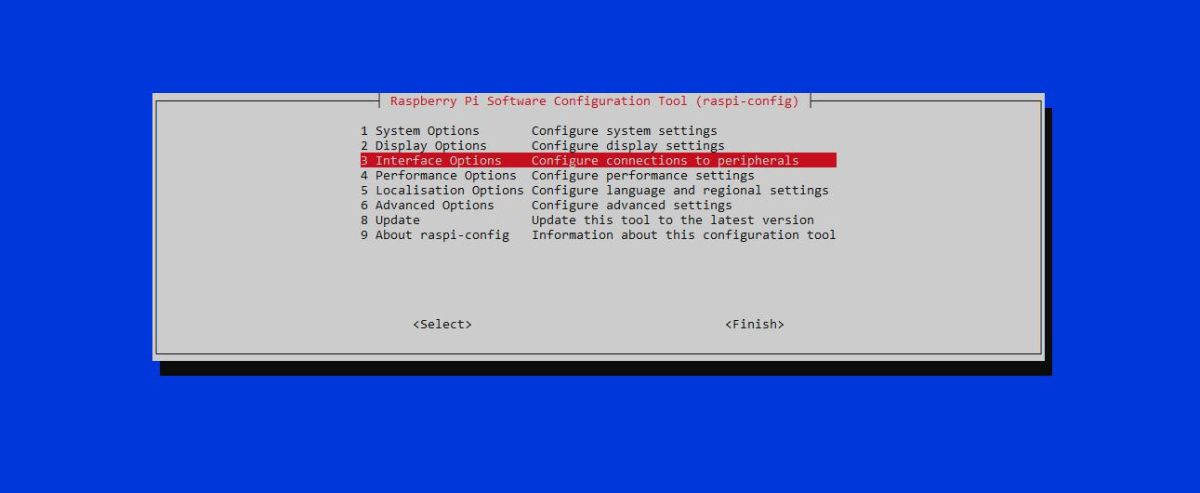
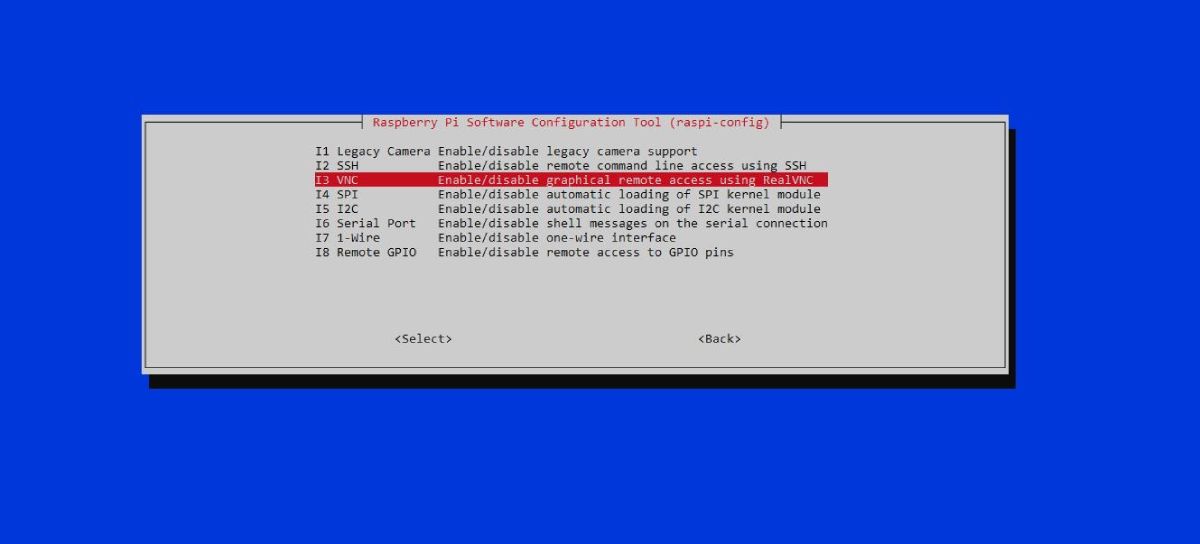
sudo raspi-config- В меню перейдите в Interface Options → VNC и включите его.
- При необходимости в System Options → Boot / Auto Login выберите «Desktop Autologin» чтобы автоматически входить в графический сеанс.
Установите RealVNC Viewer на компьютер и подключитесь к raspberrypi.local (или по IP) как к хосту.
Расширенное устранение неполадок
Если VNC показывает ошибку «Cannot Currently Show the Desktop» — выполните:
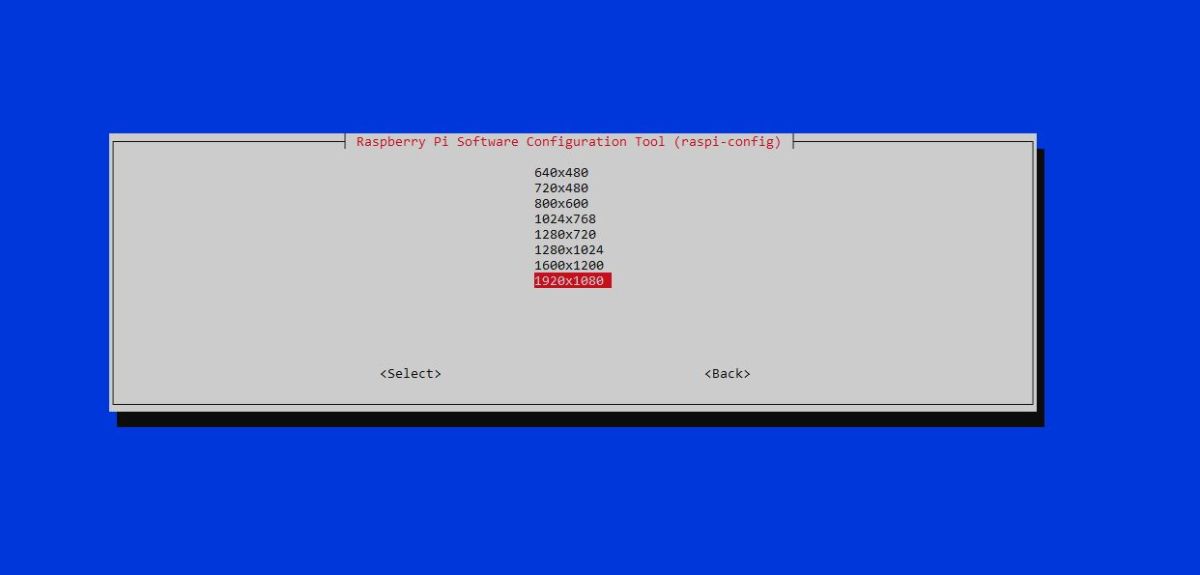
sudo raspi-configПерейдите в System Options → Boot / Auto Login и выберите Desktop Autologin. Затем в Display Options выберите разрешение и режим VNC session. Перезагрузите Pi.
Другие распространённые проблемы и их устранение:
- Хост не видит raspberrypi.local
- Убедитесь, что на хосте запущен mDNS (Bonjour на Windows или avahi на Linux). Попробуйте подключиться по IP (169.254.x.x).
- Подключение видимо, но SSH не отвечает
- Проверьте, включён ли SSH (raspi-config → Interface Options → SSH). Убедитесь, что firewall на хосте не блокирует связь.
- Pi определяется только как последовательный порт (COM)
- Установите/обновите RNDIS‑драйвер на Windows. На Linux/ macOS такое поведение — признак некорректной инициализации gadget‑модуля.
- VNC соединение резко прерывается
- Проверьте, активен ли автологин и не запускается ли специализированный X‑сессия. Проверьте логи VNC: /root/.vnc и /var/log/syslog.
Альтернативные подходы и когда их применять
- Если у вас много плат и нужно массовое развёртывание, рассмотрите настройку Preseed/Cloud‑Init‑похожих методов или PXE‑загрузку, вместо ручной правки cmdline/config.txt.
- Если планируется длённая удалённая работа, настроьте SSH‑ключи и отключите парольную авторизацию для безопасности.
- Если у вас Raspberry Pi 5 и gadget mode не поддерживается на текущей прошивке, используйте Ethernet через USB‑адаптер или традиционный сетевой доступ.
Мини‑методология: шаги для повторяемой настройки
- Подготовить образ на microSD и задать hostname+SSH через Raspberry Pi Imager.
- Изменить config.txt и cmdline.txt как описано и проверить наличие строки modules-load.
- Подключить и убедиться, что хост видит сетевой интерфейс.
- Подключиться по SSH, активировать VNC и настроить автологин, если нужно.
- Проверить логи и обеспечить безопасность (SSH‑ключи, смена паролей).
Чек‑листы по ролям
Начинающий:
- Raspberry Pi OS записан на microSD
- dtoverlay=dwc2 добавлен в config.txt
- modules-load=dwc2,g_ether добавлен в cmdline.txt
- Установлен Raspberry Pi Imager
- Установлен RealVNC Viewer
Разработчик/инженер:
- Автоматизированы скрипты подготовки образа
- SSH‑ключи настроены для доступа
- Firewall и политики безопасности проверены
- Документировано имя устройства (hostname)
Системный администратор:
- Проверена совместимость драйверов на хостах Windows/macOS/Linux
- Настроен мониторинг и обновления ОС на Pi
- Создан инвентарь устройств с MAC/IP и назначенными ролями
Безопасность и рекомендации
- Меняйте пароли по умолчанию и используйте SSH‑ключи.
- Отключайте разрешение общего доступа к интернету, если не нужно делиться трафиком.
- Обновляйте систему командой:
sudo apt update && sudo apt full-upgrade -y- При работе в публичных или учебных сетях используйте ограничение доступа по firewall.
Критерии приёмки
- Можно подключиться по SSH к pi@raspberrypi.local или по выделенному IP.
- VNC открывает нормальный графический интерфейс без ошибок.
- Сетевой интерфейс определяется на хосте как USB Ethernet/RNDIS Gadget.
Часто задаваемые вопросы
Q: Работает ли это на Raspberry Pi 5? A: На момент написания инструкция проверена на Raspberry Pi 4 и Zero‑серии. Для Pi 5 поддержка gadget mode и поведения драйверов может отличаться — проверьте официальные релизы и changelog ядра.
Q: Могу ли я использовать другой пользовательский логин кроме pi? A: Да. При создании образа через Raspberry Pi Imager можно указать другое имя пользователя и пароль.
Q: Нужно ли подключать Pi к интернету через USB? A: Нет, USB‑подключение создаёт локальную сеть между хостом и Pi. Интернет можно шарить при необходимости, но это опционально.
Короткий словарь
- USB gadget mode — режим, когда устройство (Raspberry Pi) выступает как USB‑устройство (например, сетевой адаптер).
- DWC2 — драйвер контроллера USB, отвечающий за функциональность gadget.
- g_ether — модуль ядра, предоставляющий эмуляцию USB‑Ethernet.
- RNDIS — протокол Microsoft для USB‑Ethernet, часто используется на Windows.
Быстрый план действий (если нужно решить быстро)
- Зашейте Raspberry Pi OS и включите SSH в imager.
- Добавьте dtoverlay=dwc2 и modules-load=dwc2,g_ether.
- Подключите по USB и подключитесь ssh pi@raspberrypi.local.
- Включите VNC через raspi-config.
Заключение
Подключение Raspberry Pi по USB через USB gadget mode — удобный и надёжный способ получить доступ к устройству без монитора и Wi‑Fi. Этот метод особенно полезен для отладки, массовой подготовки плат и работы в условиях ограниченной сети. Соблюдайте рекомендации по безопасности, проверяйте драйверы на хосте и документируйте настройки для повторяемости.
FAQ
Q: Как узнать IP‑адрес, если raspberrypi.local не отвечает? A: На хосте выполните просмотр сетевых интерфейсов (Windows: ipconfig; Linux/macOS: ip a/ipconfig). Ищите интерфейс с адресом в диапазоне 169.254.x.x (APIPA), либо проверьте свойства «USB Ethernet/RNDIS Gadget».
Q: Что делать, если на Windows нет Bonjour? A: Установите Bonjour Print Services для Windows от Apple или установите mDNS‑решение; без него .local может не разрешаться.
Q: Как быстро откатить сделанные изменения? A: Верните config.txt и cmdline.txt в изначальное состояние (удалите dtoverlay=dwc2 и уберите modules-load=dwc2,g_ether), затем перезагрузите Raspberry Pi.

Похожие материалы

Несколько аккаунтов Skype: Multi Skype Launcher

Журнал для работы: повысить продуктивность

Персональные звуки уведомлений на Android

Скачивание шоу Hulu для офлайн‑просмотра

Microsoft Start: персонализированная новостная лента
