
Как подключить контроллер PS5 DualSense к Apple TV
Кратко
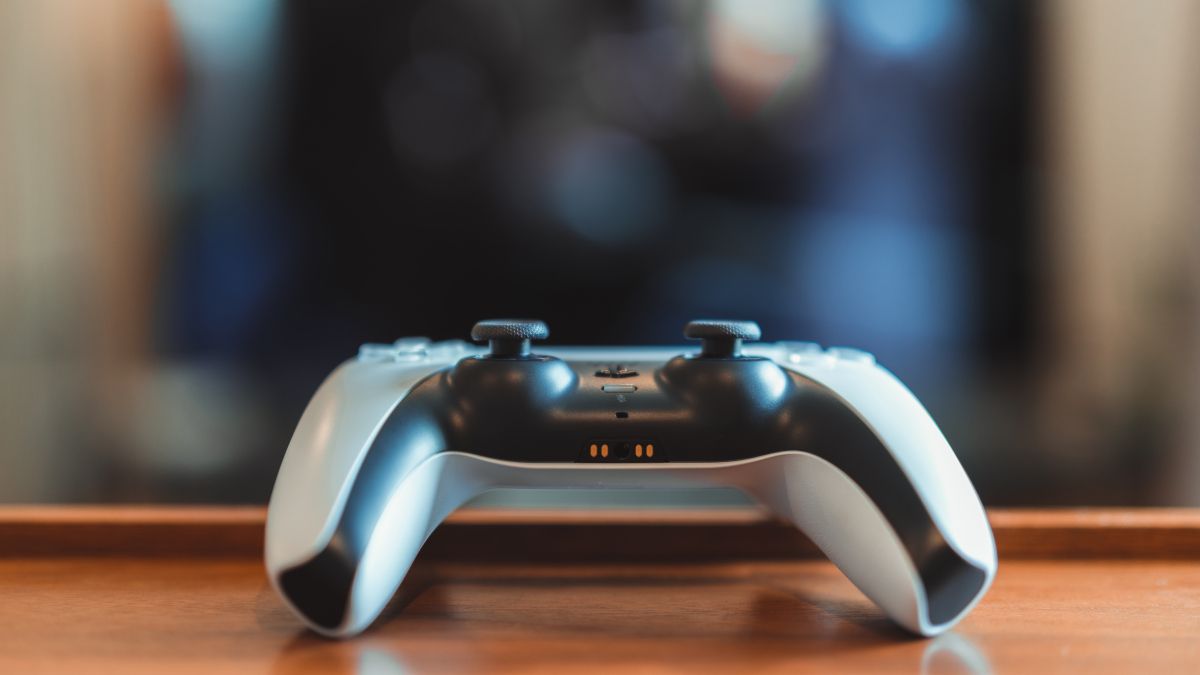
DualSense подключается к Apple TV по Bluetooth: включите режим спаривания на контроллере, откройте «Настройки» → «Пульты и устройства» → «Bluetooth» и выберите DualSense. Иногда tvOS показывает устройство как DualShock 4 — это визуальная неточность, а не обязательно проблема с подключением.
Быстрые ссылки
- Как подключить контроллер PS5 DualSense к Apple TV
Apple Arcade становится удобнее и приятнее при игре с геймпадом. Большинство игр в Arcade поддерживают контроллеры, поэтому подключение DualSense улучшит опыт. Ниже — пошаговая инструкция, советы по устранению неполадок и альтернативы.
Что нужно подготовить
- Apple TV с обновлённой tvOS (проверьте в «Настройки» → «Система» → «Обновления ПО»).
- Заряженный контроллер DualSense.
- Немного терпения: иногда устройство определяется как DualShock 4.
Пошаговое подключение
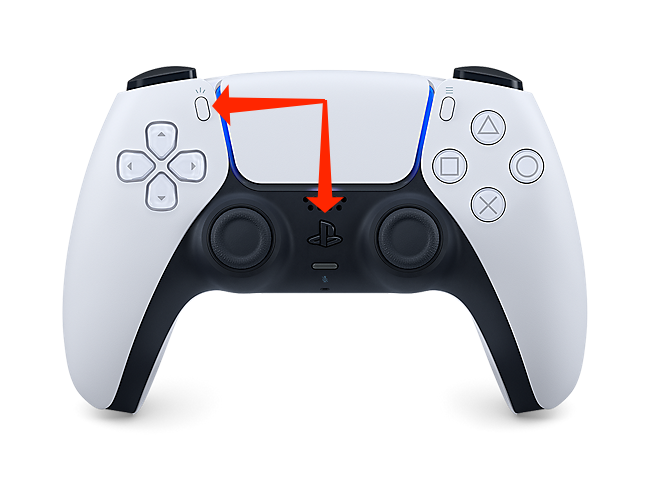
- На контроллере DualSense одновременно зажмите кнопки Create и кнопку с логотипом PlayStation и удерживайте их, пока индикатор вокруг трекпада не начнёт быстро мигать синим.
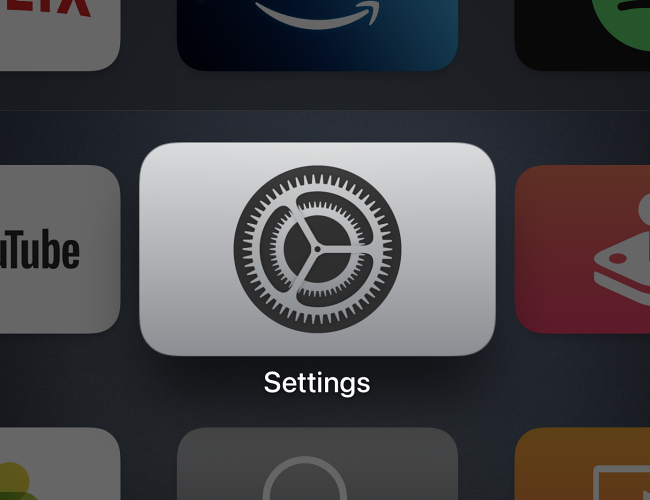
- На Apple TV откройте приложение «Настройки».
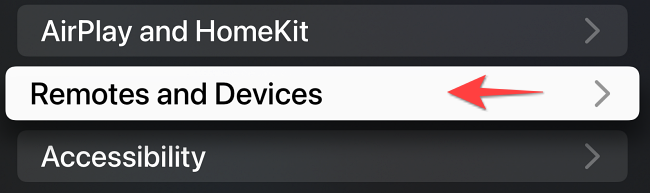
- Выберите «Пульты и устройства».
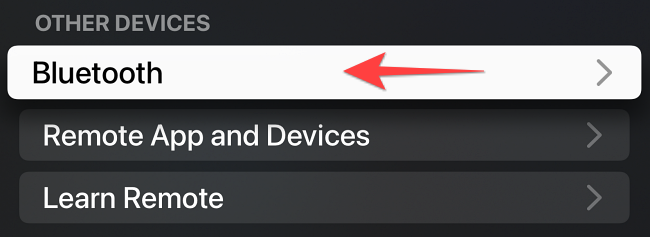
- В разделе «Другие устройства» выберите «Bluetooth». Apple TV начнёт поиск.
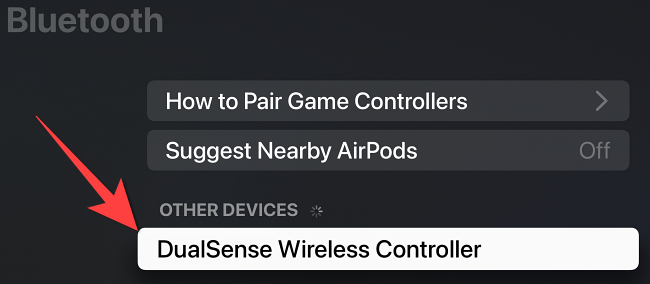
- В списке найдите и выберите «DualSense Wireless Controller». Подключение займёт несколько секунд.
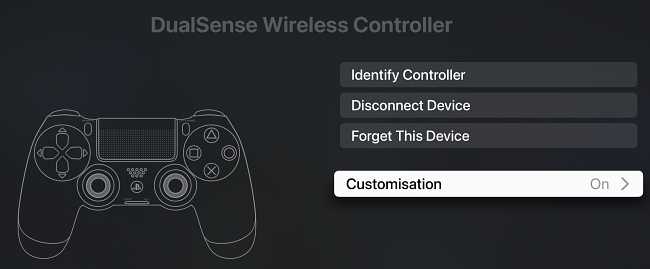
- После подключения вы сможете перейти к настройкам контроллера в разделе «Пульты и устройства» и изменить некоторые параметры кнопок или посмотреть состояние батареи.
Что делать, если Apple TV показывает DualShock 4
Важно: tvOS иногда отображает DualSense как DualShock 4 в интерфейсе. Это чаще всего — только текстовый ярлык. Проверьте фактическую работоспособность кнопок и индикацию: если контроллер реагирует в играх, можно продолжать использовать его как обычно.
Советы:
- Перезапустите Apple TV и попробуйте подключить повторно.
- Если доступно — обновите tvOS до последней версии.
- Попробуйте забыть устройство в Bluetooth-меню и повторить спаривание.
Устранение неполадок
Контроллер не виден при поиске:
- Убедитесь, что контроллер находится в режиме спаривания (мигает синий индикатор).
- Выключите другие Bluetooth-устройства поблизости или переведите их в режим ожидания.
- Сбросьте контроллер: вставьте скрепку в маленькое отверстие для сброса на задней панели (если применимо) и удерживайте несколько секунд.
Контроллер подключился, но кнопки не работают в игре:
- Проверьте совместимость конкретной игры с контроллерами (иногда требуется поддержка MFi или конкретных функций).
- Отключите и снова подключите контроллер.
Нестабильное соединение или дрожание курсора:
- Переместите Apple TV или контроллер дальше от источников помех (маршрутизатор, другие Bluetooth-устройства).
- Перезагрузите Apple TV.
Ограничения и совместимость
- Apple TV поддерживает до четырёх Bluetooth-контроллеров одновременно.
- Помимо DualSense, Apple TV совместим с контроллерами Xbox (многие модели по Bluetooth), с контроллерами, совместимыми с MFi, и некоторыми сторонними геймпадами. Совместимость конкретных функций (например, адаптивной отдачи DualSense или тактильной обратной связи) может быть ограничена — tvOS может не поддерживать все продвинутые функции DualSense.
Альтернативы
- Xbox Wireless Controller (Bluetooth) — хорошая альтернатива для тех, кто предпочитает консольный хват и знакомый расположение кнопок.
- Контроллеры, сертифицированные по MFi — гарантированная базовая совместимость с tvOS и приложениями, которые поддерживают MFi.
- Беспроводные клавиатуры — если вам нужно быстро печатать текст.
Критерии приёмки
- Контроллер появляется в списке Bluetooth и подключается без ошибок.
- Индикатор на DualSense горит стабильно после подключения или мигает как обычно.
- Контроллер корректно управляет меню и играми, кнопки и стики реагируют без заметных задержек.
Быстрый чеклист для спаривания
- Обновить tvOS на Apple TV.
- Зарядить DualSense.
- Перевести DualSense в режим спаривания (Create + PS).
- Открыть Настройки → Пульты и устройства → Bluetooth.
- Выбрать DualSense Wireless Controller и подтвердить подключение.
Факт-бокс
- Количество одновременных контроллеров: до 4.
- Способ подключения: Bluetooth (стандартный метод).
- Возможность настройки кнопок: базовая, через «Пульты и устройства» в tvOS.
Кому это полезно
- Игрокам Apple Arcade, которые хотят точный контроль и удобную эргономику.
- Семьям, которые играют на Apple TV вдвоём или вчетвером.
- Тем, кто использует Apple TV как центр медиа и предпочитает контроллер вместо пульта Siri Remote.
Короткая глоссария
- DualSense — беспроводной контроллер PlayStation 5 с трекпадом и тактильной отдачей.
- tvOS — операционная система Apple TV.
- Apple Arcade — платная подписка Apple с каталогом игр.
- Bluetooth — стандарт беспроводной связи для подключаемых устройств.
Часто задаваемые вопросы
Поддерживает ли Apple TV тактильную отдачу DualSense и адаптивные триггеры?
В большинстве случаев tvOS не использует расширенные функции DualSense (адаптивные триггеры, расширенная тактильная отдача). Контроллер работает как стандартный геймпад, но некоторые игры и приложения могут не поддерживать уникальные функции DualSense.
Могу ли я подключить одновременно Xbox-контроллер и DualSense?
Да — Apple TV поддерживает несколько Bluetooth-контроллеров одновременно (до четырёх). Просто подключите оба устройства через раздел Bluetooth.
Контроллер быстро разряжается при подключении к Apple TV — что делать?
Убедитесь, что контроллер полностью заряжен. Если расход батареи аномально высокий, временно выключите контроллер и проверьте поведение с другим устройством. Также можно попробовать переподключение и обновление tvOS.
Итог
Подключить DualSense к Apple TV просто: включите режим спаривания и добавьте контроллер через «Настройки» → «Пульты и устройства» → «Bluetooth». Если устройство отображается как DualShock 4, это обычно только вопрос маркировки в интерфейсе — сам контроллер обычно работает нормально. В случае проблем используйте предложенные шаги по устранению неполадок или попробуйте альтернативный контроллер.
Важно: если вам не нравится игровой опыт даже с контроллером, вы всегда можете отменить подписку Apple Arcade через настройки своего аккаунта.

Похожие материалы

Несколько аккаунтов Skype: Multi Skype Launcher

Журнал для работы: повысить продуктивность

Персональные звуки уведомлений на Android

Скачивание шоу Hulu для офлайн‑просмотра

Microsoft Start: персонализированная новостная лента
