
Как подключить контроллер PS5 DualSense к смартфону
Быстрые ссылки
- Какие смартфоны совместимы с контроллером PS5?
- Как подключить контроллер PS5 к Android
- Как подключить контроллер PS5 к iPhone
- Как переподключить контроллер DualSense к PS5
Основные выводы
- Подключение DualSense к телефону улучшает мобильный гейминг и удобно для Remote Play.
- Официальные требования: Android 12+ или iOS 14.5+, но на некоторых устройствах метод работает и на Android 11.
- Подключение происходит через Bluetooth: включите Bluetooth, переведите контроллер в режим спаривания и выберите «DualSense Wireless Controller».
Что такое DualSense
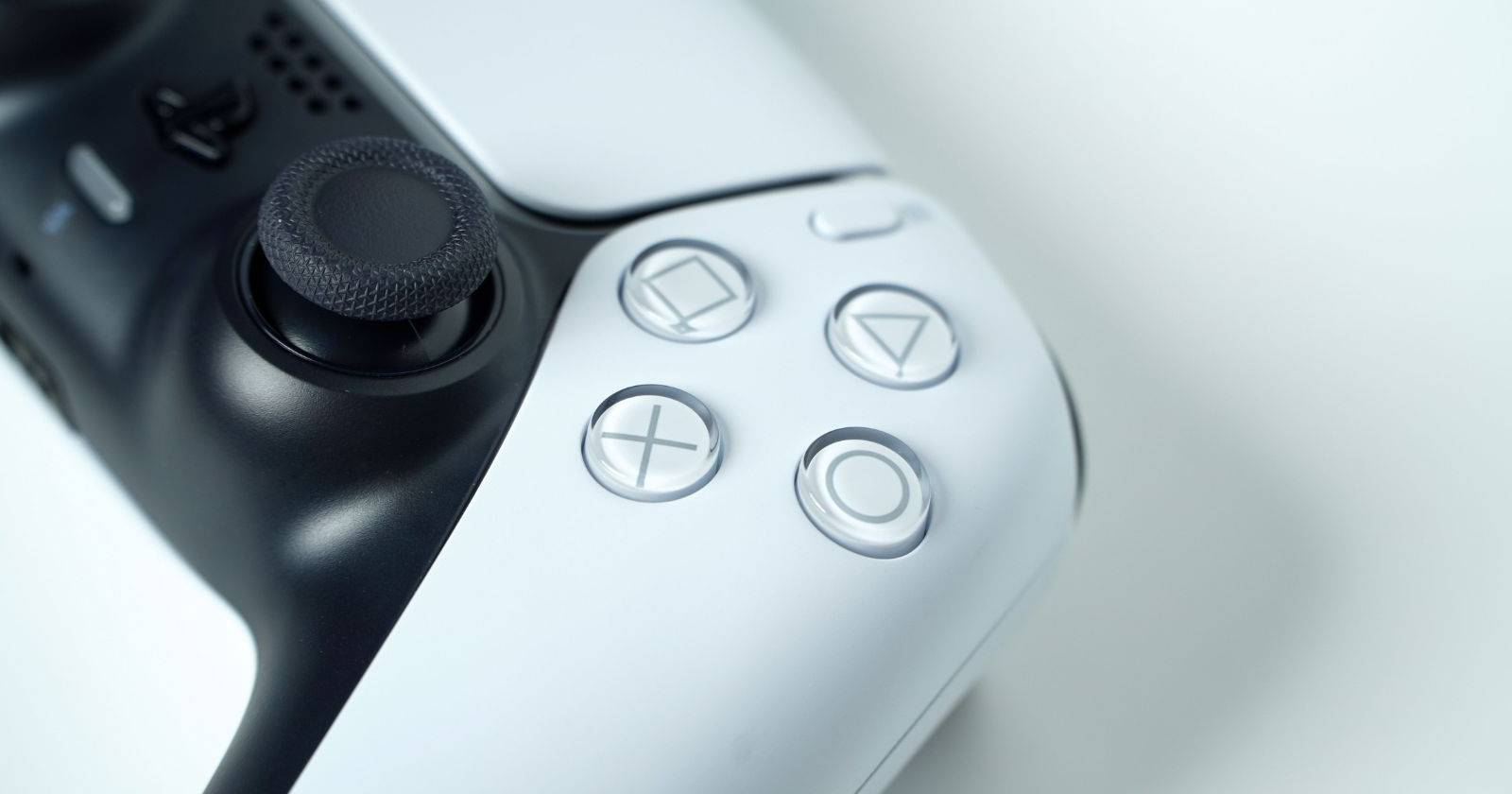
DualSense — официальная беспроводная геймпад-плата PlayStation 5. Кратко: Bluetooth-контроллер с тактильной отдачей и адаптивными триггерами; при подключении к смартфону некоторые фирменные функции могут работать по-разному в зависимости от ОС и игры.
Важно: контрольные функции игр (например, вибрация, адаптивные триггеры) зависят от конкретной игры и операционной системы телефона. Не все игры или приложения будут полноценно использовать весь функционал DualSense.
Какие смартфоны совместимы с контроллером PS5?
Официально PlayStation указывает совместимость с устройствами на Android 12 и выше и iOS 14.5 и выше. На практике некоторые пользователи подключали DualSense к Android 11 без проблем.
Проверка совместимости:
- В настройках телефона откройте Настройки → О телефоне → Сведения о ПО (или аналогичный раздел) и посмотрите версию Android или iOS.
- Если телефон старее рекомендуемой версии ОС, попробуйте всё равно подключить — иногда сопряжение проходит, но работа отдельных функций не гарантируется.
- Если сомневаетесь, уточните у производителя телефона: поддерживает ли модель внешние игровые контроллеры Bluetooth.
Полезно: некоторые прошивки и оболочки Android могут ограничивать Bluetooth HID-устройства; в редких случаях придётся обновить систему или использовать другой контроллер.
Как подключить контроллер PS5 к Android
Перед началом: проверьте версию Android в Настройки → О телефоне → Сведения о ПО.
Шаги для подключения:
- Откройте Настройки и перейдите в раздел Подключения.
- Включите Bluetooth — переключатель Bluetooth должен быть активен. Нажмите на Bluetooth, чтобы открыть список устройств.
- Убедитесь, что контроллер выключен (загорание индикатора отсутствует). Если он включён, удерживайте кнопку PS примерно 7 секунд, пока контроллер не отключится.
- Переведите контроллер в режим спаривания: одновременно удерживайте кнопку Create и кнопку PS. Индикатор вокруг тачпада начнёт быстро мигать — примерно через 3 секунды.
- Примечание: кнопка Create — это маленькая овальная кнопка слева от тачпада.
- На телефоне в разделе доступных устройств появится запись «DualSense Wireless Controller». Выберите её и подтвердите спаривание (Pair/Подключить).
- После успешного подключения устройство переместится в раздел «Сопряжённые устройства», а индикатор контроллера перестанет мигать и будет светить стабильно.
Советы при проблемах с подключением на Android:
- Отключите Bluetooth на телефоне на 10–15 секунд, затем снова включите.
- В списке Bluetooth нажмите «Забыть» для предыдущих записей DualSense и попробуйте спаривание заново.
- Перезагрузите смартфон и/или контроллер.
Как подключить контроллер PS5 к iPhone
Требование: iOS 14.5 или выше.
Шаги для iPhone:
- Проверьте версию iOS: Настройки → Основные → Об этом устройстве → Версия ПО.
- В Настройки откройте Bluetooth и включите переключатель.
- Переведите контроллер в режим спаривания (удерживайте Create и PS до мигания индикатора).
- На экране iPhone под секцией Другие устройства дождитесь появления «DualSense Wireless Controller» и нажмите на него для подключения.
Примечание: подключение к Mac и другим устройствам Apple также возможно, но для игр на ходу iPhone остаётся наиболее удобным вариантом.
Как переподключить контроллер DualSense к PS5
Есть два способа — проводной и беспроводной.
Проводной способ (быстрее и надёжнее):
- Включите PS5.
- Подключите контроллер к консоли кабелем USB-A → USB-C (USB-A в PS5, USB-C в контроллер).
- Контроллер автоматически синхронизируется и станет основным устройством ввода.
Беспроводной способ (через второй уже синхронизированный контроллер):
- С помощью синхронизированного контроллера откройте Настройки → Аксессуары → Bluetooth-аксессуары в разделе Общие.
- Переведите второй контроллер в режим спаривания (удерживайте Create и PS).
- Когда он появится в списке, выберите его для подключения.
Краткое руководство: быстрые шаги
- Убедитесь, что версия ОС совместима (Android 12+/iOS 14.5+; можно пробовать и на Android 11).
- Включите Bluetooth на телефоне.
- Выключите контроллер, затем удерживайте Create + PS до мигания индикатора.
- На телефоне выберите DualSense Wireless Controller и подтвердите подключение.
- Проверяйте работу контроллера в игре или приложении Remote Play.
Важно: если подключение нестабильно, попробуйте проводное подключение к PS5 для повторной синхронизации, затем заново спарьте с телефоном.
Что делать, если контроллер не подключается
- Перезагрузите телефон и контроллер.
- Удалите запись контроллера из списка Bluetooth и спарьте заново.
- Обновите ОС телефона до последней доступной версии.
- Попробуйте использовать другой телефон, чтобы понять, в чём проблема.
- Сброс контроллера: на задней панели есть маленькая кнопка сброса — нажмите её с помощью тонкого предмета на несколько секунд (это вернёт контроллер к заводским настройкам). После сброса повторите процедуру спаривания.
Когда этот метод не подойдёт
- Устаревший телефон с ограничениями Bluetooth (встроенные ограничения производителя) может не поддерживать DualSense.
- Некоторые мобильные игры не поддерживают внешние контроллеры или частично распознают кнопки.
- При использовании сторонних приложений для стриминга игр возможны задержки или конфликт с картой управления.
Альтернативы и обходные пути:
- Используйте проводное подключение к PS5 для синхронизации, затем спарьте с телефоном.
- Рассмотрите другие Bluetooth-контроллеры, совместимые с вашей моделью телефона.
- Для удалённой игры попробуйте официальное приложение Remote Play от PlayStation — оно часто корректно работает с DualSense.
Роль‑ориентированные чек‑листы
Для игрока:
- Проверил версию ОС телефона.
- Включил Bluetooth.
- Перевёл контроллер в режим спаривания.
- Протестировал контроллер в игре.
Для родителя:
- Убедился, что телефон ребёнка обновлён.
- Настроил родительский контроль в приложениях и на консоли.
- Дал кабель для срочного переподключения к консоли.
Для техподдержки/администратора:
- Снял логи Bluetooth (если возможно).
- Проверил совместимость прошивки телефона.
- Попробовал альтернативный контроллер или телефон для исключения аппаратной неисправности.
Факто‑бокс
- Требования ОС: Android 12+, iOS 14.5+ (на практике возможна работа на Android 11).
- Время перевода в режим спаривания: примерно 3 секунды удержания Create + PS.
- Подключение: Bluetooth (HID) или проводной USB.
Критерии приёмки
- Контроллер отображается в списке «Сопряжённые устройства».
- Индикатор контроллера перестал мигать и горит стабильно.
- Контроллер корректно управляет персонажем/меню в тестовой игре.
Итог
Подключение контроллера PS5 DualSense к смартфону — простой способ улучшить мобильный игровой опыт. Большинство современных телефонов с Android 12+ или iOS 14.5+ поддерживают соединение по Bluetooth, но совместимость отдельных функций зависит от ОС и конкретной игры. Если что-то идёт не так, попробуйте перезагрузку, удаление устройства из списка Bluetooth, сброс контроллера или проводное подключение к PS5 для восстановления синхронизации.
Краткий чек‑лист для старта: проверьте версию ОС, включите Bluetooth, удерживайте Create + PS, выберите DualSense Wireless Controller и протестируйте в игре.

Похожие материалы

Несколько аккаунтов Skype: Multi Skype Launcher

Журнал для работы: повысить продуктивность

Персональные звуки уведомлений на Android

Скачивание шоу Hulu для офлайн‑просмотра

Microsoft Start: персонализированная новостная лента
