
Как подключить контроллер PS5 (DualSense) к телефону
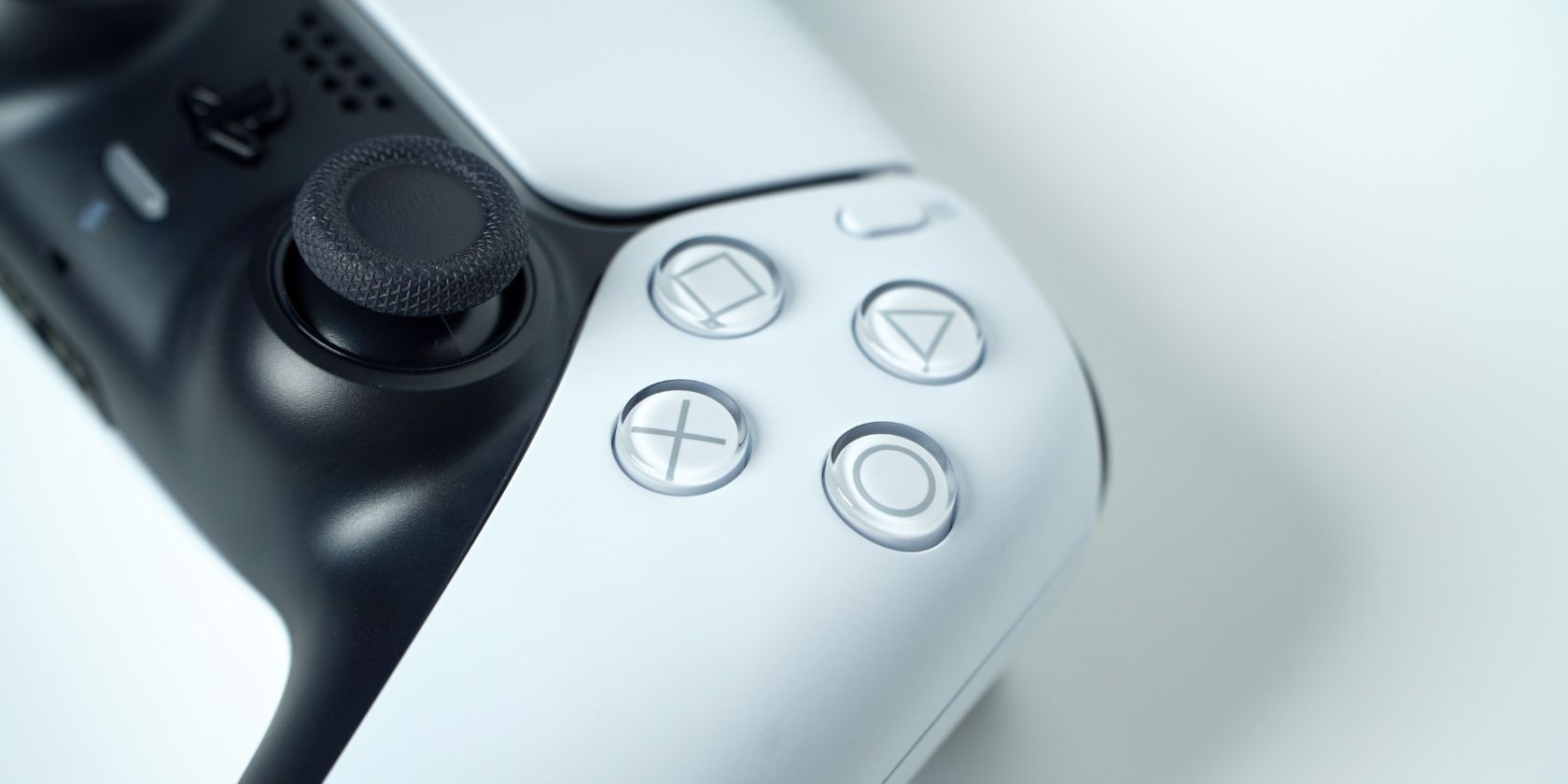
Подключить контроллер PS5 (DualSense) к смартфону можно по Bluetooth: включите Bluetooth на телефоне, переведите контроллер в режим спаривания (удерживая кнопки Create и PS) и выберите «DualSense Wireless Controller» в списке устройств. Контроллер совместим с Android 12+ и iOS 14.5+, но на некоторых устройствах Android может понадобиться обновление или проверка у производителя.
Быстрые ссылки
Какие смартфоны совместимы с контроллером PS5?
Как подключить контроллер PS5 к Android
Как подключить контроллер PS5 к iPhone
Как переподключить DualSense к PS5
Короткое содержание
- Подключение контроллера PS5 (DualSense) к телефону улучшит игровой опыт, особенно при использовании Remote Play.
- DualSense совместим с устройствами на Android 12 и выше и iOS 14.5 и выше; в некоторых случаях метод работает и на Android 11.
- Подключение проходит через Bluetooth: включите режим спаривания на контроллере и выберите его в настройках Bluetooth телефона.
Какие смартфоны совместимы с контроллером PS5?
Официально Sony указывает совместимость DualSense с устройствами на Android 12 и выше и iOS 14.5 и выше. На практике некоторые пользователи успешно подключали контроллер к Android 11. Тем не менее, не все Android‑смартфоны гарантированно поддерживают все возможности DualSense (например, адаптивные триггеры и тактильную отдачу); производитель вашего телефона может иметь ограничения или собственную реализацию Bluetooth, влияющую на совместимость.
Где посмотреть версию ОС телефона:
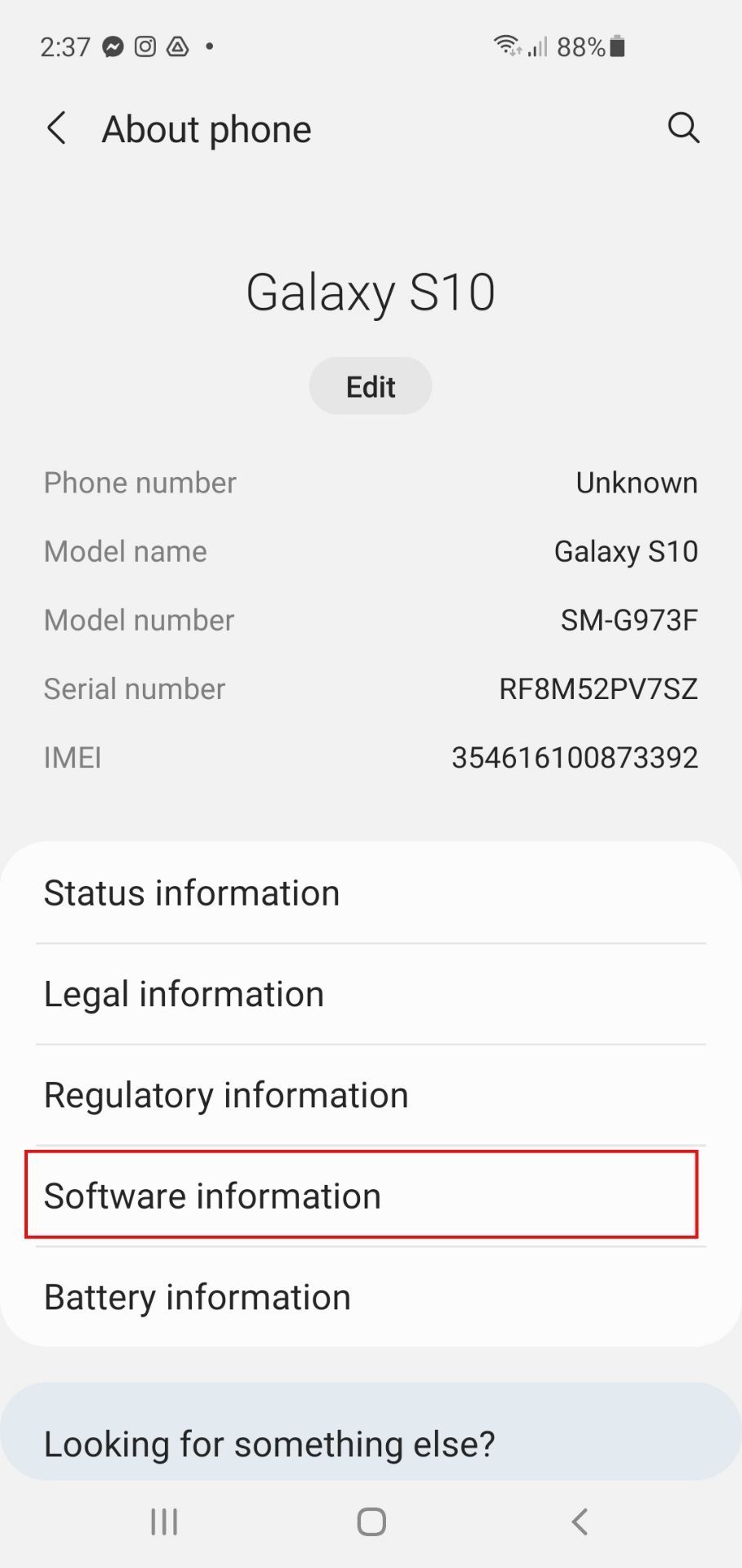
- Android: Настройки → О телефоне → Сведения о ПО.
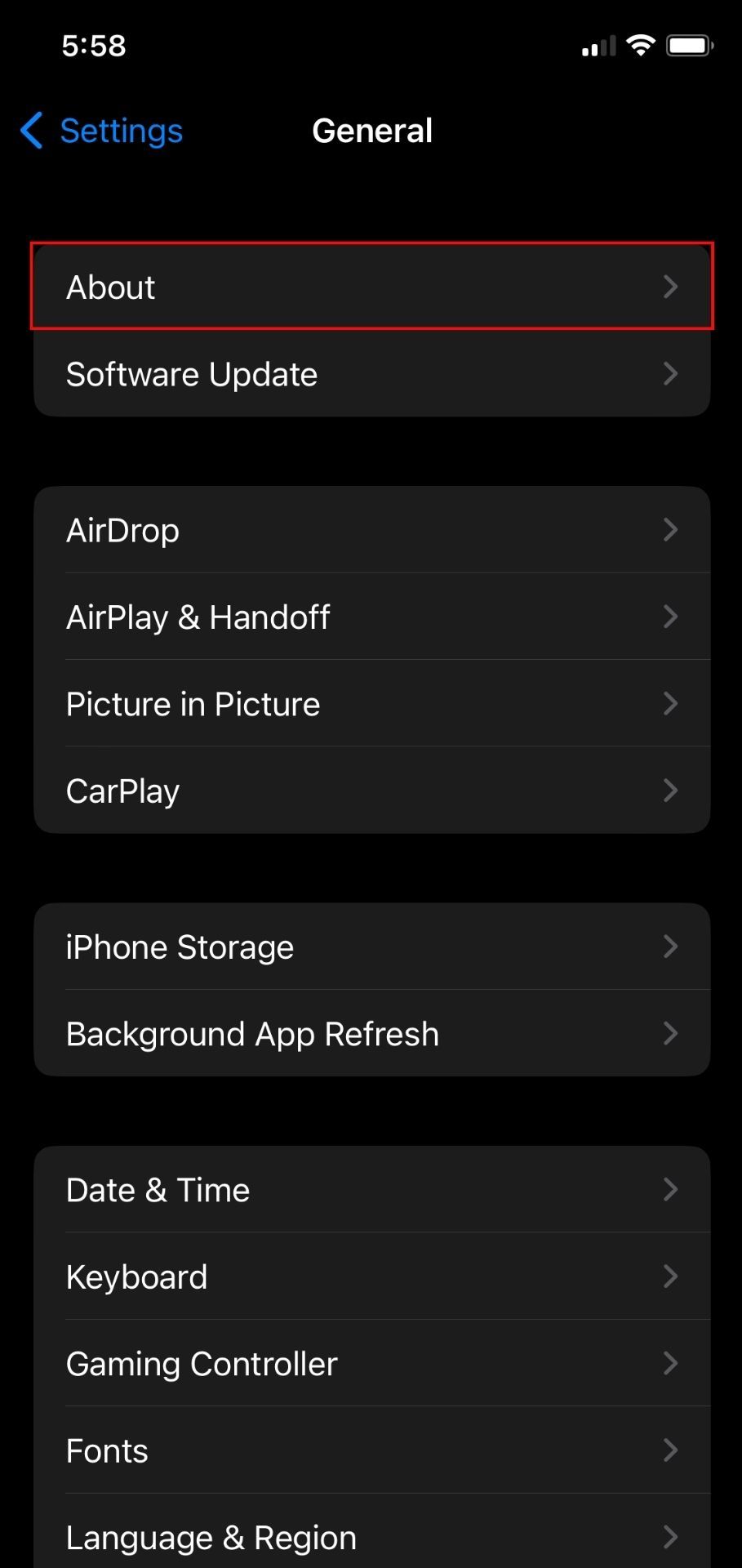
- iPhone: Настройки → Основные → Об этом устройстве → Версия iOS.
Если сомневаетесь, попробуйте быстрый тест: включите Bluetooth на телефоне и попытайтесь спарить контроллер по инструкции ниже. Если пара установить не удаётся — возможно, придётся использовать другой Bluetooth‑контроллер или обновить ОС.
Как подключить контроллер PS5 к Android
Перед началом:
- Проверьте версию Android (рекомендуется Android 12 или новее). На некоторых устройствах Android 11 подключение тоже работало.
- Убедитесь, что контроллер заряжен.
Шаги:
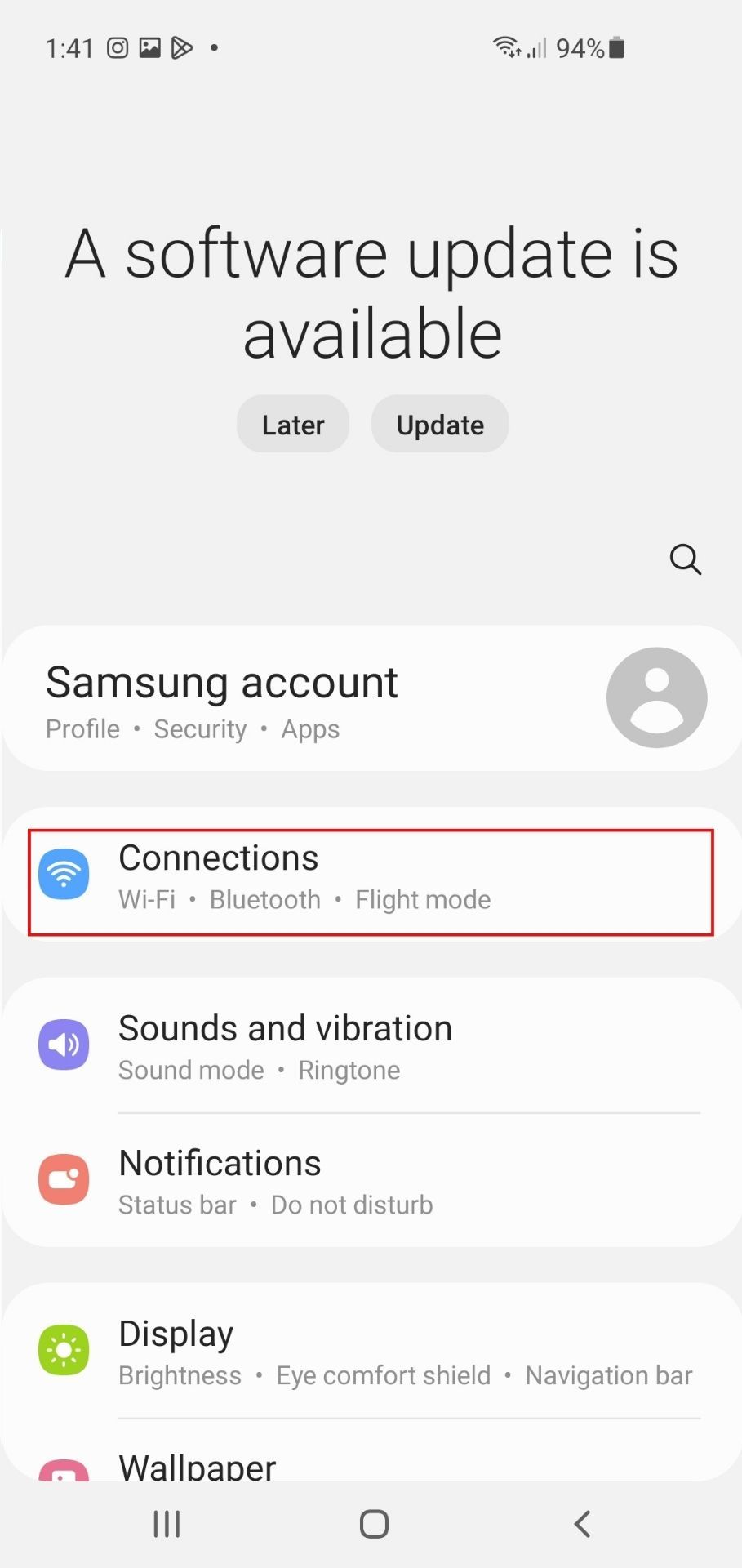
- Откройте Настройки на телефоне (приложение «Настройки»).
- Перейдите в раздел «Подключения» или «Bluetooth».
- Включите Bluetooth: переместите переключатель в положение «Вкл».
- На контроллере убедитесь, что он выключен. Если контроллер включён, удерживайте кнопку PS примерно 7 секунд, пока индикатор не погаснет.
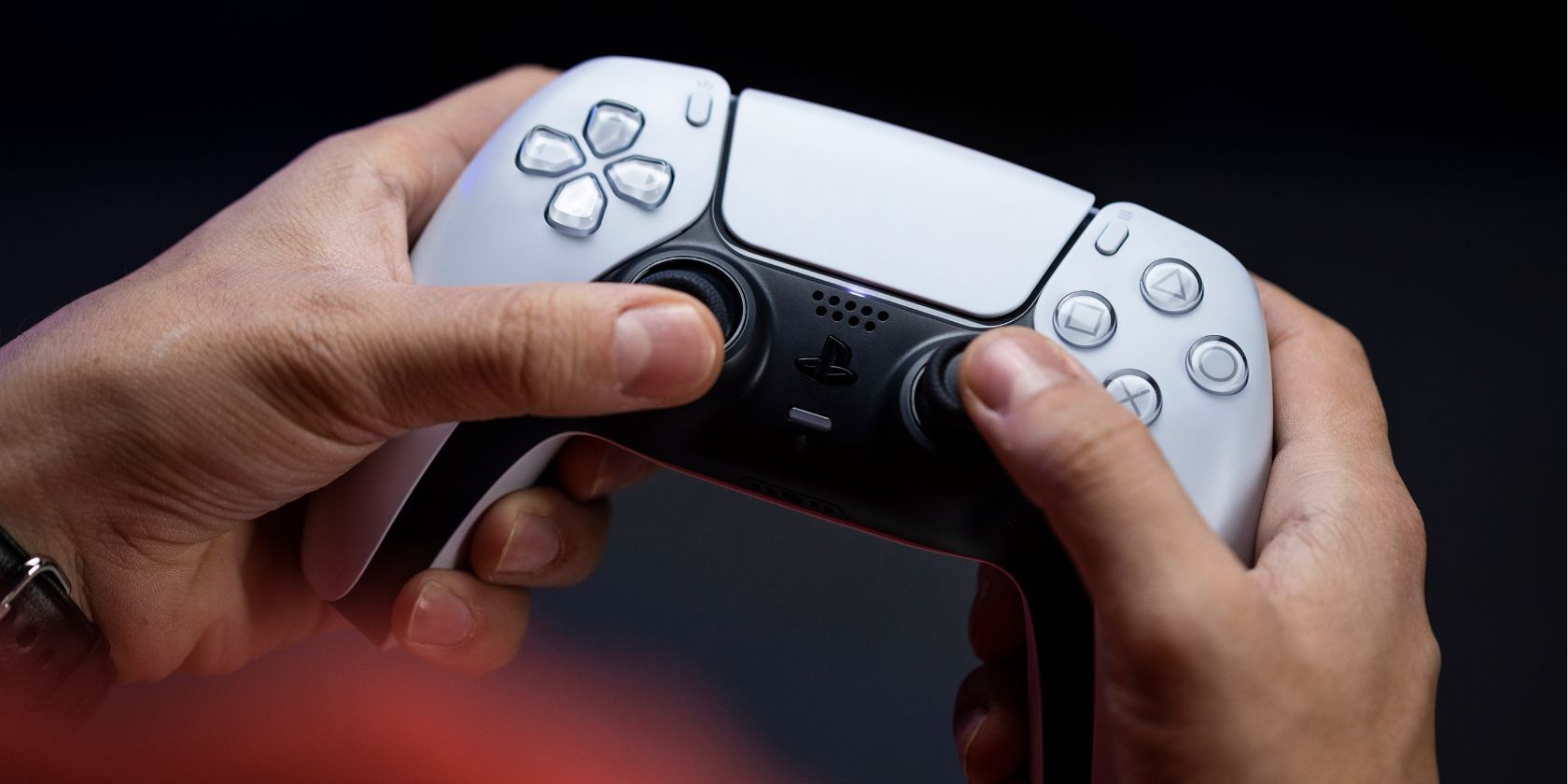
- Переведите DualSense в режим спаривания: одновременно нажмите и удерживайте кнопки Create и PS. Через ~3 секунды индикатор вокруг тачпада начнёт мигать — контроллер в режиме спаривания.
Примечание: кнопка Create — это небольшой овальный элемент слева от тачпада.
- На телефоне в списке доступных устройств найдите «DualSense Wireless Controller» и нажмите «Спарить» или «Подключить».
- После успешного подключения устройство появится в разделе «Спаренные устройства», а индикатор контроллера перестанет мигать и будет гореть статично.
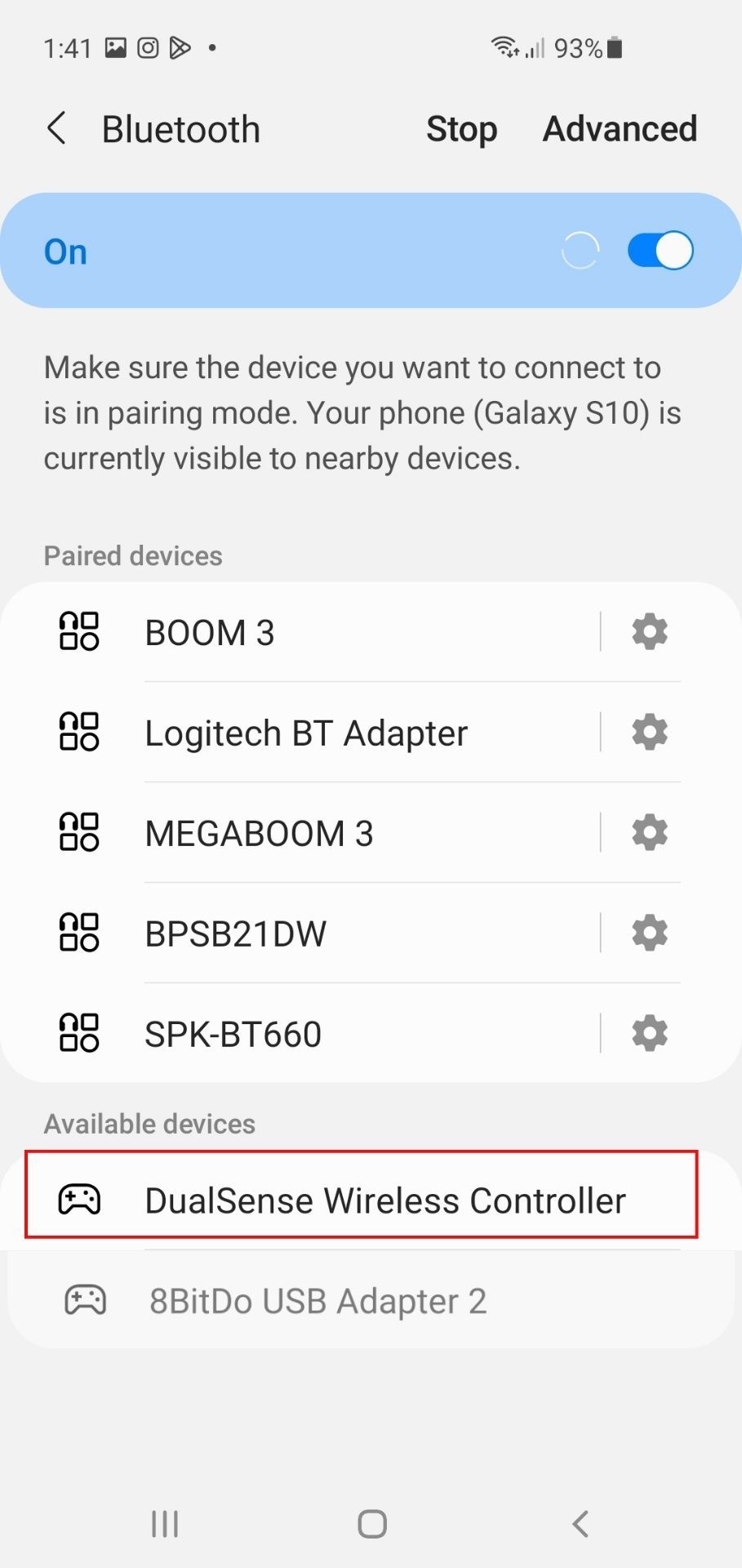
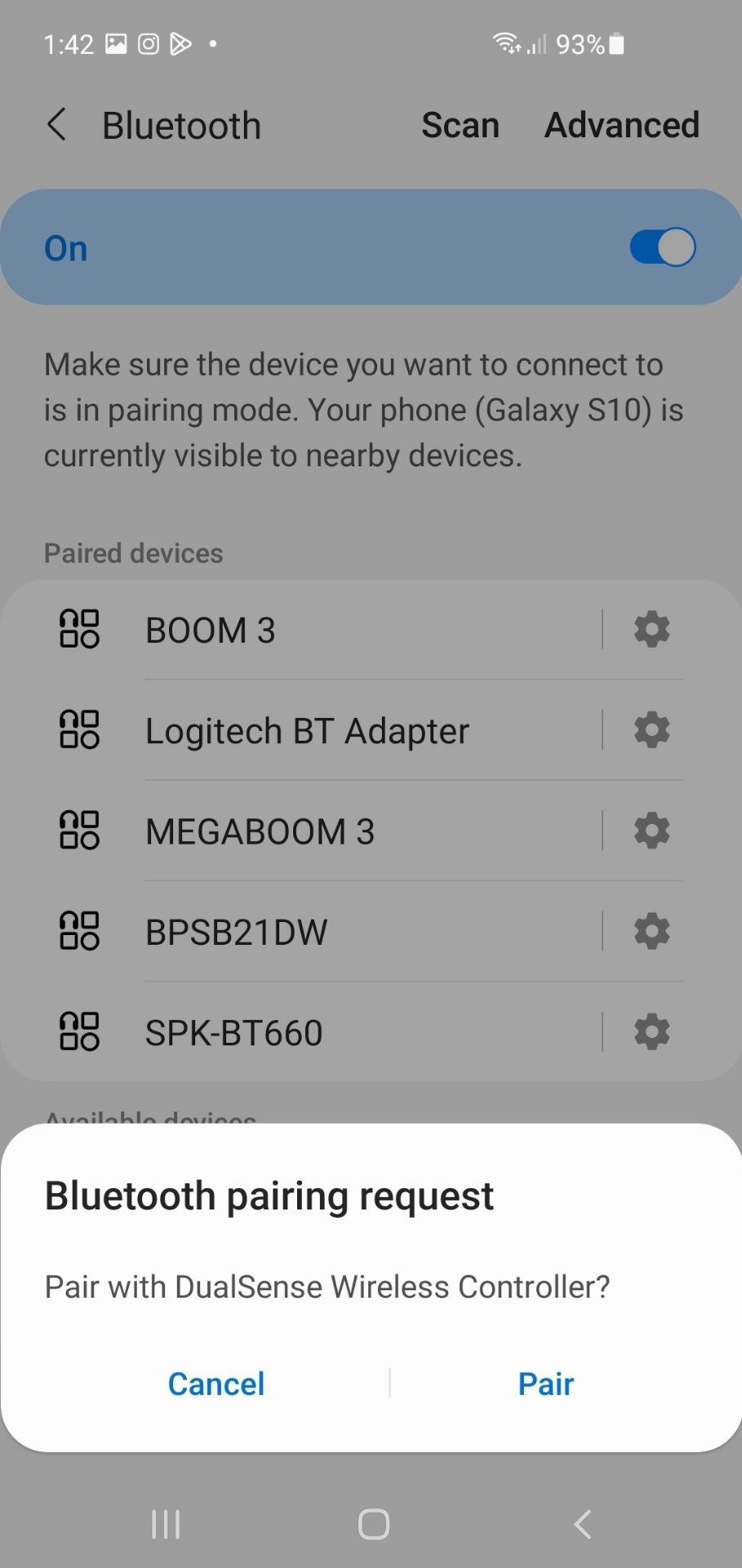
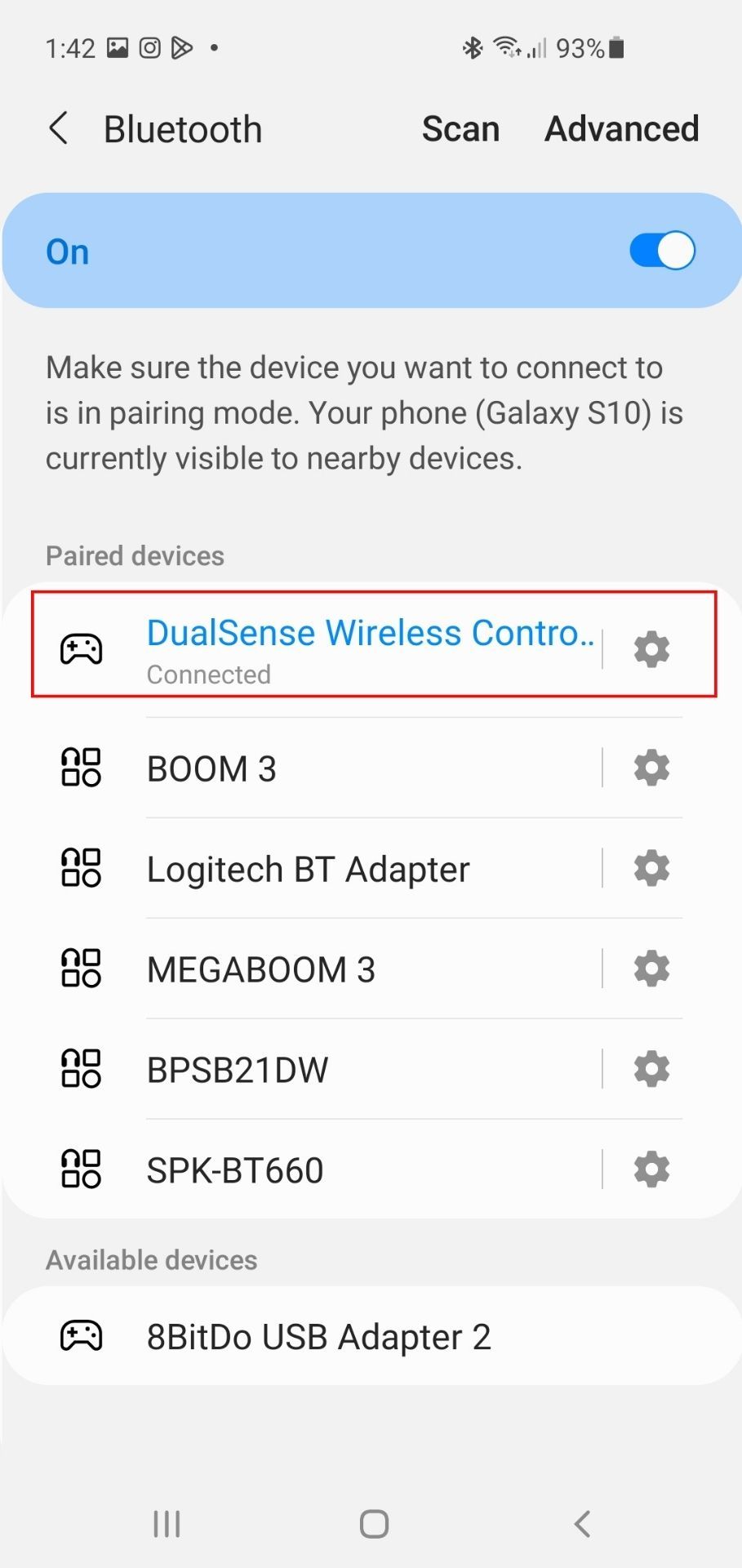
Советы по использованию на Android:
- Некоторые игры на Android поддерживают внешний контроллер «из коробки», другие — через эмуляцию касаний или дополнительные настройки.
- Для Remote Play используйте приложение PS Remote Play: оно обычно корректно распознаёт DualSense.
- Если кнопки не работают или появляются задержки — попробуйте отключить и снова спарить контроллер, перезагрузить телефон или проверить фоновые приложения, использующие Bluetooth.
Как подключить контроллер PS5 к iPhone
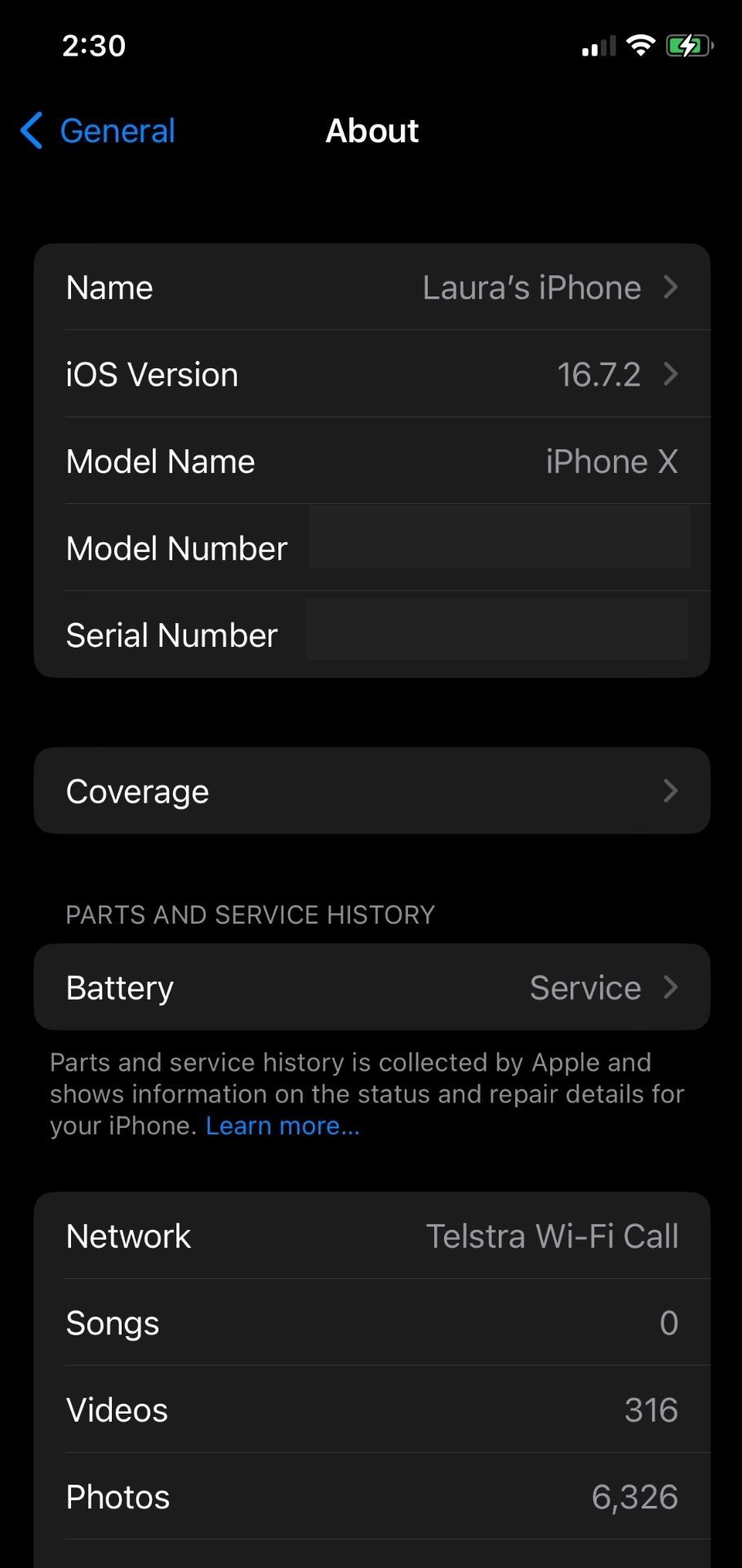
Требования: iPhone с iOS 14.5 или новее.
Шаги:
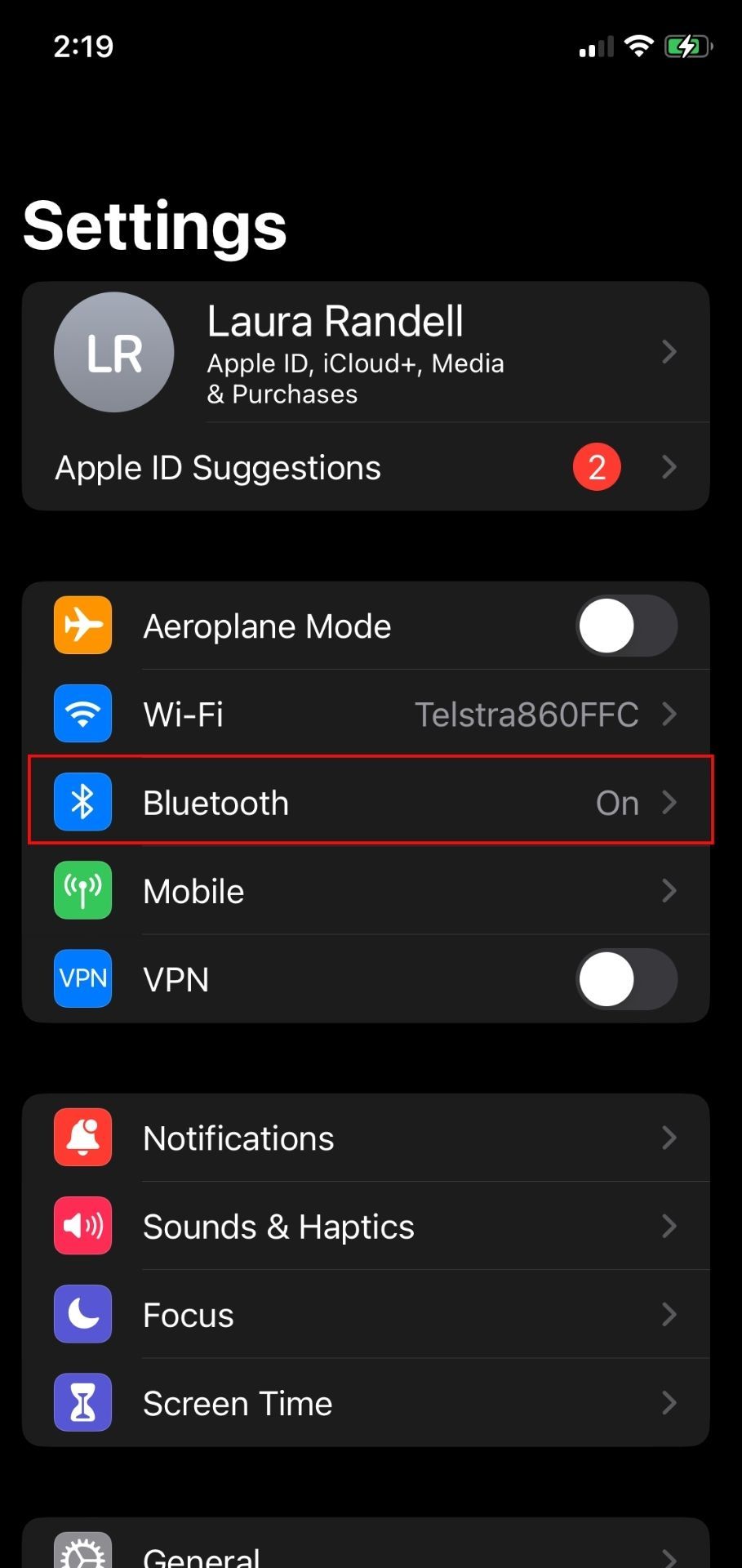
- На iPhone откройте «Настройки» → «Bluetooth» и включите Bluetooth.
- Переведите контроллер в режим спаривания: удерживайте Create и PS до мигания индикатора.
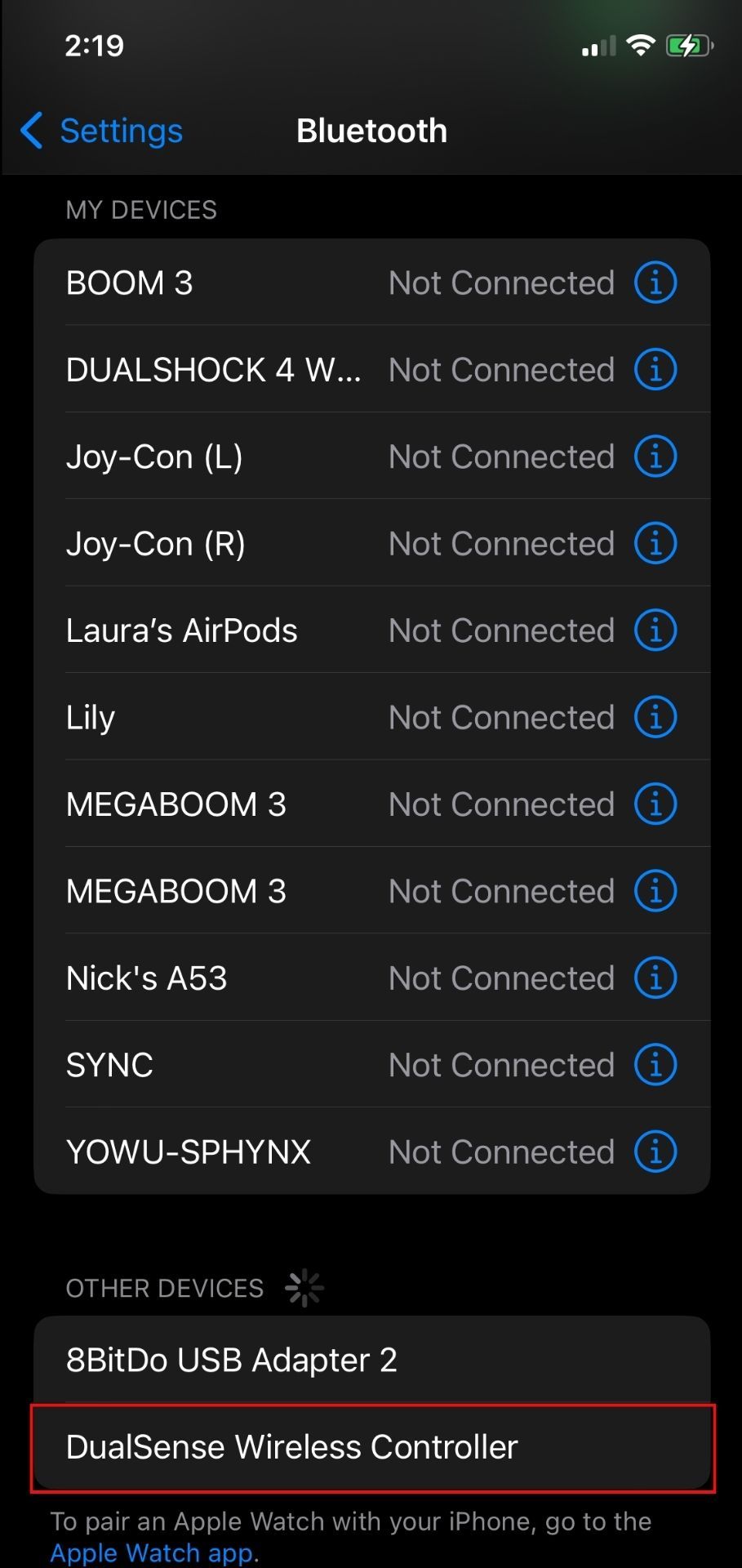
- На iPhone в разделе «Другие устройства» дождитесь появления «DualSense Wireless Controller» и коснитесь его для подключения.
Особенности на iOS:
- iOS широко поддерживает игровые контроллеры, и многие игры автоматически распознают DualSense.
- Функции тактильной отдачи и адаптивных триггеров могут быть недоступны в мобильных играх, даже если контроллер физически подключён.
- Подключив DualSense к iPhone, вы получите более комфортное управление и свободный обзор экрана по сравнению с сенсорным управлением.
Как переподключить DualSense к PS5
Если вы использовали DualSense с телефоном, его легко вернуть к консоли.
Проводное переподключение (быстрее и надёжнее):
- Включите PS5.
- Подключите контроллер к консоли через кабель USB‑A → USB‑C (USB‑A в консоль, USB‑C в контроллер).
- Нажмите кнопку PS на контроллере — синхронизация произойдёт автоматически.
Беспроводное переподключение (если есть второй контроллер):
- Включите PS5 и используйте основной (уже синхронизованный) контроллер.
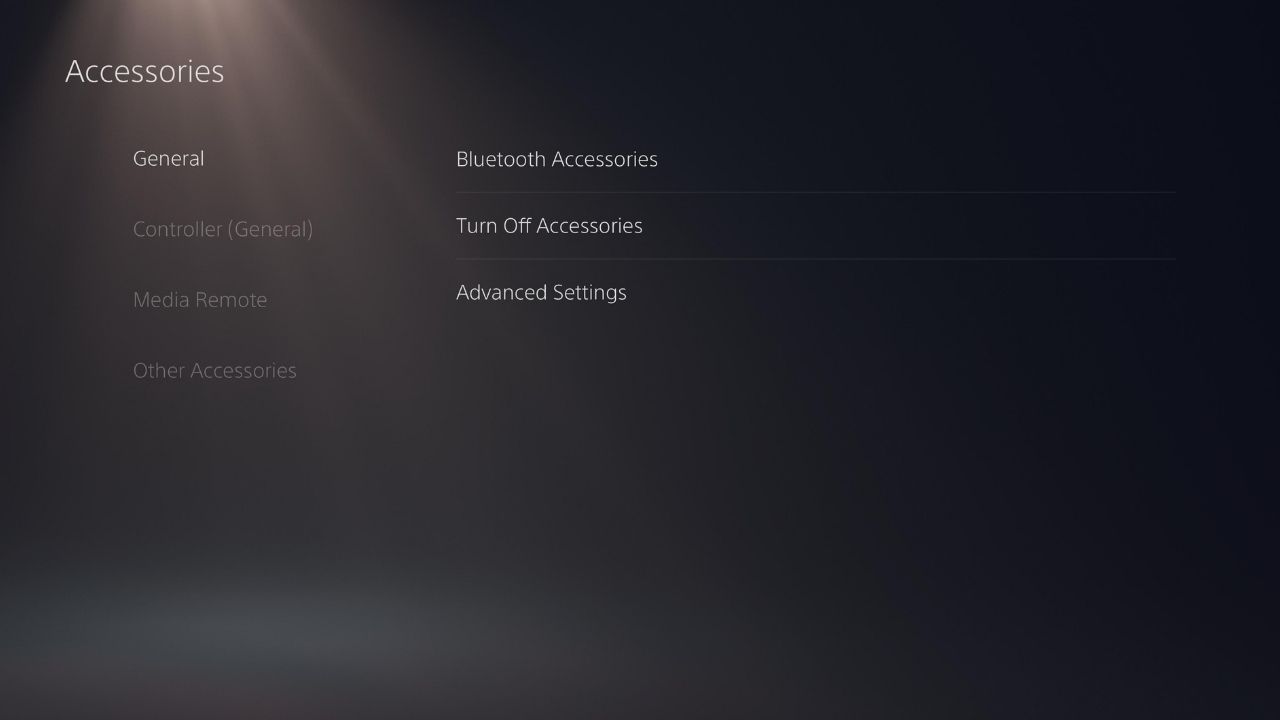
- На PS5 перейдите в Настройки → Аксессуары → Общие → Bluetooth‑аксессуары.
- Переведите второй контроллер в режим спаривания (Create + PS) и в списке выберите его для подключения.
Советы по переподключению:
- Если контроллер не реагирует, попробуйте полностью перезагрузить PS5 и контроллер (удерживайте кнопку питания на консоли 10 секунд для полного выключения).
- Перезарядите контроллер и повторите процедуру.
Устранение неполадок и ситуации, когда подключение не работает
Если контроллер не подключается к телефону:
- Проверьте версию ОС телефона и обновите её.
- Перезагрузите телефон и контроллер.
- Убедитесь, что контроллер не подключён к другому устройству (иногда он автоматически переподключается к последнему сопряжённому устройству).
- Очистите список спаренных Bluetooth‑устройств на телефоне и попробуйте спаривание заново.
- Проверьте, не мешают ли кейсы или чехлы сигнальному приёму (редко, но возможно).
- На Android‑устройствах некоторых производителей (Huawei, Xiaomi, Samsung и т. п.) могут быть свои ограничения: проверьте раздел совместимости на сайте производителя.
Когда DualSense не будет работать как ожидалось:
- Тактильная отдача и адаптивные триггеры в мобильных играх обычно недоступны — это ограничение со стороны разработчика игры или операционной системы.
- Задержка (латентность) в беспроводном соединении может мешать соревновательным играм. Для минимизации задержки закройте фоновые приложения, держите телефон и контроллер поближе друг к другу.
Альтернативные подходы и советы
- Для низкой задержки используйте проводное подключение (если игра поддерживает управление по проводному USB на телефоне через OTG‑кабель).
- Если DualSense не распознаётся, попробуйте другой Bluetooth‑контроллер (например, DualShock 4, Xbox Wireless Controller или контроллеры сторонних производителей).
- Для игр по Remote Play используйте официальное приложение PS Remote Play: оно оптимизировано для работы с контроллерами и обычно даёт лучший опыт.
Быстрая проверка совместимости (шаблон теста)
- Проверьте версию ОС.
- Зарядите контроллер минимум на 20%.
- Очистите старые сопряжения в настройках Bluetooth телефона.
- Переведите контроллер в режим спаривания (Create + PS).
- Попробуйте подключиться и проверьте отклик кнопок в игре или тестовом приложении.
Критерии приёмки
- Контроллер виден в списке Bluetooth как «DualSense Wireless Controller».
- Контроллер успешно подключается и кнопки/аналоги реагируют в игре или тестовом приложении.
- Для Remote Play — подключение стабильно при минимальной задержке.
Полезные контрольные списки по ролям
Игрок (быстро):
- Проверить версию ОС телефона.
- Убедиться, что Bluetooth включён.
- Перевести контроллер в режим спаривания и выбрать его в списке устройств.
Техник / поддержка:
- Убедиться в актуальности прошивки телефона.
- Проверить список устройств Bluetooth и удалить старые записи.
- При необходимости выполнить сброс контроллера (нажать кнопку сброса на задней панели через отверстие, если доступно) и повторить спаривание.
Разработчик игр:
- Реализовать поддержку внешних контроллеров через стандартные API платформы.
- Отображать подсказки для пользователей о возможных ограничениях DualSense на мобильных платформах.
Факто́вый блок
- Минимальные заявленные версии ОС: Android 12, iOS 14.5.
- Практический тест: метод успешно работал на Android 11 у некоторых пользователей.
- Время для перевода контроллера в режим спаривания: ~3 секунды удержания Create+PS.
- Время выключения контроллера: удержание PS ≈7 секунд.
Короткий глоссарий
DualSense — контроллер PlayStation 5 с тактильной отдачей и адаптивными триггерами. Remote Play — официальное приложение Sony для стриминга игр с PS4/PS5 на другие устройства.
Рекомендации по безопасности и приватности
- При спаривании по Bluetooth старайтесь находиться в безопасной сети и избегать публичных точек доступа при игре в онлайне.
- Удаляйте старые сопряжения, если передаёте устройство другому человеку.
Заключение
Использование контроллера PS5 (DualSense) с мобильным телефоном значительно улучшает комфорт и точность управления по сравнению с сенсорным управлением. Большинство современных iPhone и Android‑устройств поддерживают подключение по Bluetooth, но полная функциональность контроллера зависит от ОС и поддержки со стороны игр. Если возникли трудности, выполните базовый набор действий по устранению неполадок и, при необходимости, используйте альтернативный контроллер или проводное подключение.
Важно
Если цель — получить всю функциональность DualSense (адаптивные триггеры, тактильная отдача), это чаще доступно только при подключении к PS5 и зависит от поддержки конкретной игры и платформы.
Краткое резюме
- Подключение простое: Bluetooth → режим спаривания → выбрать DualSense.
- Проверьте версии ОС и заряд батареи.
- Для минимальной задержки предпочтительнее проводное подключение или оптимизированные приложения вроде Remote Play.

Похожие материалы

Несколько аккаунтов Skype: Multi Skype Launcher

Журнал для работы: повысить продуктивность

Персональные звуки уведомлений на Android

Скачивание шоу Hulu для офлайн‑просмотра

Microsoft Start: персонализированная новостная лента
