
Как подключить контроллер PS5 DualSense к iPhone и iPad
Быстрые ссылки
- Требования
- Как подключить контроллер PS5 DualSense к iPhone или iPad
- Как найти игры для iPhone и iPad с поддержкой DualSense
Требования
- iPhone или iPad с iOS 14.5 / iPadOS 14.5 или новее. Обновите систему в «Настройки» → «Основные» → «Обновление ПО».
- Контроллер DualSense с зарядом батареи. Рекомендуется разрядить и затем зарядить контроллер, если он не реагирует.
Важно: старые модели iPhone/iPad, которые не поддерживают iOS 14.5 и выше, не смогут использовать этот метод.
Как подключить контроллер PS5 DualSense к iPhone или iPad
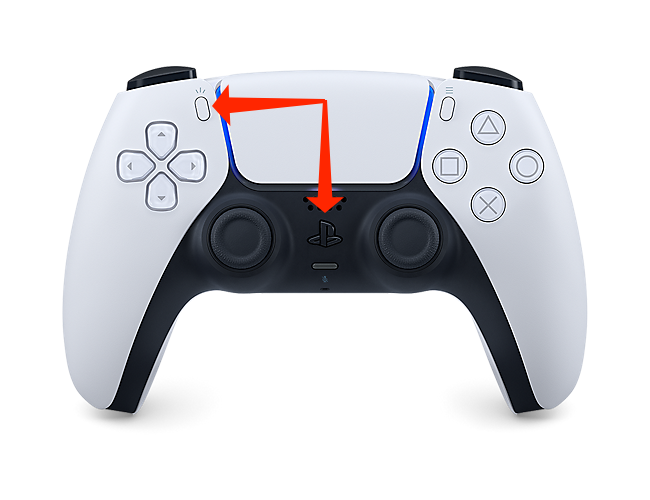
- Подготовьте контроллер. Нажмите и удерживайте одновременно кнопку с логотипом PlayStation и кнопку Create (расположена над крестовиной). Держите их несколько секунд, пока индикаторы не начнут мигать.
Индикаторы вокруг сенсорной панели DualSense сначала мигнут синим, затем погаснут и снова мигнут — это означает, что контроллер в режиме спаривания.
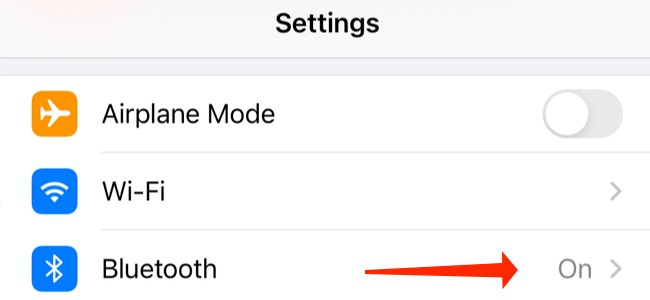
На iPhone или iPad откройте «Настройки» → «Bluetooth» и включите Bluetooth.
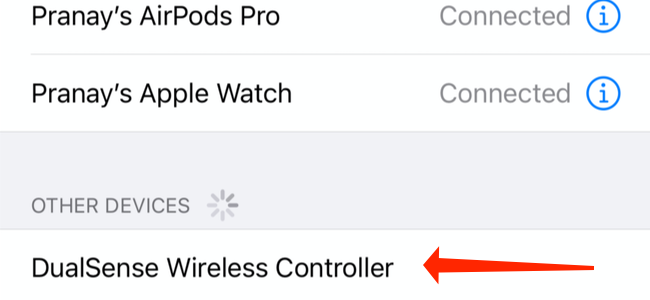
- В разделе «Другие устройства» появится «DualSense Wireless Controller». Нажмите на это имя для подключения.
- После успешного подключения индикаторы на контроллере изменят цвет: появятся оранжевые боковые лампы и один белый светодиод над кнопкой PlayStation.
Критерии приёмки
- Контроллер отображается в списке «Мои устройства» в настройках Bluetooth как «Подключено».
- Сенсорная панель и все кнопки реагируют в совместимой игре.
Как найти игры для iPhone и iPad с поддержкой DualSense
- На сайте со списком контроллеров совместимых игр можно посмотреть актуальные тайтлы: https://controller.wtf/mfi-games
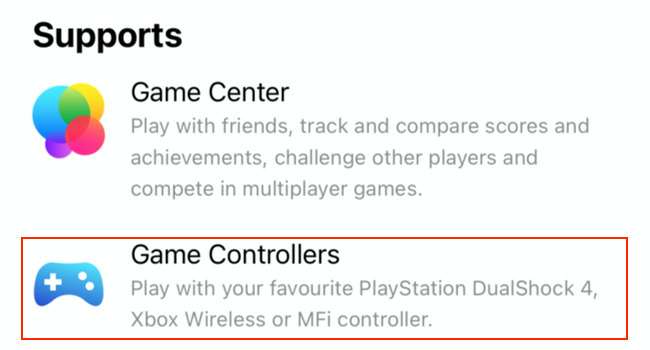
- Для игр Apple Arcade откройте страницу игры в App Store и прокрутите вниз до раздела «Поддерживает» под ссылкой на сайт разработчика и политику конфиденциальности. Если указано «Игровые контроллеры», то игра поддерживает внешние контроллеры.
Note: Поддержка различается по играм. Наличие совместимости с другими контроллерами не гарантирует поддержку всех функций DualSense, например адаптивных триггеров или тактильной обратной связи.
Типичные проблемы и их решения
Контроллер не появляется в списке Bluetooth:
- Выведите DualSense из режима спаривания и попробуйте снова. Полностью выключите Bluetooth на телефоне и включите снова.
- Перезагрузите iPhone/iPad.
- Убедитесь, что контроллер не подключён к другой консоли или устройству. Отключите его там.
Контроллер подключается, но в игре не работает:
- Проверьте, поддерживает ли игра внешние контроллеры.
- Закройте и откройте игру после подключения контроллера.
Управление частично работает (например, нет вибрации или адаптивных триггеров):
- Многие мобильные игры поддерживают только базовые кнопки и стики. Адаптивные триггеры и расширенная тактильная отдача обычно не доступны в iOS-реализациях.
Альтернативные подходы и ограничения
- Проводное подключение: подключение DualSense через кабель к iPhone или iPad чаще используется только для зарядки. На большинстве устройств iOS ввод с контроллера по кабелю не гарантируется. Bluetooth — основной и надёжный способ.
- Старые контроллеры и MFi: некоторые игры поддерживают контроллеры по стандарту MFi. Это отдельная совместимость, не всегда равная поддержке DualSense.
Проверочный чеклист перед игрой
- Обновить iOS/iPadOS до последней доступной версии.
- Включить Bluetooth и убедиться, что устройство видит DualSense.
- Подключить контроллер и проверить статус в «Мои устройства» → «Подключено».
- Запустить игру, поддерживающую контроллеры, и проверить все кнопки.
Роль-based чек-листы
- Для геймера: зарядить контроллер, подключить Bluetooth, выбрать игру с поддержкой контроллера, проверить управление в обучении.
- Для родителя: убедиться, что профиль ребёнка имеет ограничение контента, и проверить настройки времени экрана.
- Для разработчика игр: протестировать ввод от DualSense в разных сценах, подтвердить карту кнопок и обработку осей стиков.
Короткий словарь
- DualSense — контроллер PlayStation 5 от Sony.
- Pairing — процесс спаривания по Bluetooth между контроллером и устройством.
- MFi — Made for iPhone/iPad программная сертификация сторонних контроллеров.
Часто задаваемые вопросы
Q: Работают ли адаптивные триггеры DualSense в играх на iPhone? A: Большинство iOS-игр поддерживают только базовые кнопки и стики. Расширенные функции, такие как адаптивные триггеры и усовершённая тактильная отдача, обычно не поддерживаются.
Q: Можно ли подключить DualSense к iPad через кабель? A: Кабель обычно служит для зарядки. Поддержка ввода по кабелю на iOS устройствах не является стандартной и зависит от модели и версии iOS.
Q: Где найти список совместимых игр? A: Проверьте https://controller.wtf/mfi-games и описания игр в App Store в разделе «Поддерживает».
Итог
Подключение DualSense к iPhone и iPad простое и обычно надёжное при соблюдении требований по версии ОС. Bluetooth — основной способ, а поиск совместимых игр удобен через список контроллеров и страницы в App Store.
Важно: если что-то не работает, перезапустите устройства, сбросьте режим спаривания и проверьте совместимость игры.

Похожие материалы

Несколько аккаунтов Skype: Multi Skype Launcher

Журнал для работы: повысить продуктивность

Персональные звуки уведомлений на Android

Скачивание шоу Hulu для офлайн‑просмотра

Microsoft Start: персонализированная новостная лента
