
Как подключить контроллер PS4 и Xbox к iPhone и iPad
Быстрые ссылки
- Поддерживаемые модели
- Как подключить контроллер PS4 и Xbox к iPhone и iPad
- Как отключить и забыть контроллер
- Как играть с контроллером на iPhone и iPad
Поддерживаемые модели
До iOS 13 для внешних геймпадов требовалась сертификация MFi (Made for iPhone). Это ограничивало выбор и делало устройства дороже. Начиная с iOS 13 и iPadOS 13 Apple добавила нативную поддержку популярных беспроводных контроллеров, но не всех подряд — официально поддерживаются контроллеры Sony DualShock 4 (PS4) и некоторые модели Xbox One.
Короткая проверка совместимости:
- Xbox: поддерживается модель 1708 (Xbox One S). Оригинальная модель Xbox One не гарантируется.
- PS4 DualShock 4: большинство современных моделей поддерживаются, кроме CUH-ZCT1U (первое поколение, шедшее с PS4 2013 года).
- Nintendo Switch Pro Controller официально не поддерживается.
Важно: самый быстрый способ проверить — попытаться подключить контроллер к вашему iPhone или iPad (инструкция ниже).
Факт-бокс — ключевые модели:
- Xbox One S — модель 1708 (поддерживается)
- DualShock 4 — современные ревизии (кроме CUH-ZCT1U)
Критерий проверки серийного номера: если на задней панели контроллера есть номер модели, сверяйте его с обозначениями выше.
Как подключить контроллер PS4 и Xbox к iPhone и iPad
Ниже — пошаговая инструкция, чек-лист и мини-плейбук для быстрого подключения.
Шаги (быстро):
- Откройте «Настройки» → «Bluetooth» и убедитесь, что Bluetooth включён.
- Переведите контроллер в режим спаривания (pairing):
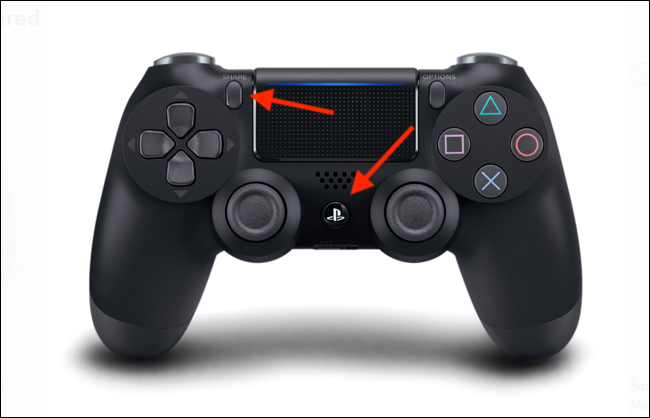
- DualShock 4: нажмите и удерживайте одновременно кнопку PS и кнопку Share, пока задний индикатор не начнёт быстро мигать белым.
- Xbox One S (модель 1708): нажмите и удерживайте кнопку Pairing на задней части контроллера. Если вы впервые подключаете контроллер к любому устройству, нажмите и удерживайте кнопку Xbox.
- В разделе «Другие устройства» на iPhone/iPad появится название контроллера — коснитесь его, чтобы выполнить спаривание.
Чек-лист для подключения:
- Bluetooth на устройстве включён.
- Контроллер заряжен.
- Контроллер в режиме спаривания (мигает индикатор).
- На телефоне выбрано правильное устройство в списке Bluetooth.
Плейбук — шаги в случае, если контроллер не появляется:
- Выключите и снова включите Bluetooth на iPhone/iPad.
- Перезагрузите контроллер (выключите и включите) и повторите перевод в режим спаривания.
- Поднесите контроллер ближе к устройству, уберите помехи (другие работающие Bluetooth-устройства вблизи).
- Если есть доступ к другому iPhone/iPad, попробуйте подключить к нему — это поможет проверить, в контроллере ли проблема.
Примечание: при первом спаривании контроллера с любым устройством иногда требуется подтвердить соединение на самом устройстве — следите за появлением окна с запросом.
Как отключить и забыть контроллер
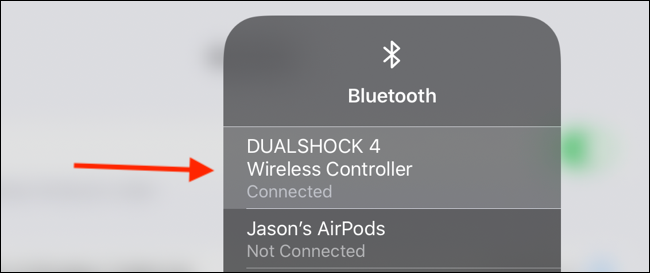
Быстрое отключение через Пункт управления:
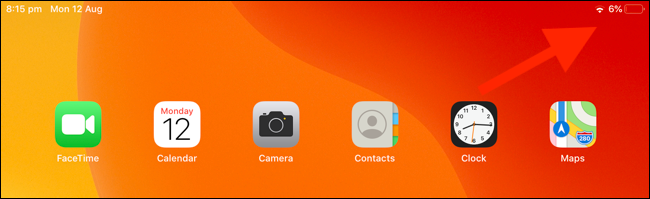
- На iPhone или iPad проведите вниз от правого верхнего угла экрана, чтобы открыть Пункт управления (если у устройства есть кнопка «Домой», проведите вверх от нижнего края).
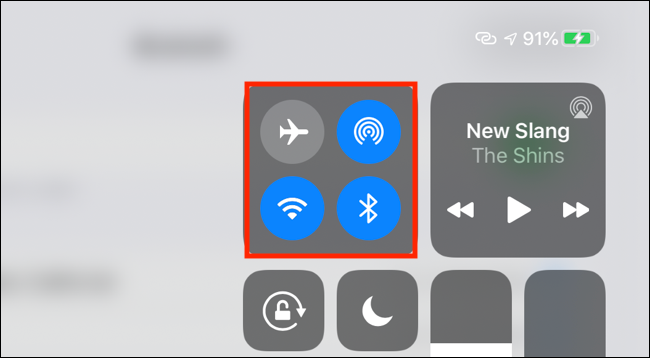
- Долго нажмите на блок с переключателями («Тогглы»), затем удерживайте кнопку «Bluetooth», чтобы развернуть меню.
- В списке подключённых устройств найдите контроллер и коснитесь его, чтобы отключиться.
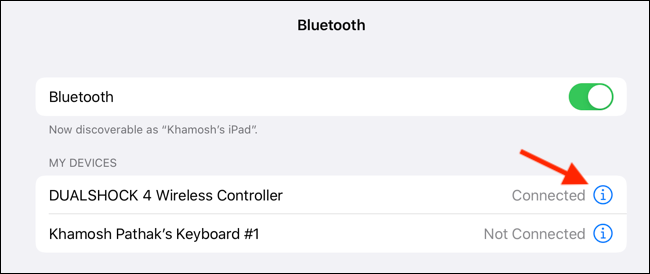
Полное удаление (разрыв пары) — через «Настройки» → «Bluetooth»:
- Откройте «Настройки» → «Bluetooth».
- Найдите в списке своё устройство (контроллер) и нажмите кнопку «i» рядом с ним.
- Выберите «Забыть это устройство» (Forget This Device), чтобы удалить пару.

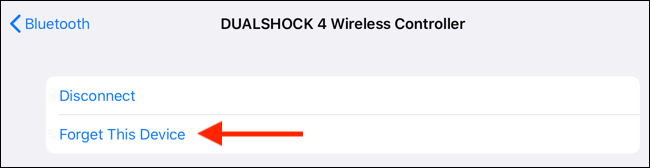
Важно: «Забыть это устройство» удаляет запись о паре — после этого для повторного подключения нужно снова переводить контроллер в режим спаривания.
Как играть с контроллером на iPhone и iPad
Поддержка контроллеров в iOS существует давно, и многие крупные игры уже умеют работать с геймпадами. Правила просты:
- После подключения контроллера откройте игру и проверьте её настройки — часто там есть переключатель «Контроллер» или меню управления.
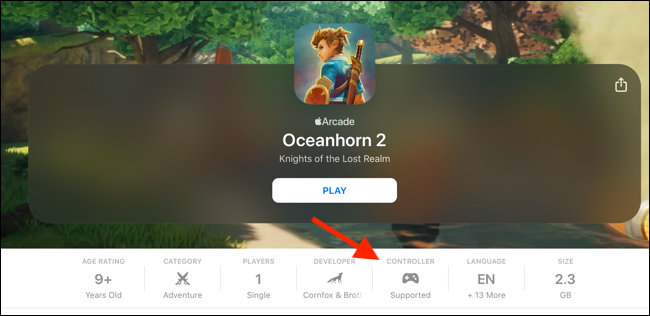
- В Apple Arcade контроллер активируется автоматически при запуске игры, а метка «Поддерживает контроллер» отображается в карточке игры.
Советы по удобству игры:
- Включите тёмную тему в iOS для комфортных ночных сессий: «Настройки» → «Экран и яркость» → Тёмный режим.
- Если игра поддерживает перенастройку кнопок, зайдите в её настройки управления и при необходимости адаптируйте схему под себя.
- Для игр с критическим онлайн-компонентом убедитесь, что контроллер не теряет связь в процессе (см. раздел с проблемами).
Руководство для родителей и администраторов:
- Для родителей: проверьте, чтобы у контроллера был ограничен доступ к покупкам в приложениях (ограничения в «Экранном времени»).
- Для IT-администраторов в школах: заранее тестируйте конкретные модели контроллеров на тех устройствах, которые будут использоваться в классе.
Частые проблемы и решения
Проблема: контроллер не появляется в списке Bluetooth
- Решения:
- Убедитесь, что контроллер действительно в режиме спаривания (индикатор мигает).
- Перезапустите Bluetooth на iPhone/iPad.
- Перезагрузите контроллер и повторите попытку.
- Если контроллер был ранее привязан к другому устройству, отключите его там или “забудьте” в настройках другого устройства.
Проблема: подключение прерывается во время игры
- Решения:
- Проверьте заряд контроллера — низкий заряд может вызывать разрывы соединения.
- Удалите возможные помехи: другие Bluetooth-устройства, микроволновки, плотные металлические преграды.
- Попробуйте ближе поднести контроллер к iPhone/iPad.
Проблема: игра не реагирует на кнопки, хотя контроллер подключён
- Решения:
- Проверьте настройки управления в самой игре — возможно, нужно переключиться в режим геймпада.
- Перезапустите игру после подключения контроллера.
Когда это не работает (контрпримеры):
- Nintendo Switch Pro Controller и большинство беспроводных контроллеров других производителей не будут работать, даже если они поддерживают Bluetooth.
- Старые модели Xbox One (не S) часто несовместимы.
Диагностическое дерево (быстрая трассировка неисправностей)
flowchart TD
  A[Контроллер не подключается?] --> B{Индикатор мигает?}
  B -- Да --> C{Появляется в списке Bluetooth?}
  B -- Нет --> D[Перевести контроллер в режим спаривания]
  C -- Да --> E[Выбрать устройство и подключиться]
  C -- Нет --> F[Перезагрузить Bluetooth на iPhone/iPad]
  F --> G[Повторить попытку]
  D --> G
  E --> H{Игровая логика не реагирует?}
  H -- Да --> I[Перезапустить игру, проверить настройки управления]
  H -- Нет --> J[Готово]
Критерии приёмки
Чтобы считать подключение успешным:
- Контроллер отображается в списке подключённых устройств Bluetooth.
- Индикатор контроллера стабильно горит (не мигает) или в интерфейсе iOS видно состояние «Подключено».
- Кнопки и стики контроллера реагируют в игре или в тестовом приложении.
Короткая методология проверки совместимости
- На чистом iPhone/iPad подключите контроллер в режиме спаривания.
- Если устройство подключилось — протестируйте ввод в приложении, которое поддерживает геймпады (или в Apple Arcade).
- Если нет — проверьте модель контроллера и сверяйте с поддерживаемыми списками.
Однострочные определения (глоссарий)
- Bluetooth: беспроводной протокол передачи данных для периферии.
- Pairing (спаривание): процесс установления доверенной связи между устройствами.
- DualShock 4: беспроводной контроллер Sony для PS4.
- Xbox One S (1708): ревизия контроллера Microsoft с поддержкой Bluetooth.
Краткое резюме
- iOS 13/iPadOS 13 добавили нативную поддержку DualShock 4 и Xbox One S (1708).
- Подключение выполняется через «Настройки» → «Bluetooth» или через Пункт управления для быстрого отключения.
- Для стабильной работы следуйте простым проверкам: заряд, режим спаривания и отсутствие помех.
Важно: если вам нужен контроллер от другого производителя, сначала проверьте совместимость с вашей версией iOS/iPadOS и моделью контроллера.
Сводка основных шагов:
- Включите Bluetooth в «Настройках». 2. Переведите контроллер в режим спаривания. 3. Выберите устройство в списке и подключитесь. 4. Настройте управление в игре при необходимости.
Подпись: обновляйте iOS/iPadOS и прошивку контроллера для максимальной совместимости.

Похожие материалы

Несколько аккаунтов Skype: Multi Skype Launcher

Журнал для работы: повысить продуктивность

Персональные звуки уведомлений на Android

Скачивание шоу Hulu для офлайн‑просмотра

Microsoft Start: персонализированная новостная лента
