
Как подключить DualShock 4 к Apple TV и что нужно знать
TL;DR
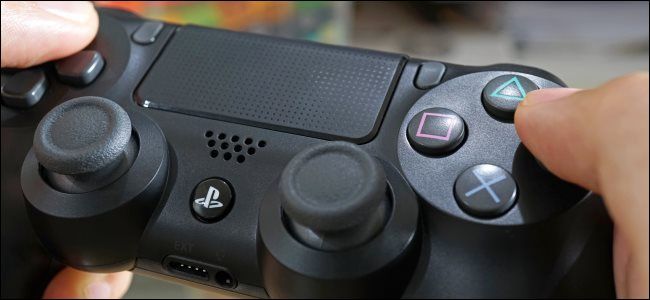
DualShock 4 от PlayStation 4 совместим с Apple TV (на январь 2021 года). Простая пара — удерживайте кнопки Share и PS, затем в настройках Apple TV выберите контроллер в Bluetooth. Возможны обрывы соединения; в таких случаях полезны перезагрузка, проверка помех и альтернативные контроллеры.
Быстрые ссылки
Какие контроллеры PlayStation совместимы с Apple TV?
Подключение DualShock 4 к Apple TV
Известные проблемы с DualShock 4 и Apple TV
Игры: что и как запускать
Какие контроллеры PlayStation совместимы с Apple TV?
На январь 2021 года только DualShock 4 — контроллер для PlayStation 4 — официально совместим с устройствами Apple, включая Apple TV, iPhone и iPad. Новая модель DualSense от PlayStation 5 в общем случае не поддерживается Apple TV.
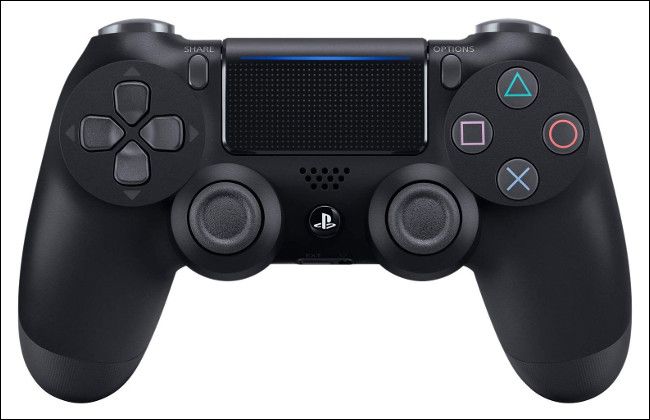
Важно: в будущем совместимость может измениться через обновления ПО от Sony или Apple. Кроме того, DualSense иногда требует обновления прошивки через PlayStation 5 перед тем, как он сможет полноценно работать в разных сценариях — это может быть причиной неполной совместимости.
Краткая рекомендация: если у вас есть PS5 и DualSense, проверьте обновления обеих фирменных прошивок и тестируйте подключение, но пока планируйте играть с DualShock 4 или другим сертифицированным Bluetooth-контроллером.
Подключение DualShock 4 к Apple TV: пошагово
Ниже — простая инструкция с проверками на каждом шаге.
Подготовьте контроллер
- Убедитесь, что контроллер заряжен хотя бы частично.
- Если ранее он был подключён к PS4, отсоедините от консоли или удерживайте его в режиме сна.
Переведите контроллер в режим сопряжения
- Нажмите и удерживайте одновременно кнопки Share и PS до тех пор, пока индикатор не начнёт быстро мигать. На более поздних моделях индикатор виден на задней части корпуса и на тачпаде.
- После начала мигания у вас примерно 20 секунд для завершения сопряжения, прежде чем контроллер вернётся в спящий режим.
На Apple TV откройте Bluetooth
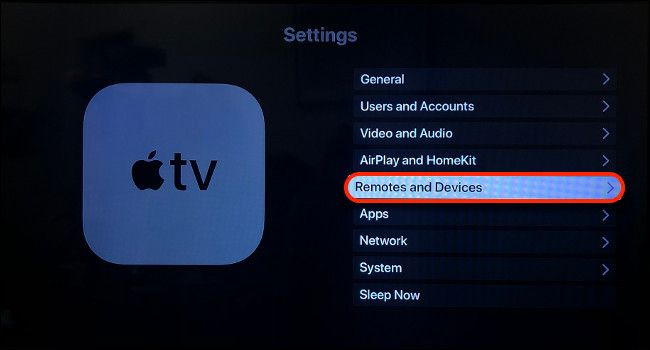
- Перейдите в Настройки > Пульты и устройства > Bluetooth.
- В разделе “My Devices” (Мои устройства) показаны ранее сопряжённые гаджеты. В разделе “Other Devices” (Другие устройства) должен появиться DualShock 4.
Выберите DualShock 4 и дождитесь статуса “Connected”
- Когда индикаторы на контроллере перестанут мигать, а Apple TV покажет “Connected”, подключение завершено.
Зарядка и поведение при подключении к PS4
- Вы можете зарядить контроллер во время игры через micro-USB (или USB-C на некоторых модификациях) в любой USB-порт 5 В. Не обязательно использовать оригинальный кабель.
- Если вы подключите контроллер к PS4 по кабелю, он автоматически спарится с консолью и может отключиться от Apple TV.
Ручное отвязывание
- Чтобы удалить сопряжение, зайдите в Bluetooth на Apple TV, выберите DualShock 4 и нажмите “Unpair Device” (Отсоединить устройство).
Мини-методология для стабильного подключения
- Всегда полностью завершайте процесс сопряжения: дождитесь статуса “Connected”.
- Перед началом игры закройте фоновые Bluetooth-подключения (наушники, клавиатуры), чтобы снизить помехи.
- По возможности держите Apple TV и контроллер на прямой видимости друг друга.
Известные проблемы и отладка
Проблемы с отключением контроллера в процессе игры — одна из наиболее часто встречающихся жалоб. Причины и решения перечислены ниже.
Тревожные признаки
- Контроллер периодически теряет связь без видимой причины.
- Индикатор контроллера внезапно начинает мигать и соединение прерывается.
- Контроллер работает, но кнопки реагируют с задержкой.
Что попробовать (контрольный чеклист)
- Перезагрузите Apple TV: отключите питание на 10 секунд или удерживайте кнопки Menu и Home (Дом) на пульте до мигания светового индикатора.
- Перезагрузите контроллер: подключите к питанию на 10–15 секунд, затем отключите.
- Снова выполните сопряжение, соблюдая шаги из раздела выше.
- Уберите потенциальные источники помех: другие Bluetooth-устройства, микроволновые печи, толстые стеновые перегородки.
- Попробуйте подключить контроллер ближе к Apple TV.
- Если проблема началась после обновления ПО, проверьте доступные апдейты для Apple TV.
Важно: если отключения носят аппаратный характер (например, неисправный Bluetooth-модуль контроллера), программными средствами проблему не исправить.
Инцидентный план (быстрая инструкция при отключениях во время игры)
- Сохраните прогресс в игре (если возможно).
- Подвигайте контроллер ближе к Apple TV.
- Если связь не вернулась через 10–15 с, завершите игру и выполните полное сопряжение заново.
- Если повторяется 2–3 раза, попробуйте другой совместимый контроллер или Bluetooth-адаптер, либо воспользуйтесь проводным геймпадом через соответствующие переходники.
Альтернативные варианты и совместимые периферии
Если DualShock 4 нестабилен или вам нужны дополнительные функции, рассмотрите следующие варианты:
- Совместимые MFi-контроллеры и некоторые сторонние Bluetooth-геймпады с поддержкой iOS/Apple TV.
- Клавиатура и мышь (ограниченно поддерживаются для навигации и ряда игр).
- Bluetooth-наушники для приватного звука.
Таблица совместимости (обзор)
| Контроллер | Совместимость с Apple TV | Примечания |
|---|---|---|
| DualShock 4 (PS4) | Да | Официальная совместимость на 2021-01 |
| DualSense (PS5) | Частично/нет | Требует проверки прошивки; поведение может отличаться |
| Сторонние Bluetooth-геймпады | Зависит от модели | Ищите поддержку iOS/MFi |
Когда это не сработает (контрпримеры)
- Старые ревизии DualShock 4 с аппаратными дефектами могут не поддерживать стабильное соединение.
- DualSense без обновлённой прошивки или без официальной поддержки со стороны Apple может не подключаться или работать некорректно.
- Сильные радиопомехи или структурные преграды между контроллером и Apple TV вызовут обрывы связи.
Рекомендации по выбору контроллера (эвристика)
- Если вы хотите минимально возможные проблемы — используйте DualShock 4 или контроллер, явно заявленный как совместимый с iOS/Apple TV.
- Если важны дополнительные кнопки/триггеры — выбирайте игровые контроллеры с полнофункциональной раскладкой и поддержкой платформы.
- Для кроссплатформенных игр полезны геймпады с поддержкой Bluetooth и проводного подключения.
Ролевые чек‑листы
Для игрока:
- Зарядить контроллер.
- Выполнить сопряжение по инструкции.
- Убрать источники помех (телефоны, другие наушники).
Для администратора/техподдержки домашней сети:
- Проверить наличие обновлений tvOS.
- Выполнить тест на помехи в районе Apple TV.
- Иметь запасной контроллер для проверки гипотезы о дефекте устройства.
Краткая глоссарий (1‑строчно)
- Bluetooth — беспроводной стандарт для передачи данных на короткие расстояния.
- MFi — программа Apple для периферии, совместимой с iOS.
- Firmware/прошивка — программное обеспечение устройства, управляющее его аппаратной частью.
Короткое объявление (100–200 слов)
Если вы владеете PlayStation 4, ваш DualShock 4 позволяет играть в игры на Apple TV — просто переведите контроллер в режим сопряжения (удерживайте Share + PS), откройте Настройки Apple TV → Пульты и устройства → Bluetooth и выберите DualShock 4. Несмотря на простоту процесса, встречаются случаи внезапного отключения контроллера. В таких ситуациях сначала перезагрузите Apple TV, проверьте расстояние и возможные радиопомехи и, при необходимости, выполните повторное сопряжение. DualSense от PS5 официально не поддерживается на момент последней проверки; если вам важна стабильность, лучше использовать DualShock 4 или проверенные сторонние Bluetooth-контроллеры, совместимые с iOS. Заряжайте контроллер через USB-порт 5 В во время игры, но имейте в виду, что подключение к PS4 может автоматически перепривязать устройство к консоли.
Приключения и игры: что дальше
После подключения вы можете запускать игры, в том числе доступные в Apple Arcade, и управлять ими с привычной джойстик‑раскладкой. Контроллер делает многие игры удобнее и точнее по сравнению с использованием пульта дистанционного управления Apple TV.
Полезная ссылка: Как использовать Bluetooth‑клавиатуру с Apple TV — если вам нужно вводить текст быстрее.
Важное
- Проверяйте совместимость контроллеров перед покупкой.
- Если проблема не устраняется базовыми методами — проверьте контроллер на другой платформе или обратитесь в сервис.
Краткое резюме
- DualShock 4 совместим с Apple TV (на январь 2021).
- Подключение простое: Share + PS → Настройки Apple TV → Bluetooth → Подключить.
- Встречаются обрывы соединения; используйте чеклист устранения неполадок.

Похожие материалы

Несколько аккаунтов Skype: Multi Skype Launcher

Журнал для работы: повысить продуктивность

Персональные звуки уведомлений на Android

Скачивание шоу Hulu для офлайн‑просмотра

Microsoft Start: персонализированная новостная лента
