
Как подключить Nintendo Switch к телевизору
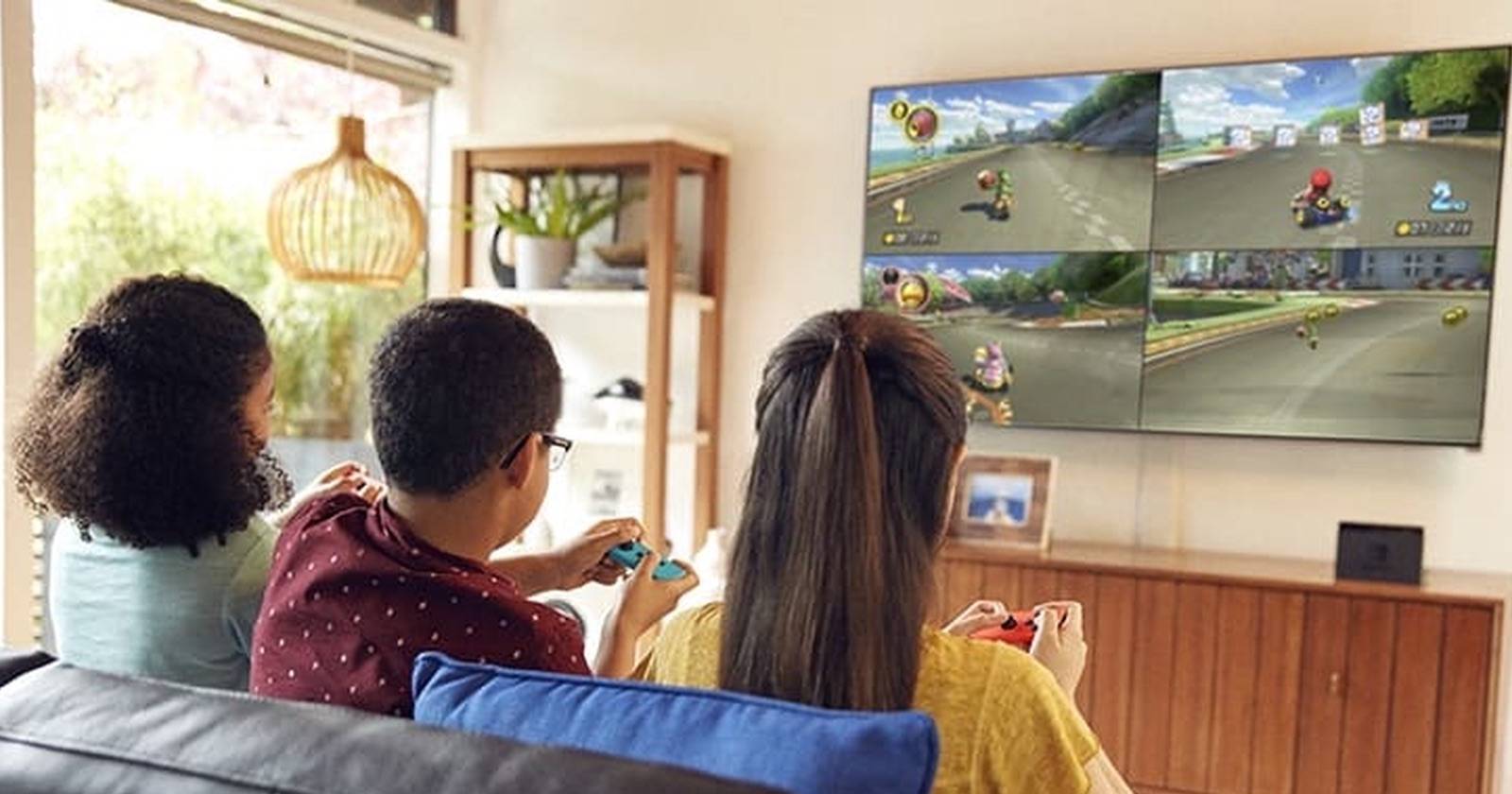

Это игровой вечер с друзьями. Бумажные настольные игры надоели, хочется показать навыки в Mario Kart, а в сумке есть Nintendo Switch и рядом телевизор. Если вы хотите вывести изображение Switch на большой экран — это делается быстро и без сложных настроек.
Что понадобится для подключения Nintendo Switch к телевизору
Switch — это портативная консоль, но возможность подключаться к телевизору делает её универсальным устройством. Для корректного подключения вам понадобятся четыре основные вещи. Проверьте, что у вас есть всё необходимое до начала:
- Совместимая консоль Nintendo Switch
- Док Nintendo Switch (официальный или совместимый)
- HDMI-кабель
- Контроллеры (Joy-Con или Pro Controller)
1. Совместимая модель Nintendo Switch
Для вывода на телевизор требуется модель, поддерживающая подключение к доку: стандартная Nintendo Switch и Nintendo Switch OLED работают через док и HDMI, а Nintendo Switch Lite не поддерживает вывод на ТВ.
Если у вас Switch Lite, подключиться к телевизору напрямую не получится — нужно использовать другие устройства для трансляции с экрана, но это обычно даёт плохое качество и задержку.
2. Док для Nintendo Switch
Док — ключевой элемент: в него вставляется консоль и через него происходит передача видео и питания. Официальный док продаёт Nintendo; доступны также сторонние доки, но они могут влиять на гарантию или повредить устройство в редких случаях.
Важно: перед покупкой стороннего дока изучите отзывы и сертификаты производителя, особенно в части защиты питания и стабильности изображения.
3. HDMI-кабель
Для передачи видео с дока на телевизор нужен HDMI-кабель. Большинство кабелей типа A (стандартный HDMI) совместимы с доком и телевизорами.
Совет: если телевизор и приставка находятся далеко друг от друга, выберите качественный кабель с хорошей оплёткой и надёжными штекерами, чтобы избежать прерываний сигнала.
4. Joy‑Conы или Pro Controller
Контроллеры поставляются в комплекте (две Joy‑Con). Для игрового опыта на большом экране часто удобнее использовать Pro Controller.
Если у вас несколько игроков, убедитесь, что у вас достаточно контроллеров и что они заряжены.
Пошаговое подключение консоли к телевизору
Ниже — подробные шаги с пояснениями и фотографиями. Следуйте порядку, чтобы избежать ошибок.
- На задней панели дока откройте крышку — вы увидите три порта: порт питания (AC Adapter), порт LAN/USB и HDMI Out.
- Подключите адаптер питания в порт AC Adapter и вставьте вилку в розетку.
- Подключите HDMI-кабель от порта HDMI Out дока к HDMI-входу телевизора.
- Закройте крышку кабельного отсека, вставьте консоль в док доком вниз и экраном к вам — она должна аккуратно встать на место.
- Включите телевизор и выберите HDMI-вход, к которому подключён кабель. Убедитесь, что консоль включена (из режима сна) — изображение появится автоматически.
Если изображение не появилось, проверьте правильность подключения кабелей и источник сигнала на телевизоре.
Полезные советы по использованию Switch с телевизором
Ниже — расширенные рекомендации, которые помогут улучшить связь, скорость интернета и автономность контроллеров.
Используйте USB‑порт дока для проводного интернета
За задней крышкой дока есть порт USB 2.0, через который можно подключить USB‑LAN адаптер для проводного подключения к сети. Проводное соединение обычно стабильнее Wi‑Fi и снижает лаг в сетевых играх.
Если у вас док OLED с выделённым LAN-портом, используйте его: он исключает лишние переходники.
Важно: USB 2.0 ограничен в пропускной способности по сравнению с современными стандартами, но для большинства онлайн‑игр этого достаточно.
Как продлить заряд контроллера
Чтобы увеличить время работы Joy‑Con или Pro Controller, отключите вибрацию и выключите подсветку (если есть). Пошагово:
- На главном экране выберите Настройки системы.
- Перейдите в раздел Контроллеры и датчики.
- Установите Вибрация контроллера в положение Выкл.
Другие приёмы: уменьшите яркость экрана перед установкой в док — при обычной игре это не влияет, а заряд консоли сохраняется.
Подключение без дока
Если у вас нет дока, используйте USB‑C → HDMI адаптер. Принцип прост: адаптер вставляется в порт зарядки Switch, к адаптеру подключается HDMI‑кабель и далее — к телевизору. Это удобно в поездках.
Ограничение: не все адаптеры корректно поддерживают вывод сигнала и зарядку одновременно; выбирайте проверенные адаптеры с поддержкой режима DisplayPort Alt Mode.
Звук, разрешение и настройки телевизора
- В большинстве случаев Switch выводит звук через HDMI — если звук отсутствует, проверьте настройки аудиовыхода телевизора.
- Некоторые телевизоры автоматически переключаются на вход, другие требуют ручного выбора HDMI‑канала.
- Разрешение и частота обновления выбираются автоматически; если картинка дергается, попробуйте перезагрузить консоль в доке.
Совместная игра на одном экране
Для локальных турниров подготовьте дополнительные контроллеры заранее и проверьте привязку к профилям. Joy‑Con можно использовать как отдельные контроллеры (по одному на игрока) для быстрых партий.
Устранение неполадок — распространённые ситуации
Ниже — подробный список причин и шаги по диагностике, если изображение или звук отсутствуют.
1. Телевизор не показывает изображение
- Проверьте, выбран ли правильный HDMI‑вход на телевизоре.
- Убедитесь, что адаптер питания подключён и индикатор консоли горит.
- Попробуйте другой HDMI‑кабель и другой HDMI‑вход на телевизоре.
- Выньте консоль из дока и снова вставьте её — иногда помогает «переинициализация» контактов.
2. Чёрный экран, но консоль включена
- Проверьте режим энергопотребления: если консоль в спящем режиме, выведете её из сна кнопкой питания.
- Если изображение появляется в режиме «ручного» (handheld), но не при установке в док — проблема в доке или кабелях.
3. Нет звука через HDMI
- Проверьте уровень громкости на телевизоре и в игре.
- Убедитесь, что телевизор настроен на HDMI‑аудио, а не на внешний ресивер.
- Если используется AVR/ресивер, проверьте цепочку подключения (HDMI → AVR → ТВ) и настройки проксирования звука.
4. Док не заряжает консоль
- Используйте оригинальный адаптер питания Nintendo (или совместимый с нужными характеристиками). Неподходящий адаптер может не обеспечить достаточную мощность.
- Осмотрите контакты дока и консоли на предмет загрязнений.
5. Шум изображения или мерцание
- Попробуйте другой HDMI‑кабель, особенно если используете длинный кабель низкого качества.
- Отключите все лишние устройства между доком и телевизором (ресиверы, переходники) на время диагностики.
6. Проблемы с USB‑C адаптером
- Убедитесь, что адаптер поддерживает передачу видео (DisplayPort Alt Mode). Некоторые адаптеры служат только для зарядки и не передают изображение.
- Для корректной работы адаптера может потребоваться подключение к качественному источнику питания.
Когда подключение не сработает и альтернативы
- Nintendo Switch Lite не предназначен для вывода на ТВ — при попытке подключения вам потребуется внешняя камера или захват видео, что даёт плохую задержку.
- Беспроводной трансляции изображения с Switch на ТВ нет: нет официальной функции «cast» или Miracast.
- Сторонние доки и дешёвые адаптеры иногда вызывают проблемы с гарантией или повреждениями — используйте проверенные бренды.
Чек‑лист перед игровой вечеринкой
Для организатора вечеринки и участников — короткий список перед началом игр:
Для организатора:
- Убедиться, что док и адаптер питания рассчитаны на напряжение сети.
- Проверить HDMI‑вход на телевизоре и наличие свободного порта.
- Подготовить дополнительные контроллеры и батареи/зарядные устройства.
- Проверить интернет‑соединение (LAN‑адаптер для дока по возможности).
Для участников:
- Зарядить контроллеры и профили игроков.
- Проверить, что у каждого есть аккаунт/профиль при необходимости.
Критерии приёмки
Перед началом игры подтвердите следующие пункты:
- На телевизоре отображается изображение и звук.
- Контроллеры подключены и реагируют.
- Интернет (если требуется) стабилен, пинг приемлем для сетевых матчей.
Быстрый шпаргалка (шаблон)
- Детали: Консоль — Switch/Switch OLED, Док — подключён, Кабель — HDMI, Контроллеры — готовы.
- Шаги: подключить питание → HDMI в ТВ → вставить консоль в док → выбрать HDMI‑вход.
- Если не работает: проверить питание → сменить HDMI → перезагрузить консоль.
Готовность к частым сценариям — советы по ролям
- Хозяин вечеринки: иметь запасной HDMI‑кабель, LAN‑адаптер, удлинитель и запасной контроллер.
- Игрок: иметь зарядное устройство и попробовать подключить свой профиль заранее.
- Технический ответственный: проверить обновления системы и игры до мероприятия.
Диаграмма принятия решения
flowchart TD
  A[Есть ли у вас Switch Lite?] -->|Да| B[Подключение к ТВ невозможно напрямую]
  A -->|Нет| C[Есть ли док?]
  C -->|Да| D[Подключить адаптер питания и HDMI]
  C -->|Нет| E[Есть ли USB-C→HDMI адаптер?]
  E -->|Да| F[Подключить адаптер и HDMI]
  E -->|Нет| G[Купить док или адаптер]
  D --> H[Выбрать HDMI-вход на ТВ]
  F --> H
  H --> I[Готово к игре]
Часто задаваемые вопросы
Можно ли подключить Nintendo Switch Lite к телевизору?
Нет. Switch Lite не поддерживает вывод изображения через док или HDMI. Варианты с внешней камерой или захватом видео дают высокую задержку и низкое качество, поэтому не рекомендуются.
Поддерживает ли Switch беспроводную трансляцию на Smart TV?
Официальной функции беспроводной трансляции для Switch нет. Нельзя напрямую транслировать изображение на Smart TV или Chromecast.
Какой HDMI‑кабель лучше использовать?
Для домашнего использования подойдёт стандартный качественный HDMI‑кабель типа A. Если нужен длинный кабель — выбирайте провода с хорошей экранировкой и надёжными коннекторами.
Сводка
Подключение Nintendo Switch к телевизору — простая операция при наличии совместимой консоли, дока, HDMI‑кабеля и контроллеров. Используйте USB‑LAN адаптер для большей стабильности интернета, отключайте вибрацию для экономии батареи контроллеров и будьте осторожны с неподтверждёнными сторонними доками и адаптерами. С этими простыми приёмами ваш Switch подготовлен к вечеринке с друзьями или семейному просмотру игр на большом экране.
Important: перед использованием сторонних аксессуаров изучите их отзывы и характеристики, чтобы не потерять гарантию и не повредить устройство.
Краткое резюме приведено в начале статьи. Удачных игр и меньше задержек!

Похожие материалы

Несколько аккаунтов Skype: Multi Skype Launcher

Журнал для работы: повысить продуктивность

Персональные звуки уведомлений на Android

Скачивание шоу Hulu для офлайн‑просмотра

Microsoft Start: персонализированная новостная лента
